자 오늘은 어제 글에 이어 메타 마스크의 사용법에 대해서 알아보고자 합니다.
메타 마스크 설치법에 대해서 궁금하신 분들은 아래 링크를 확인해주시면 되구요.
https://steemit.com/coinkorea/@attacksong/ico-1
먼저 오른쪽 상단에 있는 여우를 클릭합니다.
그럼 이런 화면이 뜨게 됩니다.
[IMAGE: https://steemitimages.com/DQmZaYYqM6K3iJAyVK4XW8LfNui8c9oLmdwnnXDbfw3WJz5/1.jpg]
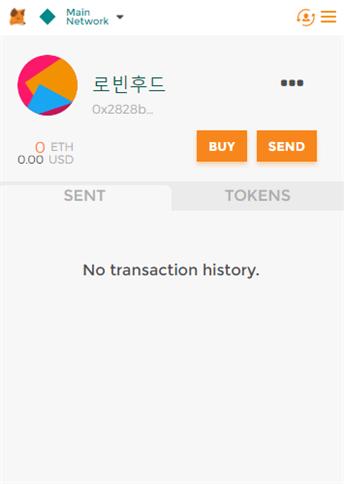
1 …을 클릭했을 때
[IMAGE: https://steemitimages.com/DQmeK69xKfW4ypKTH653Nr9rd9Ca7YPNws2uqG6XBmgYFkk/2.jpg]
(1) View account on Etherscan : 본인의 이더 입출금 및 보유량을 확인할 수 있는 곳입니다.
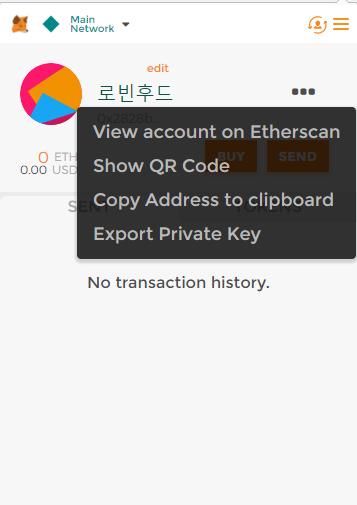
(2) Show QR Code : 본인의 이더 주소를 QR코드와 함께 보여주는 곳입니다.
(3) Copy Address to clipboard : 본인의 이더 주소를 복사해줍니다.
(4) Export Private Key : 본인의 프라이빗 키를 확인할 수 있으며, 파일로 저장할 수 있습니다.
-만약 해당 지갑을 계속 사용하고자 하는 분들은 본인의 프라이빗키를 꼭 보관해두시기 바랍니다.
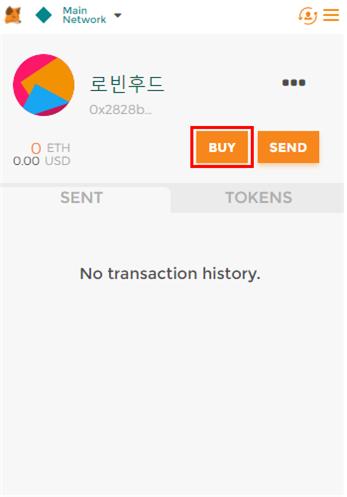
2. BUY를 클릭했을 때
[IMAGE: https://steemitimages.com/DQmbCYXVjhjVKMu2Sdj7dV2gwXcRY7E3zwN64RvMopUpUSb/3.jpg]
[IMAGE: https://steemitimages.com/DQmZAzXhDL2K8C16pimgJUsQjCvBzEsi2ZPuoDvHoc4Cqdj/4.jpg]
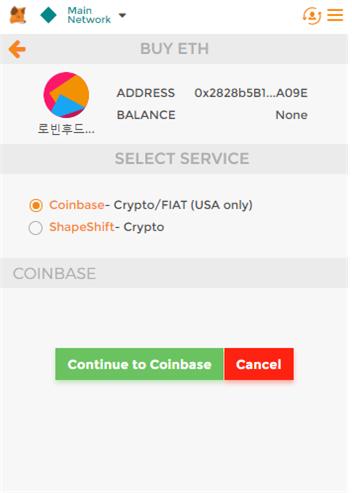
BUY를 클릭하면 코인베이스를 통해 이더를 사라고 합니다.
저희는 기존에 쓰는 거래소가 있기 때문에 굳이 코인베이스에서 살 필욘 없겠죠?
★3. SEND를 클릭했을 때
자 이제 본인 메타 마스크 지갑에 이더리움이 있다고 가정해 보겠습니다.
ICO에 참여하기 위해서는 원하는 물량 만큼의 이더를 입금해야합니다.
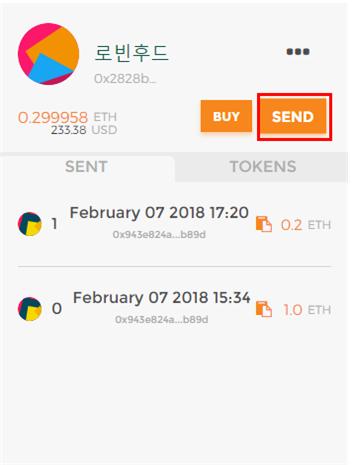
그 때 SEND 버튼을 클릭하구요.
[IMAGE: https://steemitimages.com/DQmVcmBD7n5TGcVMQUQgiaAP8Ckz4VA9UHTpSKA3titANZB/5.jpg]
[IMAGE: https://steemitimages.com/DQmNwBdJH8JeEGaHSNjqyh4E3RgHCE7QB9BneXAkbdrDfxJ/6.jpg]
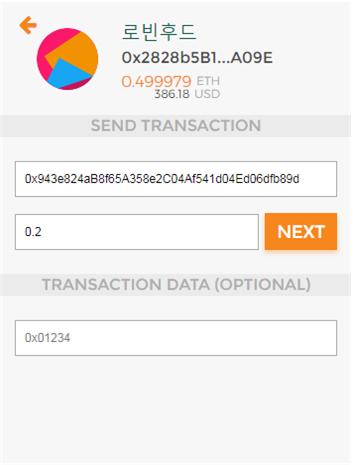
상단엔 입금할 주소를 적고, 바로 밑엔 보낼 물량을 기입합니다.
그리곤 NEXT 클릭!
[IMAGE: https://steemitimages.com/DQmYLE3yHt8qzk67oh3ZFUFUkmHxQ3fi15JoNYezidZxQs8/7.jpg]
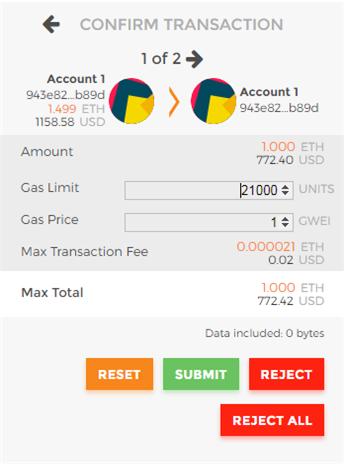
그렇다면 이 화면으로 넘어오게 됩니다. 가스량과 가스 값을 입력해주세요.
확인이 되셨다면, SUBMIT를 클릭해주세요.
[IMAGE: https://steemitimages.com/DQmUeUBqWFYrFLwDpXovhp1wwtnHeyWpn96NJbavw3wgTJW/8.jpg]
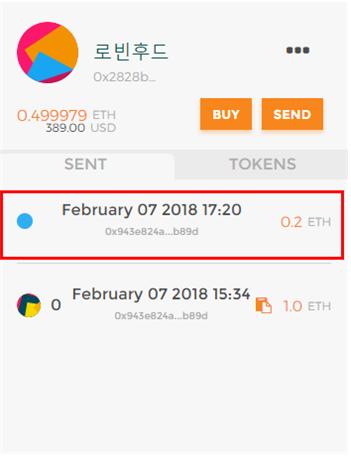
제출 후 위와같이 되거나 바로 처리가 되는데요. 조금만 기다리면 아래와 같이 변하게 됩니다.
[IMAGE: https://steemitimages.com/DQmbaGPz8k54Tg5fcewbXuTnQwuRwcTo4qnNaf9Thc6VT3K/9.jpg]
COPY 버튼은 트랜잭션을 복사하는 버튼입니다.
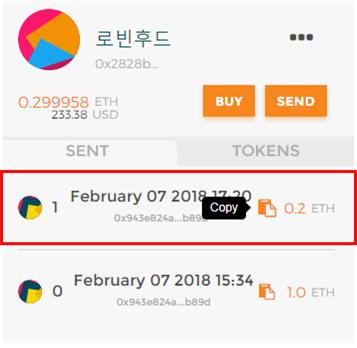
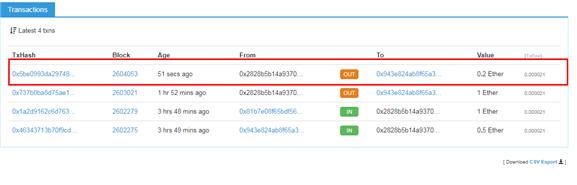
자 이렇게 입금한 내용을 확인하려면 이더 스캔으로 확인해보면 되겠죠?
아까 제가 위에서 말씀드린 이더 스캔을 클릭해봅시다.
그럼 아래와 같이 출금 내역에 대해서 확인할 수 있습니다.(입금 내역도 물론이구요.)
[IMAGE: https://steemitimages.com/DQmXoJnoirCkHAisHRACArwfc9Tmio7QhcobDRtLj99EzKW/10.jpg]
4. 개인지갑 이름 바꾸기
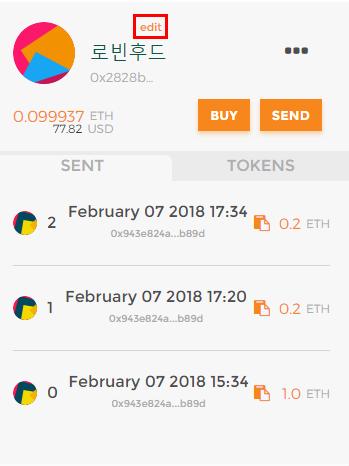
[IMAGE: https://steemitimages.com/DQmT7QYNLHssHdBCPeM9r2J5d8t7i6vaNbmN6JjZUoZfxky/11.jpg]
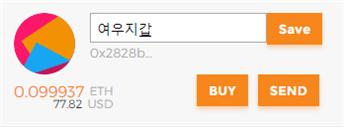
만약 개인 지갑을 본인에게 친숙한 이름으로 바꾸자 한다면 EDIT를 클릭해주세요.
[IMAGE: https://steemitimages.com/DQmSdoRfb7aSUpFVfTREe7fax2TVZ4UVxa5BXXY8AdFrpjz/12.jpg]
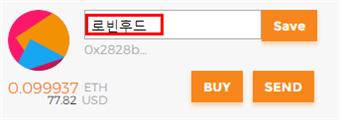
그럼 이렇게 이름을 변경할 수 있는 창이 나오게 됩니다.
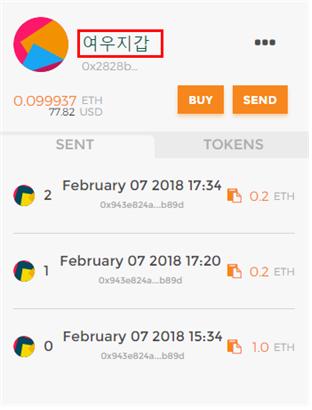
저는 여우 지갑이란 이름으로 바꿔보겠습니다.
[IMAGE: https://steemitimages.com/DQmRt76265MhtgRK8jzE3adNqxSBdkDbZ4wZ3PkCuNwxTqL/13.jpg]
그리고 Save 버튼을 클릭해주시면,
[IMAGE: https://steemitimages.com/DQmdC7rXcJZeRwvfzFQDCWkS72ULrddt8XP2sPtdhonf2K2/14.jpg]
이와 같이 지갑이름이 바뀌게 됩니다.
5. 지갑 추가하기
[IMAGE: https://steemitimages.com/DQmdm4n5JF7VCy2H3bPpL7dwxJKZUbnCLsKi1ekMvLFyUW1/15.jpg]
사람 모양을 클릭하면, 아래와 같이 지갑 종류들이 나오게 됩니다.
Create Account를 클릭하면 지갑을 추가 생성 가능합니다.
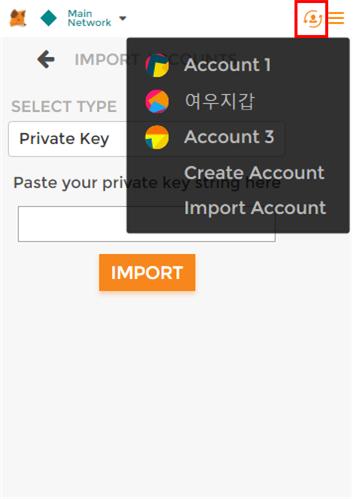
Import Account는 메타 마스크에서 만든 지갑을 가져올 수 있는 기능입니다.
이 내용은 프라이빗 키나 JSON FILE 등 마이 이더 월렛과 유사한 방식이기에 따로 설명 드리진 않겠습니다.
6. 다양한 지갑들
[IMAGE: https://steemitimages.com/DQmPnmQNcHPTRgRJJTStbJxUeWWUzATKBc9fRHhe4aumt52/16.jpg]
메인 네트워크를 클릭하면 아래 이상한 것들이 엄청 많이 뜹니다...0_0
처음엔 멘붕이 왔었네요... 일단 제가 아는 선에서 최대한 설명드리고자 합니다.
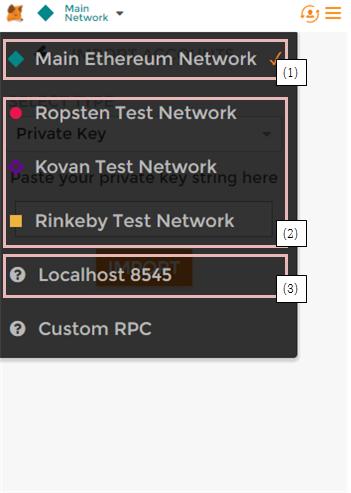
(1) Main Ethereum Network : ICO를 할 때, 실제로 작동되는 지갑입니다.
(2) 나머지 테스트 네트워크 : Ropsten 테스트 네트워크의 경우, 메인에서 할 수 있는 입출금 및 다양한 행동들을 테스트 할 수 있는 곳입니다.
테스트를 하기 위해선 이더리움이 있어야 하는데 어떻게 테스트 버전을 사용할 수 있어?
라고 묻는 분들이 많으실건데, 테스트 버전으로 들어가셔서 BUY를 클릭하면 가상의 이더리움을 받을 수 있는 사이트로 넘어갑니다.
거기서 이더리움을 받고 테스트해보시기 바랍니다.
(3) Localhost 8545 : 숨겨진 프라이빗 네트워크라고 하는데, 정확한 용도에 대해선 모르겠네요. 아시는 분이 있으시면 댓글로 적어주시면 감사하겠습니다^^
사실 메인 이더리움 네트워크만 잘 쓰면 되는거라, 다른 부분이 필요하지는 않지만 혹여나 궁금증을 가지신 분들은 추가적으로 찾아보시기 바랍니다.
7. 커스텀 토큰
메타 마스크 지갑은 이더리움 지갑이기에 이더리움만을 취급합니다.
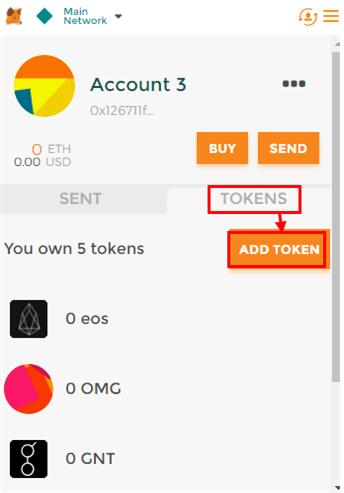
다른 토큰들도 취급해주기 위해서는 직접 추가를 해줘야 하는데요.
[IMAGE: https://steemitimages.com/DQmdBEGniRjvmviqwAZwgyrFDjDfBYjSGUSQeuuVg2tZxBE/17.jpg]
TOKENS를 클리한 다음 ADDTOKEN을 클릭합니다.
[IMAGE: https://steemitimages.com/DQmaUgAWNphqKg8D9RPuUCBsi4mGvckYaYBLAc7pDBJzKnR/18.jpg]
그럼 이와 같이 3개의 입력칸이 나옵니다.
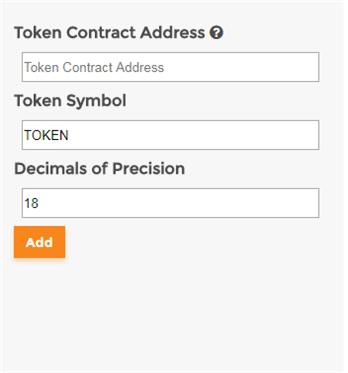
각각의 토큰회사에서 주는 TOKEN CONTRACT ADDRESS와 심볼 등을 입력해주시면 됩니다.
ICO가 진행 중이거나 막 끝난 토큰의 경우 나오지 않았을 수도 있으니,
ICO가 마무리되고 토큰의 배부가 마무리된 경우 공식라인을 통해 요청을 하면 받을 수 있습니다.
대략적으로 마무리를 했는데 쉽게 설명드리짐 못해 죄송합니다.
나머지 자잘한 부분들에 대해선 조금만 만져보시면 아시리라 생각됩니다.
궁금증이 있으시면 댓글로 적어주세요~^^