안녕하세요 @bbworld 입니다^^
전 어제 승인받아서 스팀잇에 대해 아는 것은 없지만
프로필 사진만큼은! 즉각 쉽게 등록했기에
아직 등록하지 못하신 분들과 앞으로 승인될 분들을 위해
[스팀잇 프로필 사진 등록 과정]을 캡쳐해봤습니다.
프로필 사진을 등록하는 방법은 여러가지가 있지만
이 방법은 [네이버 블로그를 가지고 계시다면] 유용합니다.
이미지 등록해 주소url를 생성하고 링크 가져올 때 많이들 사용합니다.
네이버 블로그는 운용하고 계신 것이 아니라 계정을 갖고만 계셔도 가능해요!
[IMAGE: https://steemitimages.com/DQmefoPEimLynD6uardudqfta4u2hSXu4pCWn74Bc5cEXoL/20180303_215430.png]
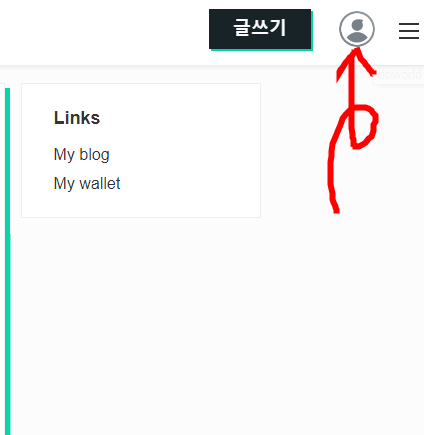
먼저 스팀 메인화면 오른쪽 상단 프로필 사진을 클릭합니다.
[IMAGE: https://steemitimages.com/DQmWdaxfM5LEJfQ9QAagkrqyCuCwQu43KqdwjNmqPCn57U2/20180303_215449.png]
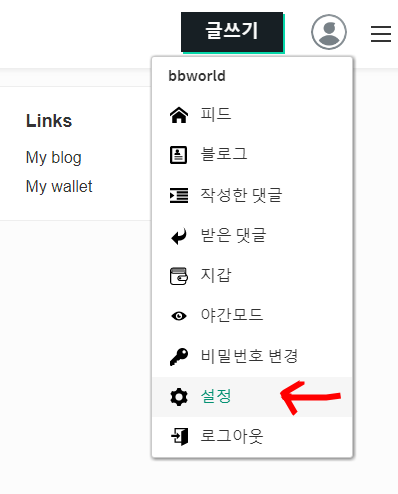
프로필을 클릭하면 나오는 메뉴중 '설정'을 클릭.
[IMAGE: https://steemitimages.com/DQmeVgQTUGcr4sTK5Zr4n4nP8qEZi2fNZwLQDUESawaPwE1/20180303_215507.png]
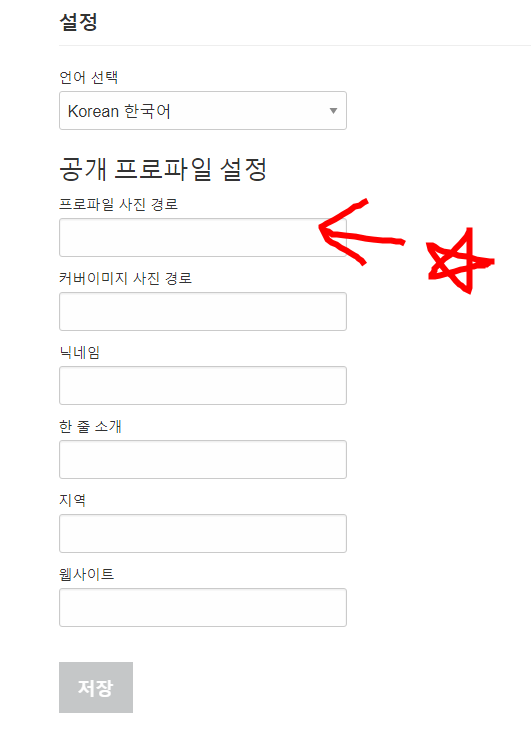
이곳 '프로파일 사진 경로' 빈칸에 이미지 주소가 들어가야 합니다.
이제 브라우저를 하나 더 열어서 네이버 블로그로 접속합니다.
[IMAGE: https://steemitimages.com/DQmeDc2yBq9Pk7uvCg1S3PZGP3cWTienU2GQ6xTmU9iKFSC/20180303_215722.png]
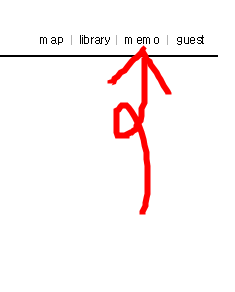
내 블로그 화면 오른쪽 상단에 memo 로 들어갑니다.
[IMAGE: https://steemitimages.com/DQmUW3MoiZg5Wt8pChcEx4qmZBigCy8wyo4RLcnQm1m7HaR/20180303_215733.png]
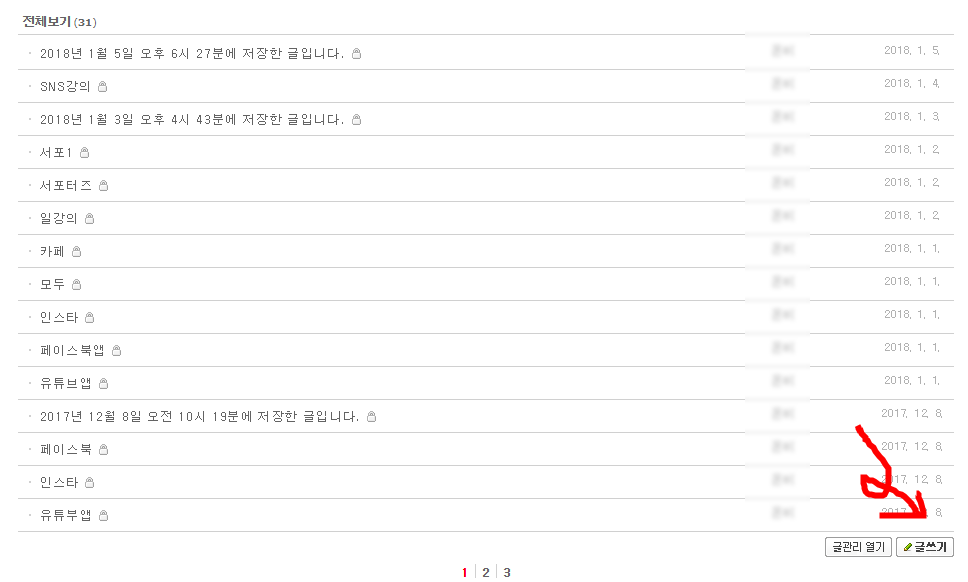
글쓰기 클릭~!
[IMAGE: https://steemitimages.com/DQmc6sk2asaD5CPAy1rvMBqqxoyGdgvp3dX5WyN1zBh46Z9/20180303_215917.png]
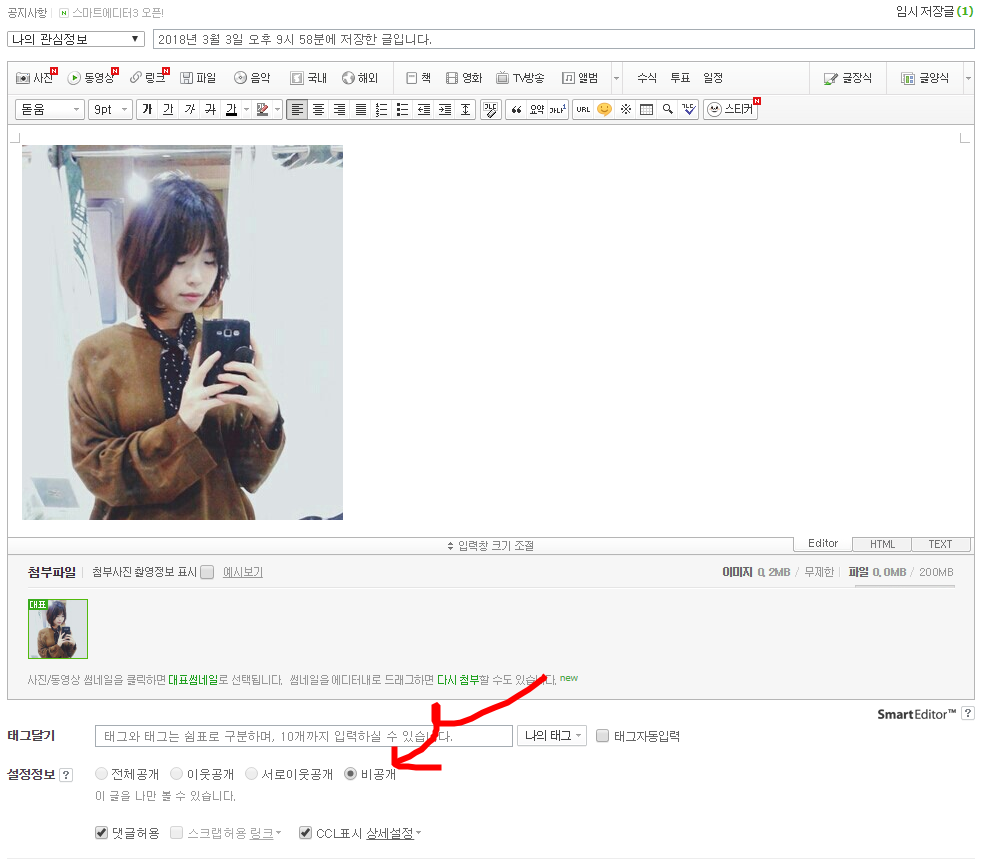
프로필 사진으로 등록할 이미지를 불러오고 비공개로 설정한 뒤 글을 [저장]해줍니다.
[IMAGE: https://steemitimages.com/DQmXXqVvpqyWh96Gm7GrPKxCea5sg73eZ8Y7xq3YqpLH4tK/20180303_215959.png]
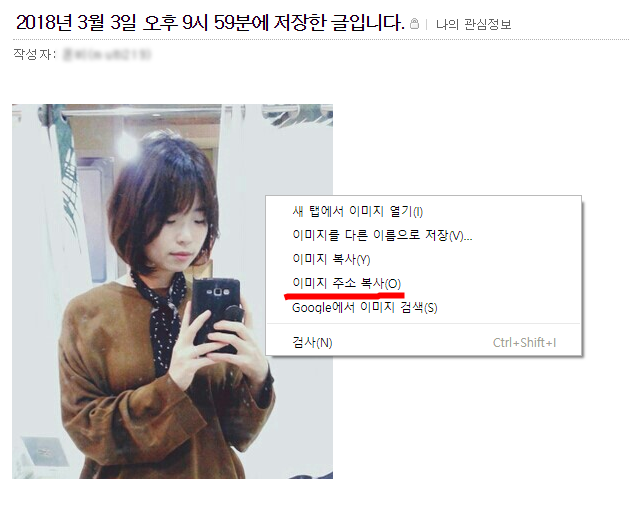
저장한 게시글 이미지 위에 마우스오른쪽 버튼 클릭, 이미지주소 복사를 클릭합니다.
[IMAGE: https://steemitimages.com/DQmQcZ2CSBDr27cMWrQ2BLy2qFWW24SqhxzuKY8x6vpKmfJ/20180303_220027.png]
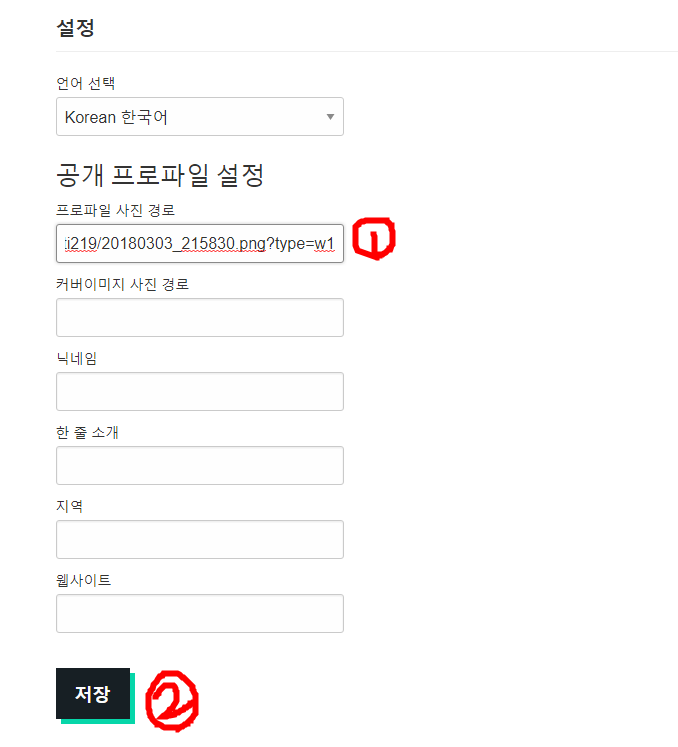
이제 다시 스팀으로 돌아와서 프로파일 사진 경로 빈칸에 붙여넣기를 해줍니다.
마지막으로 '저장' 클릭.
[IMAGE: https://steemitimages.com/DQmSCwzAHEkQKVNKgZPQkBtyFXJb5LTaY2NMoY8RxdXsGZX/20180303_220144.png]
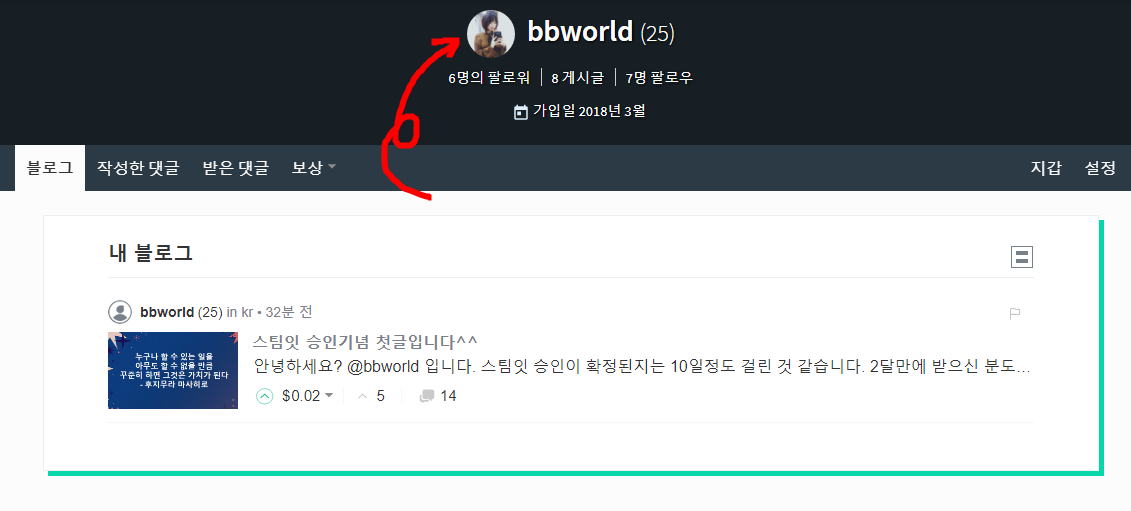
새로고침하여 프로필 사진이 잘 등록되었는지 확인합니다!
과정이 매우 길어보이지만 5~10분 정도면 스팀잇 프로필 사진 등록하기 충분합니다^^
도움이 되셨길 바래요~!!
부족한 과정설명 봐주셔서 감사합니다~