이번엔 마스터노드 VPS 셋팅 방법 올려드리겠습니다.
정말... 엄청 쉽네요.
도커라는걸 개발자가 지원을해서 정말 쉽게 설치가능합니다.
5분...정도 걸릴까요???
시작하기전에
HTK 윈도우 지갑을 다운받습니다.
Windows 64비트 : https://github.com/htkcoin/htk/releases/download/1.3/htk-qt.zip
Windows 32비트 : https://github.com/htkcoin/htk/releases/download/1.3/htk-qt-i686.zip
윈도우지갑을 실행합니다 Receive 창에서 지갑주소를 생성후 정확히 1000HTK 코인을 보냅니다.
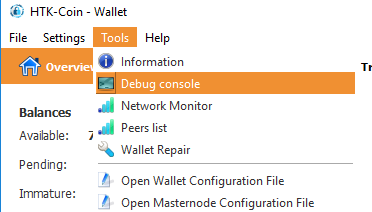
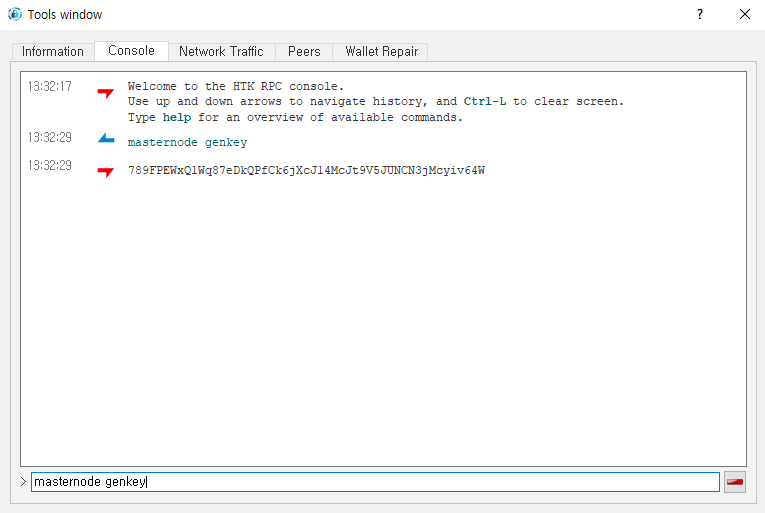
실행후 Tools -> Debug Console 실행 -> 새로뜨는 창에다가 "masternode genkey" 따옴표 빼고 내용을 칩니다.
나오는 내용을 복사 해놓습니다.
[IMAGE: https://steemitimages.com/DQmPvKJa1gipyF9mghS3dtWhhR37wcHQGeKeNeZSbstR4Ky/image.png]
[IMAGE: https://steemitimages.com/DQmSckZXwXbhhRbPcqAnAN4pwjh9mCcewQq2b919DKvctrw/image.png]
1000개도 정확히 보냈으면
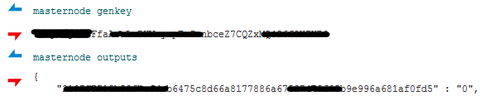
"masternode outputs" 따옴표 빼고 내용을 치면 아래처럼 값이나옵니다.
나오는 내용을 복사해 놓습니다.
[IMAGE: https://steemitimages.com/DQmRUXW6sygePLBuk61SwF6nHGK4JWmE8xzm1mHBBVgohdh/image.png]
이제 vps 서버를 설정합니다.
대부분 사용하는곳이 이쪽이니 https://www.vultr.com/?ref=7316943 여기 기준으로 설명합니다.
제추천인이 자동으로 들어가있습니다.
추천인으로 가입하시면 10$가 꽁짜~
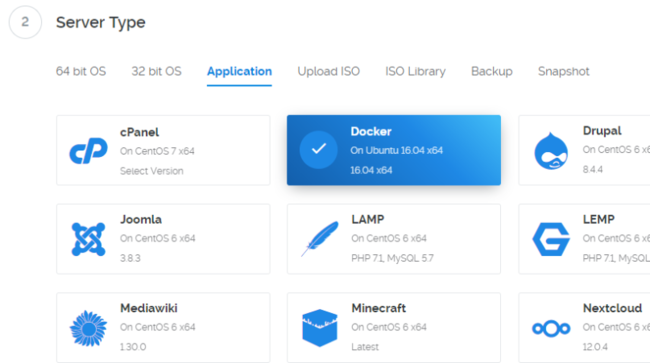
1) 버쳐에서 서버타입을 Application -> Docker 선택 ->16.04 x64 선택
[IMAGE: https://steemitimages.com/DQmYcAZwdZxA8JrBuVF6os2nxdRBiwmJuFL1SRF72A4xDZq/image.png]
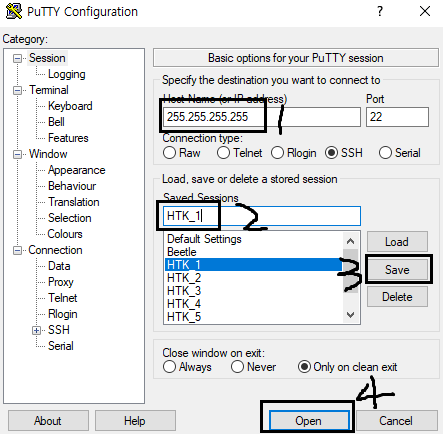
2) Purry프로그램으로 vps에 로그인
1번에 아이피주소입력
2번에 저장할이름입력
3번을 누르면 저장됩니다
4번을 누르면 실행됩니다.
https://www.chiark.greenend.org.uk/~sgtatham/putty/
이곳에서 다운받으시면됩니다 공식홈페이지.
[IMAGE: https://steemitimages.com/DQmPmtyqxv1gdywmNZtt3h68ReZgcVUEn1tNyoGPz9VQpGy/image.png]
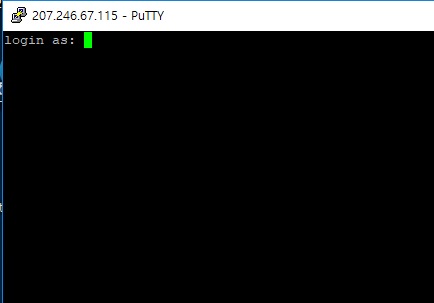
접속화면입니다.
login as: root
[IMAGE: https://steemitimages.com/DQmXXqmZp8PtkshJN47fNQw85BRiEGBddXPM44pRJ4LkH6t/image.png]
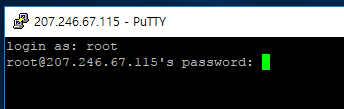
패스워드를 입력합니다.
[IMAGE: https://steemitimages.com/DQmR3wVJpEXAiC3wJKq1tPgtB4AsCCyHyv9BY49e4FHpmDH/image.png]
패스워드는 vultr.com 접속하셔서 네모클릭하시면 복사가됩니다.
[IMAGE: https://steemitimages.com/DQmfRinPFErEMGWtuZUQBH78bVJ34SF4HPGmBvt66KX6ug8/image.png]
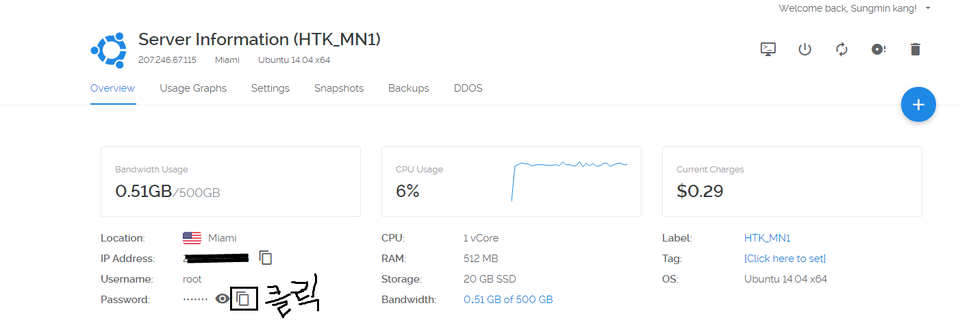
복사한후에
PuTTY 화면에서 마우스 오른쪽을 누르면 붙여넣기가 됩니다.
엔터를 누릅니다.
아무글자도 안나온다고 당황하지마세요 보안때문에 그렇습니다.
실제로는 글자가 써진거에요.
[IMAGE: https://steemitimages.com/DQmR3wVJpEXAiC3wJKq1tPgtB4AsCCyHyv9BY49e4FHpmDH/image.png]
3)
아래처럼 나오면 로그인성공!
[IMAGE: https://steemitimages.com/DQmdHWbGRKs8VbocnCmk6ivPj2a6katVsvwMWRnjSoRH6Uj/image.png]
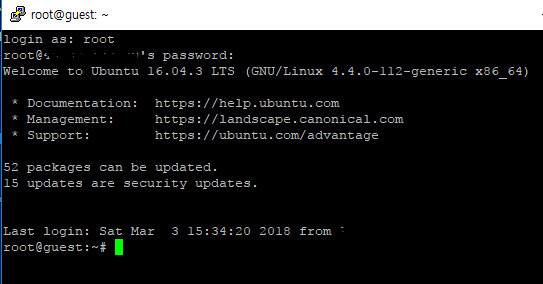
아래=== 사이에 명령어를 쳐줍니다. 비밀번호로 변경하는명령어입니다.
==========
passwd
==========
아래처럼 나오면 비밀번호를 입력해주세요.
최소 8자리정도는 되어야할겁니다 특수문자도들어가야할겁니다.
역시 아무글자도 안나온다고 당황하지마세요 보안때문에 그렇습니다 실제로는 쳐지고있는거에요.
=====아래 이거 사이에 명령어를 복사 붙여넣기합니다.
===================
mkdir ~/htkconf
nano ~/htkconf/htk.conf
===================
아래처럼 나오면 엔터를 한번더 쳐줍니다.
[IMAGE: https://steemitimages.com/DQmesuToptpC7Hat9SooGZdjmkVFukkciWmQkNGy4Tyezor/image.png]
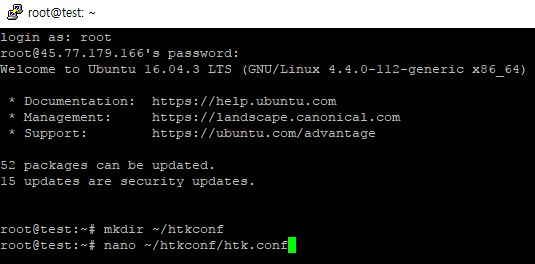
아래처럼 창이나오면 밑에 === 사이 내용을 채워서 복사 붙여넣기합니다.
[IMAGE: https://steemitimages.com/DQmNnWSTVcFGMmPrrzFCLP4wvhkRuEnjNs1m6sLPh45maxt/image.png]
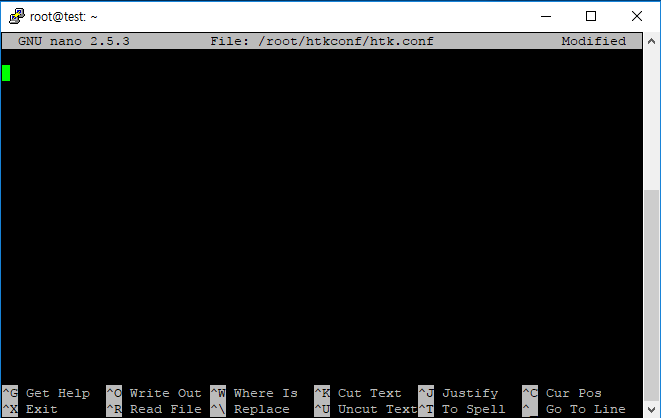
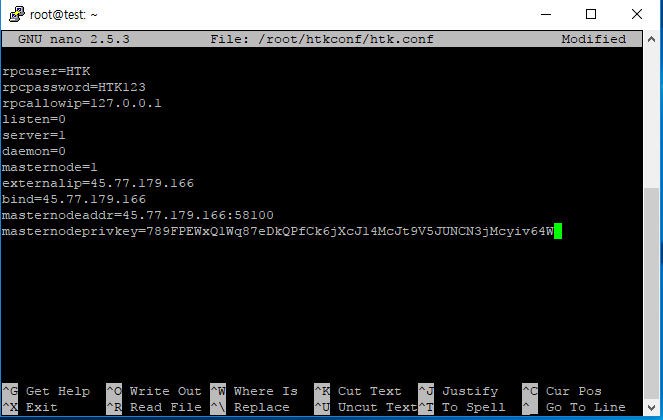
창이뜨면 === 사이에 내용을 채워서 붙여넣기합니다 붙여넣기는 마우스 오른쪽입니다.
================================================================
rpcuser=HTK
rpcpassword=HTK123
rpcallowip=127.0.0.1
listen=0
server=1
daemon=0
masternode=1
externalip=45.77.179.166
bind=45.77.179.166
masternodeaddr=45.77.179.166:58100
masternodeprivkey=789FPEWxQ1Wq87eDkQPfCk6jXcJ14McJt9V5JUNCN3jMcyiv64W
=================================================================
채워넣을건
rpcuser= <===아무거나 입력합니다. 안에 내용을 예시입니다. 다르게 하셔야해요
rpcpassword= <===아무거나 입력합니다. 안에 내용을 예시입니다. 다르게 하셔야해요
255.255.255.255 <===본인 vps ip 주소를 입력합니다.
masternodeprivkey= <===위에 masternode genkey 에 나온 값을 넣어주세요.
밑에처럼 해주시면됩니다.
[IMAGE: https://steemitimages.com/DQmX4BaHVvxCPiGEfAmitzgDesTKuyVvE6gUMQaZLxScBQ6/image.png]
다하셨으면
콘트롤+x ->y 키 -> 엔터 하시면 저장됩니다.
콘트롤+x 하면 아래처럼 나오면 Y 키 눌러주시면됩니다.
[IMAGE: https://steemitimages.com/DQmbabuFAbK8cEruwRnPivzWnfe9ZFj5W3bUW2pPfyVVL6d/image.png]

아래처럼 바뀌면 엔터 하시면 저장됩니다.
[IMAGE: https://steemitimages.com/DQmUYJXkGmXQswPh77GEwH3LK1XGuA6hYn4GhevrMagMhz2/image.png]

제대로 저장됐는지 확인하는건 nano ~/htkconf/htk.conf 명령어를 입력하시면 저장됐는지 확인가능합니다.
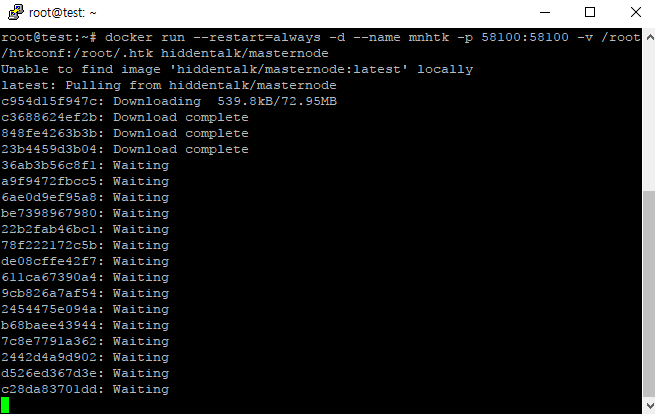
아래 명령어를 입력합니다.
===================================
docker run --restart=always -d --name mnhtk -p 58100:58100 -v /root/htkconf:/root/.htk hiddentalk/masternode
===================================
아래처럼 멈춰있으면 엔터 쳐주세요.
[IMAGE: https://steemitimages.com/DQmZBSZrPDtdAKeTMaWbQueZgTQi33QPqGKzczckRQoqKsF/image.png]

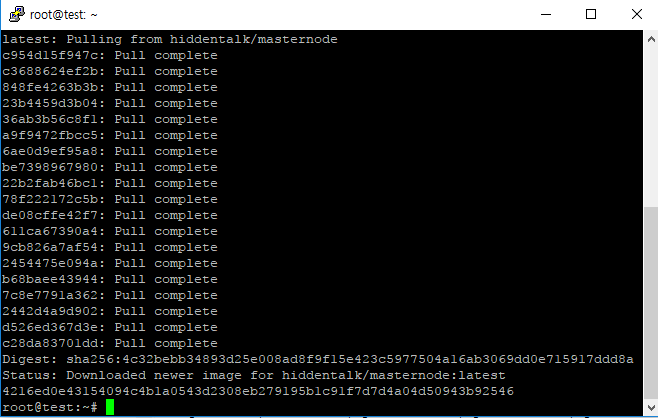
막 다운받고 그럽니다. 다되면 이제 끝입니다 vps셋팅완료됐습니다.
쉽죠?
이거보다 쉬운 셋팅방법은 아직 못봤네요.;
[IMAGE: https://steemitimages.com/DQmd6g4HdzNT6LARUrJQT3SbVV5hVzaiRNVcT1rYtxaVCxW/image.png]
[IMAGE: https://steemitimages.com/DQmNx8rrkpXeypqoADZSUa3PfN3cpPK3DjzoUsnSm4vqBM8/image.png]
테스트하는방법
아래 명령어를 입력해봅니다. 숫자가 0 에서 막 올라가기시작하면 제대로 된겁니다.
docker exec -it mnhtk ~/htk-cli getblockcount
혹시 숫자가 안올라가면 아래 명령어로 로그확인해보세요. 기다리시면 올라갑니다.
tail -f htkconf/debug.log
에러날경우 아래같은경우는
Error response from daemon: Container a7c96258f85466d1f1beeb21b569132ef1821c6bf149aff26363b906c959baf9 is restarting, wait until the container is running
아래처럼 해볼것
docker ps
restarting 보이면 htk.conf에 오류가있는거 도커셋팅은 daemon=0 이여야함.
설정폴더가서
peers.dat 파일 지우고 다시 스타트
도커 멈추고 시작하는 명령어
docker stop mnhtk
docker start mnhtk
공식 HTKCOIN 카페에서 더자세한 정보를 얻어보세요.
HTTP://HTKCOIN.NET