[IMAGE: https://steemitimages.com/DQmVLLPYTmjBAs47PgQzWZEamo2fvnX93stXddyh5wiyPe6/markdown-visual-studio-code.jpg]
前一篇文章介绍了常用的Markdown语法,这一篇就介绍一个好用的Markdown 编辑器 Visual Studio Code。

VS Code
Visual Studio Code (VS Code) 是一个轻量但功能强大的代码编辑器,它可以运行在 Windows,macOS 以及 Linux 上,而且是开源和免费的。它内置 Javascript,TypeScript 和 Node.js 的支持,通过插件扩展还可以支持其他语言(如 C++,C#,Python,PHP,Go)和运行时(如 .NET 和 Unity)。
VS Code 的官网地址为:[https://code.visualstudio.com/]
[IMAGE: https://steemitimages.com/DQmTPdibUTQz8aDooxyDoHQJP3TBUnUdB8yCVQ9QEjEGgNX/2-1-vs-code.png]
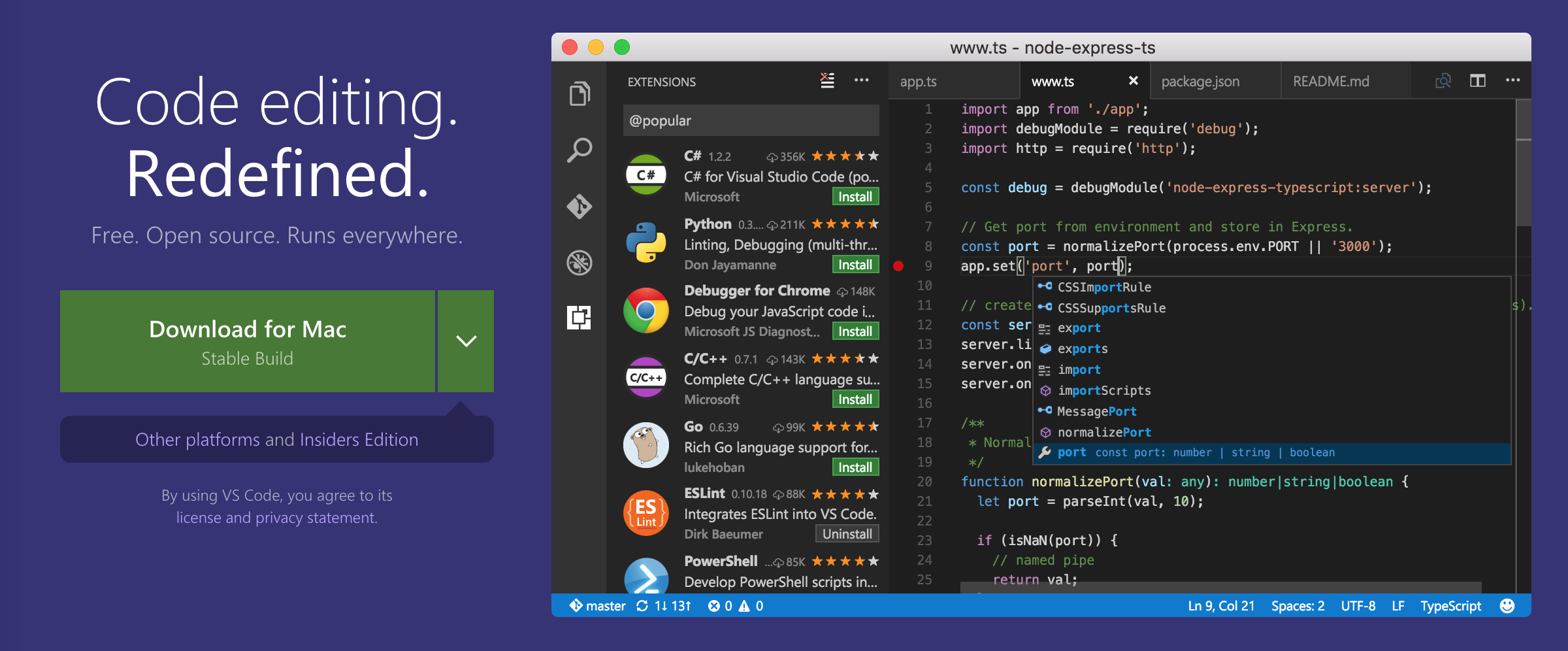
点击 Download for Mac,如果是其他平台,点击右侧的下拉箭头,选择对应平台的安装包下载即可。
将下载的安装包 VSCode-darwin-stable.zip 解压缩,得到 Visual Studio Code,
[IMAGE: https://steemitimages.com/DQmRxosxMLtKbhJ4Uar8mGwfuMb7tKq22KnZZtMunu4z5Xv/2-2-vs-code.png]
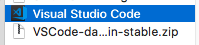
直接将它拖动到应用程序目录,这样在 Launchpad 中就可以找到它了。
[IMAGE: https://steemitimages.com/DQmevwyEgc1zP2YshYtQdftrgGZfefYy3wNoRGprgQGbDty/2-3-vs-code.png]
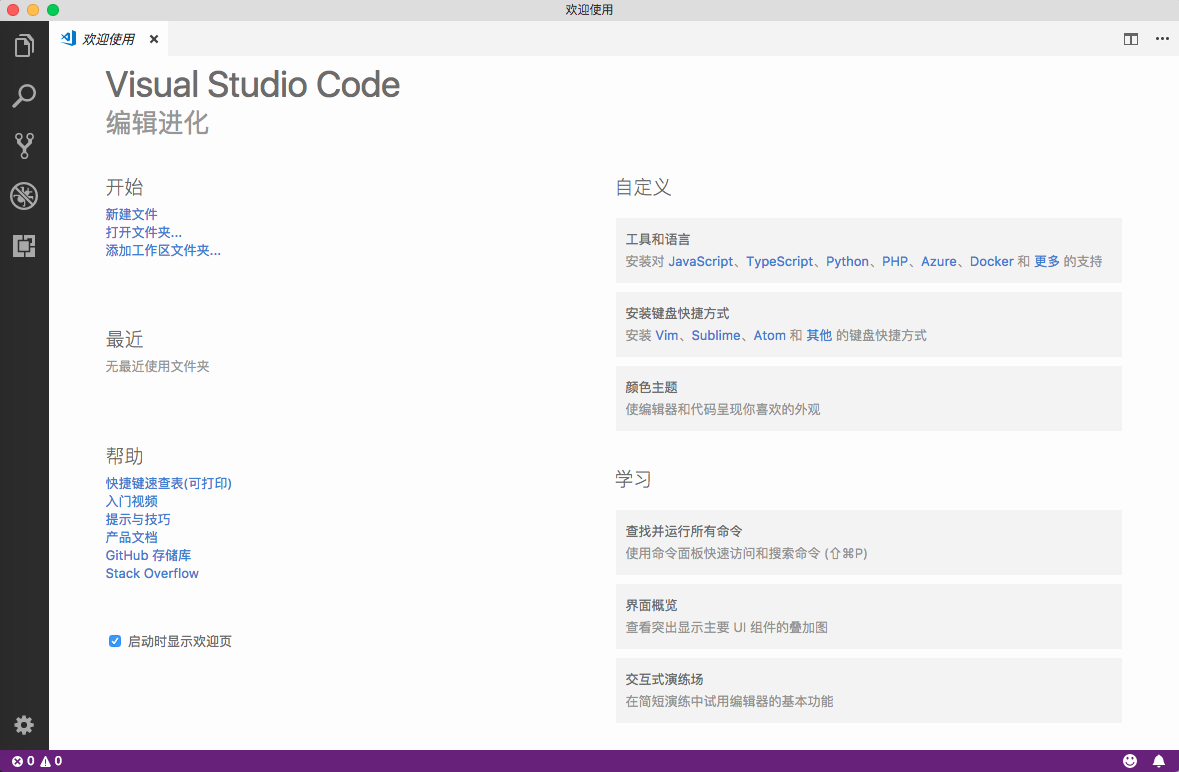
打开后是这样的。
[IMAGE: https://steemitimages.com/DQmQpetiVoVrjZtTcV1nTZDZwKfsCiP9gKcQMxHLzLPuJ3a/2-4-vs-code.png]
VS Code 主题
VS Code 提供了很多主题,通过 Code -> 首选项 -> 颜色主题 或 快捷键 Command + K Command + T 打开选择颜色主题面板。
[IMAGE: https://steemitimages.com/DQmSeE8bLRscrXRST1GcR5txKDb7UcEBKsvtYzVFskWsVoG/2-5-vs-code.png]
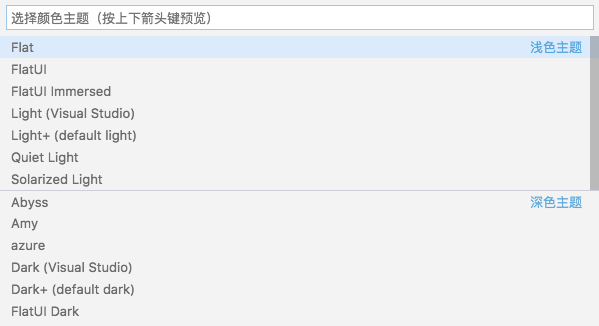
按上下箭头可以选择主题,按回车应用主题。
VS Code 工作区
写作时,我们通常都会把一类文章放在同一个目录中,这是一个好的习惯。在 VS Code 中有一个工作区的功能,可以把很多的目录添加到同一个工作区,这样只需要打开工作区,工作区包含的目录都打开了。
首先点击开始屏幕的 添加工作区文件夹。假如有下图所示的目录结构。
[IMAGE: https://steemitimages.com/DQmWd4bEz9sPqUDBQLNXhDvakhCRZ9dmN3LmadFYMszzo41/2-6-vs-code.png]
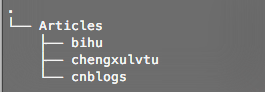
可以将 Articles 或 bihu 添加到工作区,假如选择 bihu,此时?生成了一个 无标题 的工作区。
[IMAGE: https://steemitimages.com/DQmfDK4AsxuddHFSrWzCRYe5FXep7uijT8tdtNE8zH1G8si/2-7-vs-code.png]
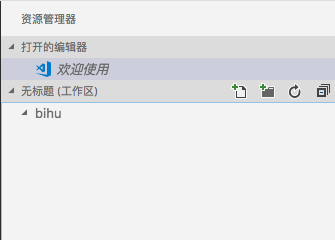
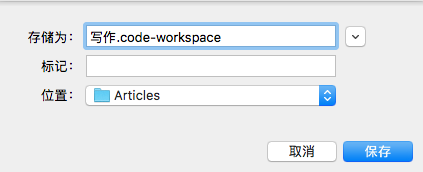
首先通过 文件 -> 将工作区另存为 菜单保存工作区?,假如为 写作。
[IMAGE: https://steemitimages.com/DQmNmE4HLyYyycotGYo5kUAqQgkgkX5ufYHnbdARaQ8Sr89/2-8-vs-code.png]
[IMAGE: https://steemitimages.com/DQmaNmMo4oMP8HKaUg279HQ2MGXsSHtw9Zep5cBFKiCFHiQ/2-9-vs-code.png]
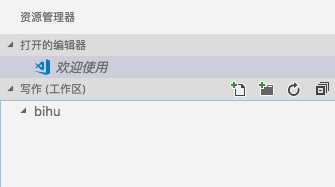
下次就可以直接打开 写作.code-workspace 了。
假如还有一个 life 的目录,也是写作用的,并不需要跟 bihu 在同一个目录。在工作区空白处右击,选择 将文件夹添加到工作区
[IMAGE: https://steemitimages.com/DQmYUVayHGgF8XdcZhajqH5WbWDzgBAdGbfS9TviQCjwfaH/2-10-vs-code.png]
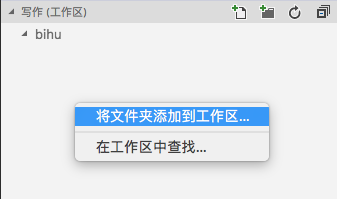
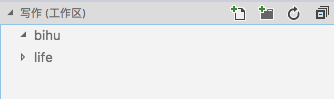
选择 life 目录
[IMAGE: https://steemitimages.com/DQmd34EdzVz8YFaDXR5rvZdaBsguCEHVBhEmMbvrsyK4mpx/2-11-vs-code.png]
安装 Markdown Preview Enhanced 插件
> Markdown Preview Enhanced 是一款为 Atom 以及 Visual Studio Code 编辑器编写的超级强大的 Markdown 插件。 这款插件意在让你拥有飘逸的 Markdown 写作体验。
选择最左侧的图标安装 VS Code 扩展。
[IMAGE: https://steemitimages.com/DQmcv59TKXNKM4wsJsbtsZkEPFMo8jd8xRqWyJ1mzVoUNDe/2-12-vs-code.png]
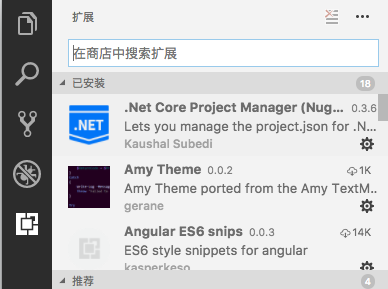
在搜索框中输入 Markdown Preview Enhanced
[IMAGE: https://steemitimages.com/DQmaGMc9eXNWhkX95Tu3kHFyWD89yWRYLMXCrZ2x3QSfQMz/2-13-vs-code.png]
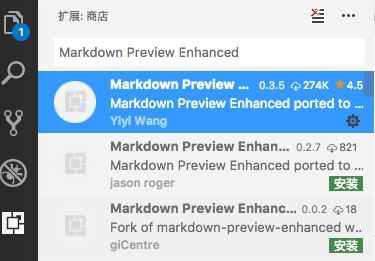
点击 安装,成功后,重新加载 即可。
开始写作
在工作区中的目录中新建一个 .md 文件,如Markdown写作推荐编辑器 Visual Studio Code.md。此时就可以开始你的写作之旅了,如果对 Markdown 语法不熟悉,可以参考我的上篇文章 《Markdown写作常用的语法》
在安装了 Markdown Preview Enhanced 插件后,在打开的 .md 编辑器窗口中右击,会有一个 Markdown Preview Enhanced: Open Preview 菜单
[IMAGE: https://steemitimages.com/DQmcwj2fjoTmhrB5uH8FpoTRUVUWwrKjTs69ge6E4uF2tzX/2-14-vs-code.png]
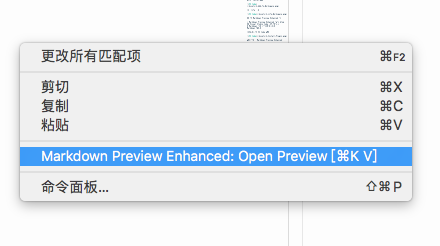
选择它后,会打开 MPE Preview 窗口,在其中右击,会出现如下图所示的菜单
[IMAGE: https://steemitimages.com/DQmbfWTAjDwYsDASptFBU2NNXf8eHwpz42EbQAs7Knzybon/2-15-vs-code.png]
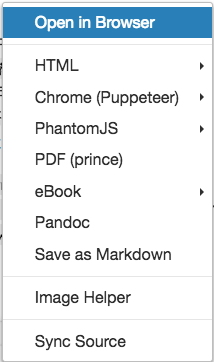
选择 Open in Browser,会在浏览器中打开。
至此,一切都很顺利,唯一的缺陷就是图片上传。虽然Markdown Preview Enhanced 支持配置第三方文件托管,比如七牛,暂时不那么做了。