[IMAGE: https://images.hive.blog/DQmdwTaAyixhx3VfSM9TAvVkfNDv2Wri2YKSyonfG8jiZfn/screen_archbang.png]
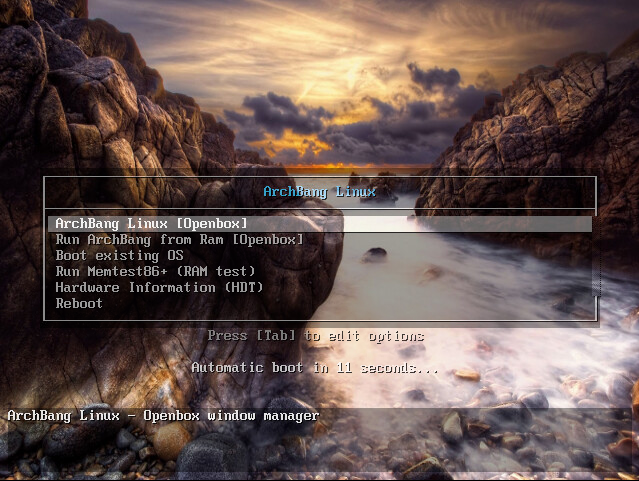
记得上学那会经常折腾系统,隔段时间崩一次,转眼都是10年前的事了。现在几乎不再鼓捣系统了,我日常开发的台式机系统还是2年前买电脑带的,后来自动升级了几次。
今天无意间发现了一款U盘启动盘的制作工具,深深吸引了我,它就是 Ventoy。Ventory 在 Github开源,使用极其简单,只需要将系统的镜像文件拷贝到U盘中,启动时会出现系统的菜单,选择即可安装,而且U盘还可以像普通U盘一样继续使用。
下载Ventoy
Ventoy的官网:https://www.ventoy.net/ ,有Windows和Linux两个版本可下载,下载地址在Github上。
制作启动U盘
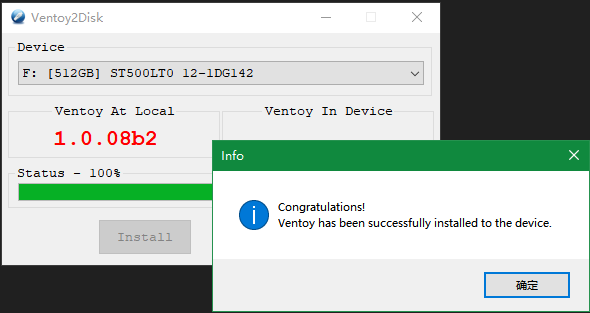
插入U盘,启动Ventoy,会自动识别U盘,只需要点击 Install 即可。
[IMAGE: https://images.hive.blog/DQmQcH4bzZHRYWai5rpg9YNCQRgX5G6Px7XijEA38vDNHjL/1.png]
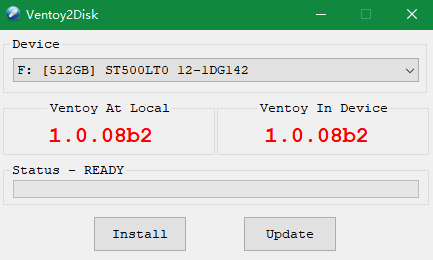
安装成功
[IMAGE: https://images.hive.blog/DQmUvDkUdvwio5v4JyBVkBMq7c1q2YYLK3AYR8Hrc5nTA3i/2.png]
从磁盘管理工具中可以看到U盘被分成了两个区
[IMAGE: https://images.hive.blog/DQmUBhrqkFRzBjk1FNexGbsBKQb36gDms7AvWfHajnhCj7F/3.png]

EFI分区是隐藏的,在主分区中可以当普通U盘使用,不受影响
把系统的镜像文件拷贝到U盘中,如下图所示,有两个版本的CentOS镜像文件
[IMAGE: https://images.hive.blog/DQmeTNPqGGThG7yro3riDivGu3XMLThnSTwcgMCgso9MAE5/4.png]

Ventory会自动扫描U盘里的所有ISO文件,包括子文件夹。需要注意的是镜像文件的名称不能包含中文。
多系统启动
将U盘插到电脑上,启动,会出现如下菜单
[IMAGE: https://images.hive.blog/DQmcYYRtopbS1HKRsaJEyAiAgchpKiuQx2D3KcoEDgUyRgT/5.jpg]
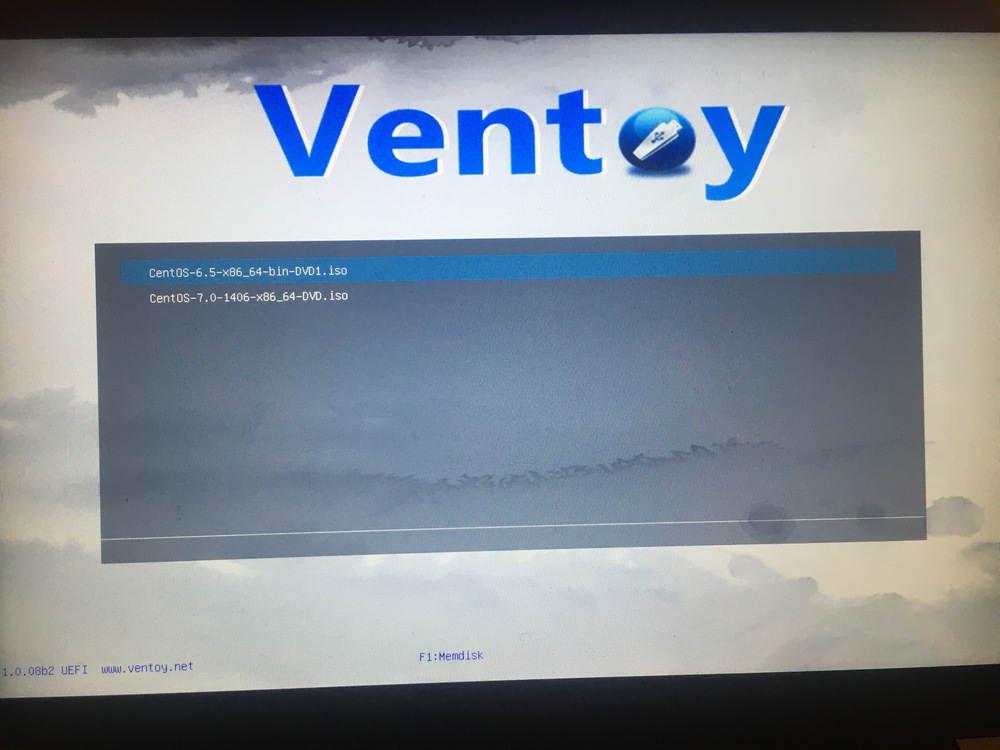
选择需要安装的系统即可,是不是超级简单。