안녕하세요? 콜렉터입니다.
개인적으로 엘라스토스 지갑사용법을 몰라서 문의를 주시는 분이 계시더라구요.
한국어 메뉴얼도 없고... 그래서 엘라스토스 지갑 메뉴얼을 만들어 올립니다^^
[IMAGE: https://cdn.steemitimages.com/DQmW1suNPep1CHLvNgmZmekirSc2A61TzSaWVEtHLhkx7F5/01.png]

지갑 생성 방법:
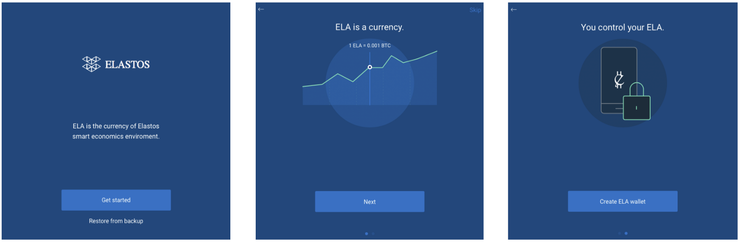
(1) 엘라스토스 지갑 웹페이지(https://wallet.elastos.org/)로 이동하여 ‘Get Started,’ ‘Next,’ ‘Create ELA Wallet’를 클릭합니다.
[IMAGE: https://cdn.steemitimages.com/DQmS5HLYzUku8TmV9CAd3kqduYJaUZruyP6odxWg4fuH8rv/02.png]
(2) 이메일을 입력하고 ‘Continue’을 클릭합니다. 이메일을 확인하고 ‘Confirm’을 클릭합니다.
https://cdn.steemitimages.com/DQmbeGnSEzGny3TChkxbsWCwae2mAPmCbGiZ7uPjoqgW3yk/03.PNG)
(3) ‘Backup Wallet’을 클릭한 후 ‘Next’를 클릭!!
[IMAGE: https://cdn.steemitimages.com/DQmT1MPpik4D3drPL7nqFucF9XPJpiWTcSajdHyTzTbMr31/04.png]
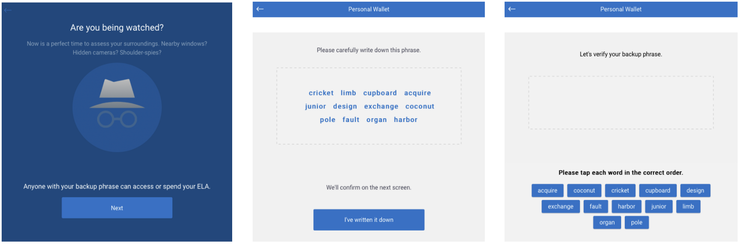
(4) 12가지의 문구가 나오는데 이 문구를 미리 준비해놓은 공책이나 메모장에 적습니다.(순서대로)
(5) 다음 화면은 문구를 잘 기록했는지 확인하는 페이지가 나오는데요. 12개의 문구를 순서대로 입력합니다. 잘입력되면 다음과같은 화면이 나옵니다.
https://cdn.steemitimages.com/DQmW1ggk6qCfM9MYh2beZE6fTj4fTcJwQcJbSsvaLhBGfop/05.PNG
(6) ‘Spending Password’을 입력하고 모든 약관에 동의하면 지갑이 성공적으로 생성됩니다!! (여기서 비밀번호는 8자리이상으로 기억하기 좋은 형태로 지정해주세요)
https://cdn.steemitimages.com/DQmPUYzWGPM66cMaAqp3Nf44cnb4BZF9KVWgtTqwKCjbhr7/06.PNG
지갑에서 ELA 받기 및 보내기
ELA 받기:
(1) ‘Receive’ 탭을 클릭하면 Elastos 지갑의 입금 주소가 생성되는데요. 여기에 입금을 하면됩니다.
https://cdn.steemitimages.com/DQmXk3EW3tVqWY6waJ4gyCjeDps2JzFT3Zc8AFvRwSk14jc/07.PNG
(2) 새로 생성한 지갑주소와 별개로 'Me' , ‘Personal Wallet’, ‘More Options’, ‘Wallet Addresses’ 을 차례대로 클릭하면 자신이 여지껏 생성했던 모든 지갑 주소를 확인할 수 있습니다.
https://cdn.steemitimages.com/DQmYGZiifq4Vm6VRK8DrwEMXpT3CF1vDrbPAvMM7nC4obge/08.PNG
엘라스토스는 필요에 따라 하나의 계정에 수신 주소를 수백, 수만 가지의 입금 주소를 생성할 수 있습니다. 입금주소가 계속 생성된다고 당황하질 마시길 바랍니다.(이전 주소나 새로 생성된 주소 어디로 보내든 입금이 됨)
ELA 보내기:
(1) 'Send' 탭으로 이동합니다.
(2) 'Recipient' 필드에 수취인의 지갑 주소를 입력합니다.
(3) 전송개수를 입력하고 'Send' 버튼을를 클릭합니다.
(4) 'Recent Transaction' 열을 보고 전송이 잘되었는지 확인합니다.
트랜잭션 상태 확인
[IMAGE: https://cdn.steemitimages.com/DQmXR9nYBMS4JGpmaWRA4oc1FBFyiMw4N66QQkRVtsCxT6u/09.PNG]
1. http://blockchain.elastos.org으로 이동합니다.
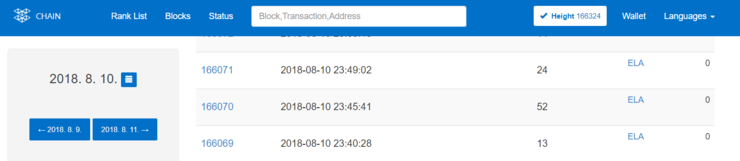
- 상단의 빈공간에 주소를 입력하여 검색하면 거래 상태를 확인할 수 있습니다.
오늘은 엘라스토스 지갑 사용법에 대해 알아보았는데요. 다음에는 엘라스토스 DAPP들의 토큰 에어드랍을 어떻게 받는지에 대해 만들어보겠습니다. 감사합니다^^
[IMAGE: https://steemitimages.com/200x0/https://cdn.steemitimages.com/DQmVkCnfcSMeQrNWmzkFgN2ZKXCiADix5aaUah9GAWFgJsC/ff.png]