英会話の練習は無料でできます!
無料英会話!毎週の土曜日、午前9時に、Cool English DiscordサーバーでネイティブスピーカーのBill and Anthonyと出会い、無料で英会話を練習しましょう。英語で質問したり、自分について教えたり、自分の考えを話したりしてください。好きな話題を何でも持ち出しても良いです。会話がどうなるか分かりません!英語で話すのが恥ずかしいなら、ただ来て聞いてください。または、チャットボックスに言いたいことを入力しても良いです。
早い者勝ちです!8人に制限されています。
設置の仕方
① この投稿に「参加する」というコメントを残してください。
② ディスコードに登録する。
ネットバージョンでも、パソコンやスマホにアプリをダウンロードして使えます。
こちらで登録できる。
音声チャットはネットバージョンならば、ブラウザーはChrome、Firefox、Operaしか使えません。ディスコードのSafariや他のブラウザーのバージョンは音声チャットの機能はありません。
③ 🎧 ヘッドフォンを使ってください。
ヘッドフォンを使わないと他の参加者に聞きにくする暗騒音があるかも知れません。
④ インターフェースを日本語に設定したい場合は次のようです。
[IMAGE: https://steemitimages.com/DQmfZa71Ne5VZYGkFiievS5ZAfJZ9ByxbdxJrsEcubgRSgM/step4-1.jpg]
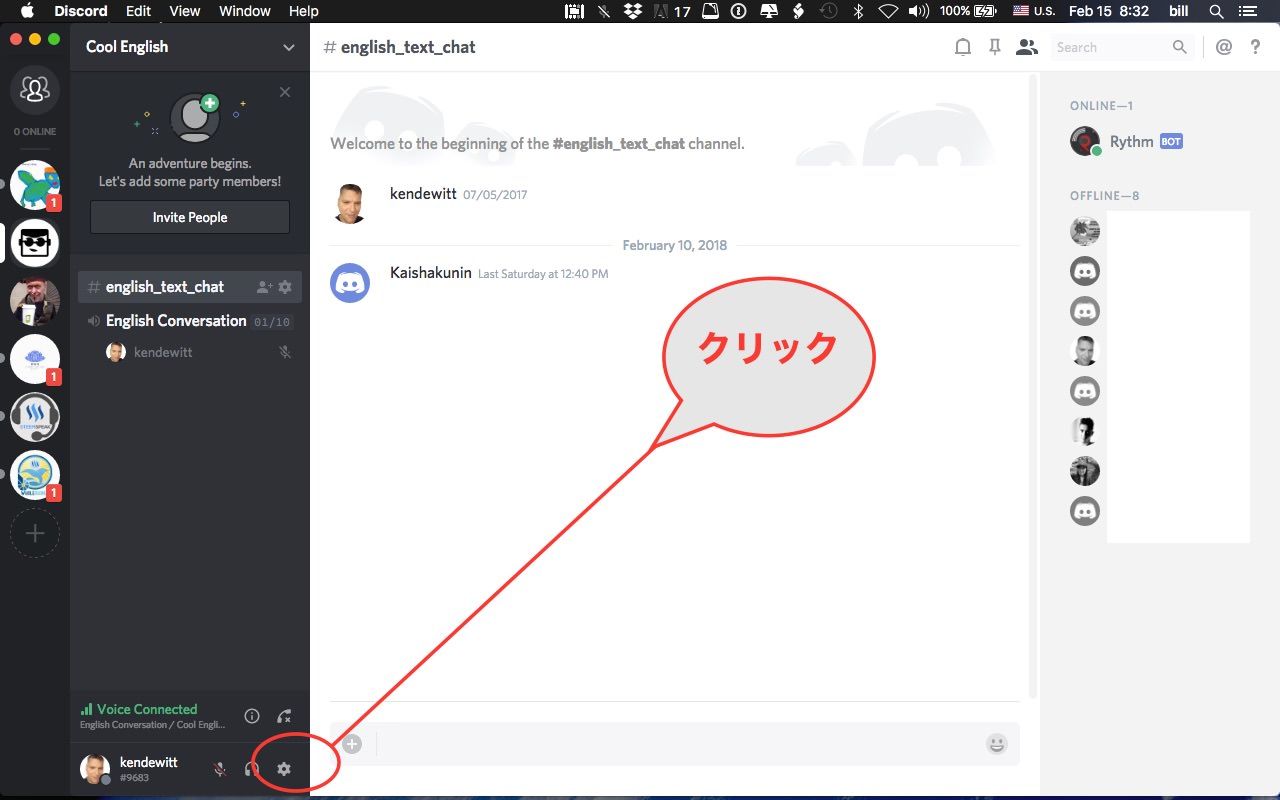
[IMAGE: https://steemitimages.com/DQmcGbcv92SqQSJLbMEzSnRSpZoFr6N7potTHoW6kPxJhE4/step4-2.jpg]
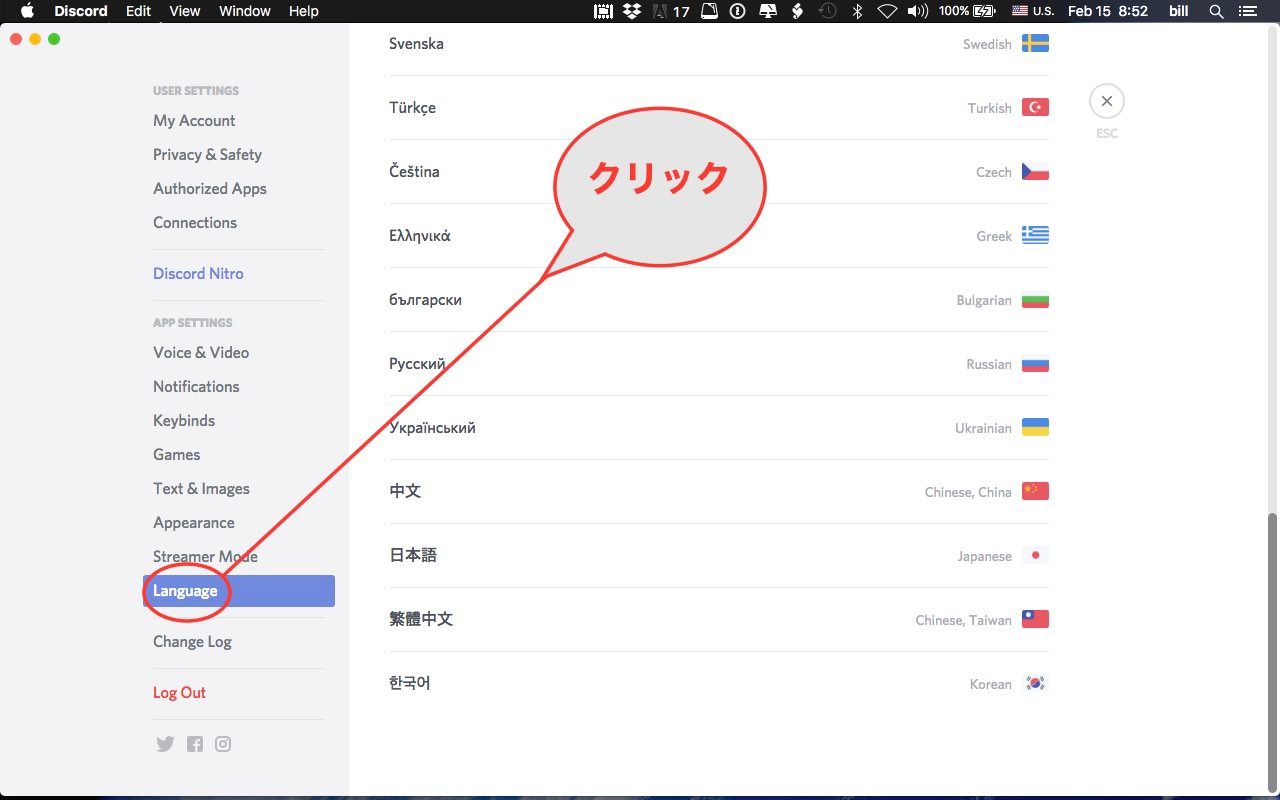
[IMAGE: https://steemitimages.com/DQmfXs8bWc96uV21zxdcaMpGoygW6Ei8rXnjtt2i31M4u3n/step4-3.jpg]
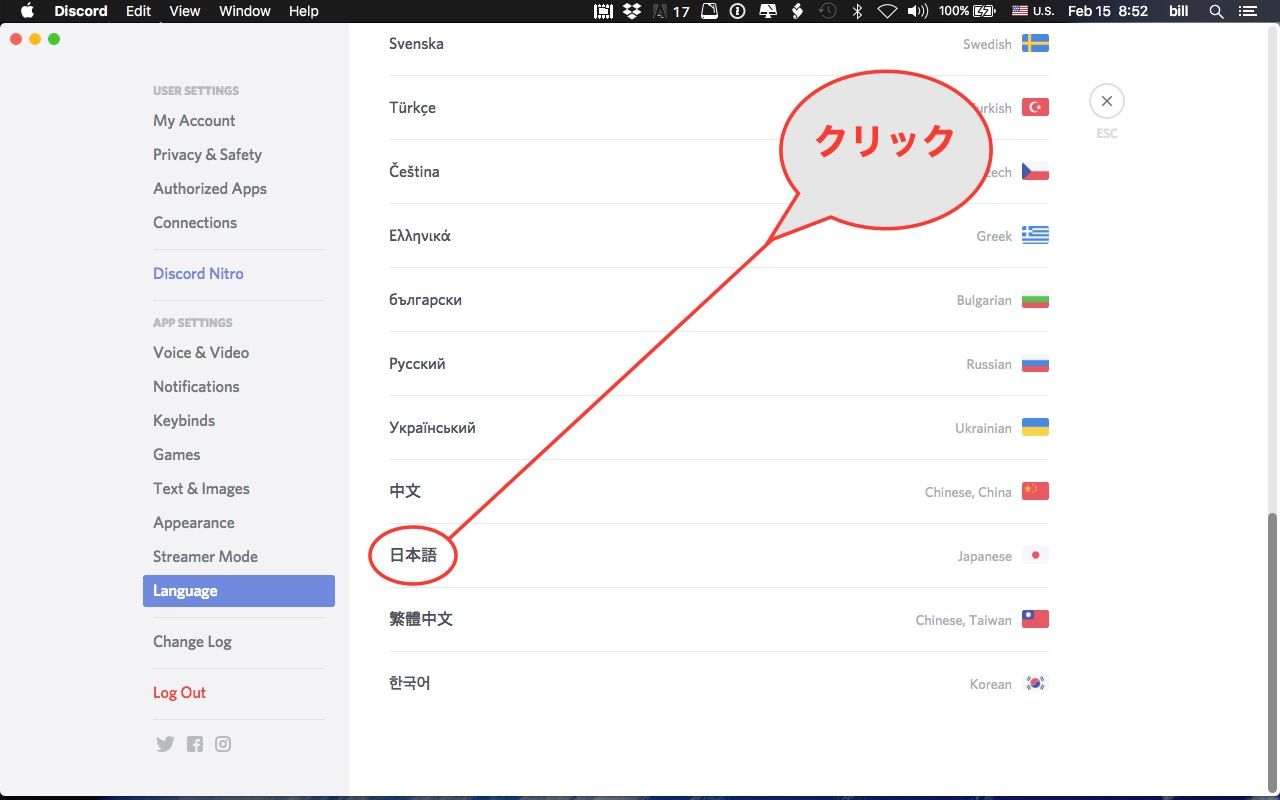
⑤ プッシュトゥトークをつける。
音声検出を使ったら問題を引き起こすかどうか分からないけど、念のためプッシュトゥトークを使いましょう。
[IMAGE: https://steemitimages.com/DQmX5Svz3NoZS31i8v96RNPc2X3HievGddW35wyYPmqUvKu/step5-1.jpg]

[IMAGE: https://steemitimages.com/DQmd1d3Mvn5DHFXaF7Q2tfPb4fu38ox6hTdaf6Lj8r841tL/step5-2.jpg]

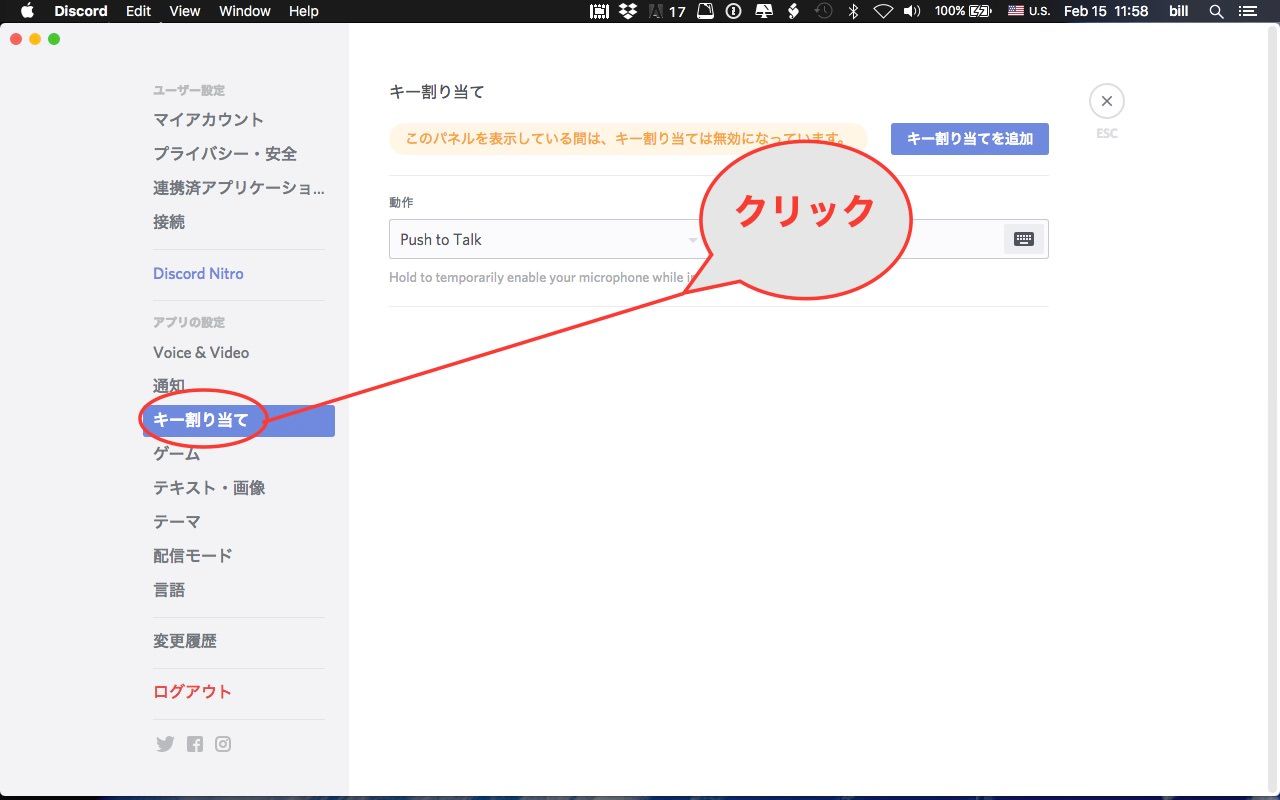
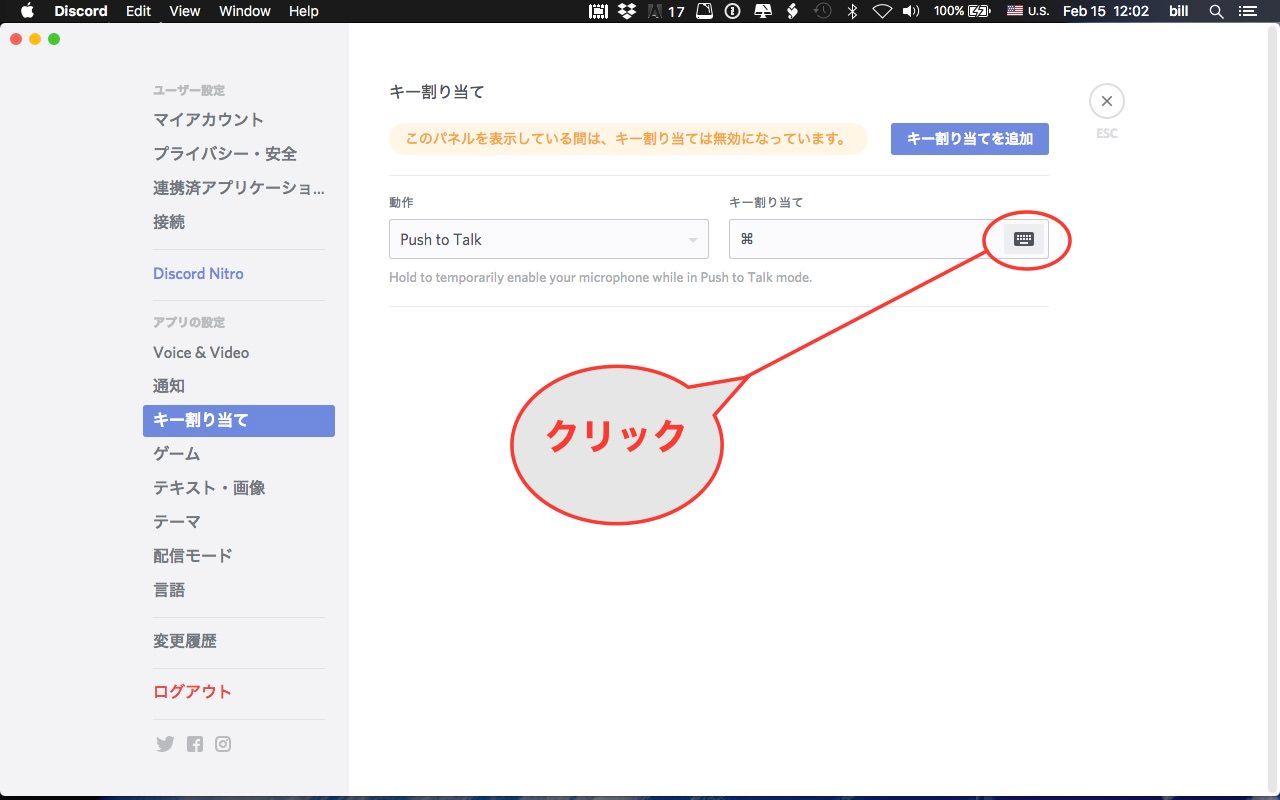
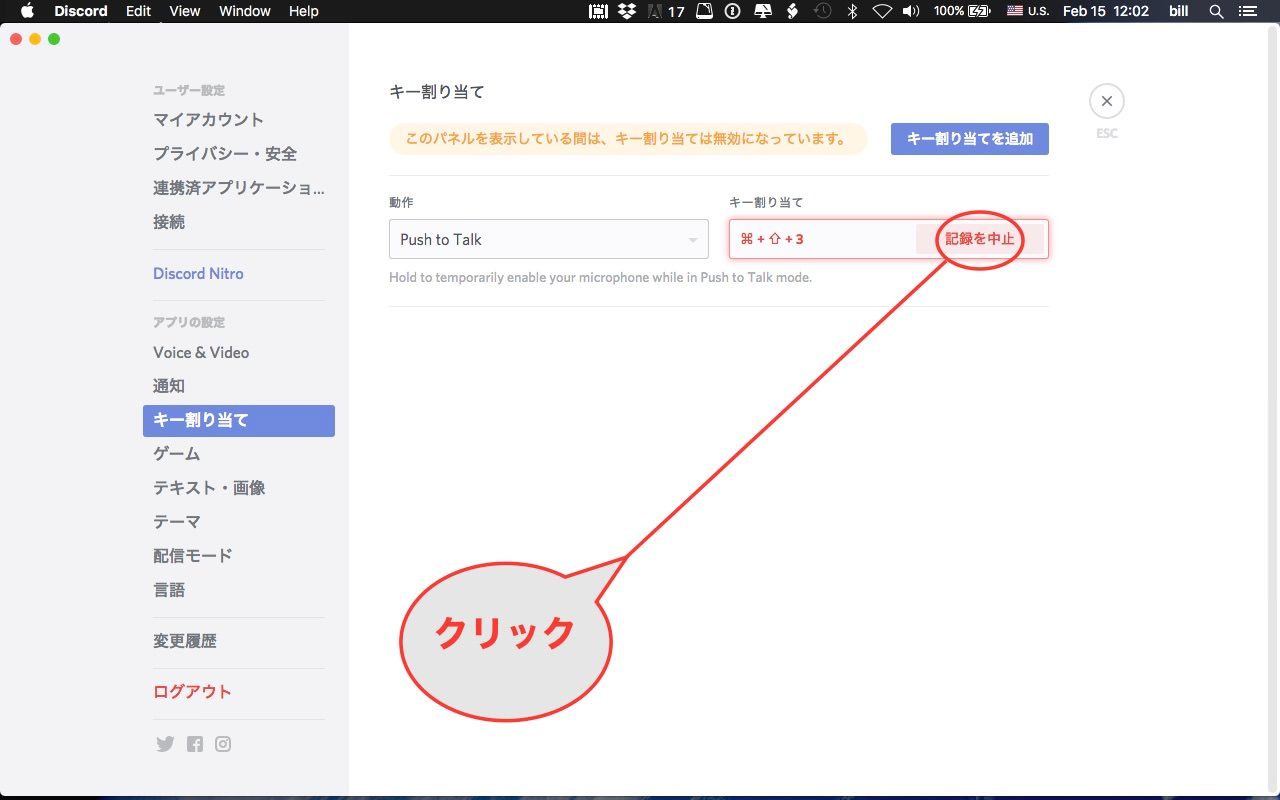
⑥ プッシュトゥトークのキーを選ぶ。
私はMacを使っているから「Command」キーにしました。どのキーを使っても良いけど、文字、数字、スペースキーを使ったらテキストチャットと音声チャットを同時に使う時のキーボード入力の邪魔になるかも知れません。
[IMAGE: https://steemitimages.com/DQmbWNPbfo8yw9nxG6Rw2z7F5xNgQbaJKMvLNmJtyknqLmN/step6-1.jpg]
[IMAGE: https://steemitimages.com/DQma9jEP5H3szuqYWstjFfVucwZC2bj8mRdYKyZCieKkH3z/step6-2.jpg]
そして好きなキーを押す。
[IMAGE: https://steemitimages.com/DQmXeNN65LcRFT566hp3EXupzguWWUPSYHnNN4tVEDq8fkN/step6-3.jpg]
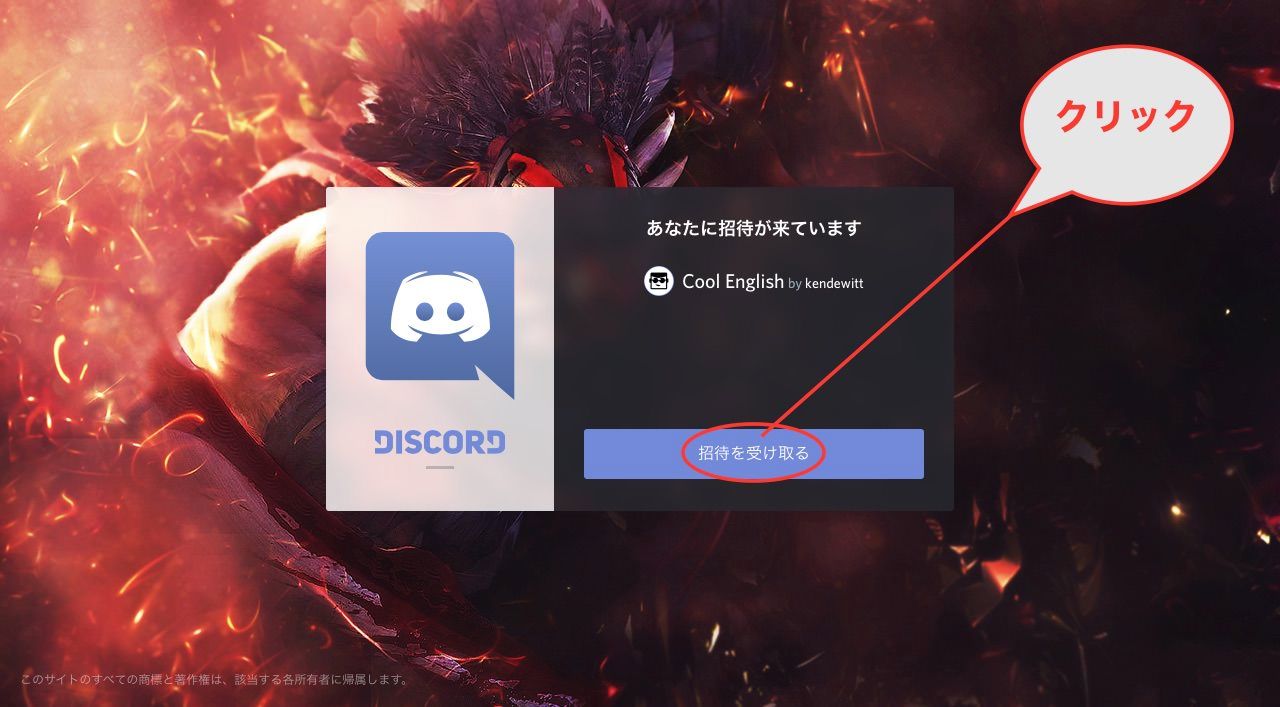
⑦ Cool Englishのチャットルームに入るのはこのリンクです。
そして次のようです。
[IMAGE: https://steemitimages.com/DQmc79DFSw7H4txpi4mThKwXVU89ZcrkWU54WV6Tfw4W7bQ/step7-1.jpg]
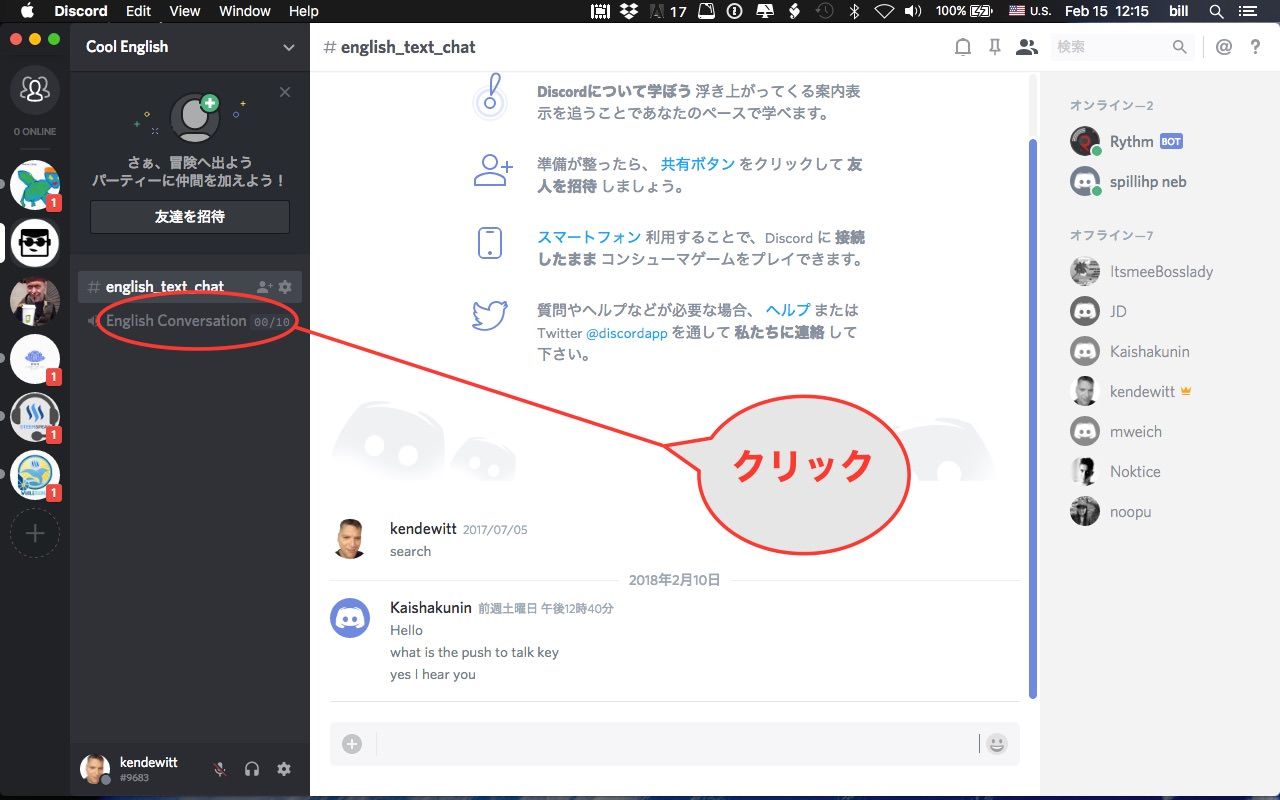
⑧ 「English Conversation」の音声チャンネルにつなぐ。
[IMAGE: https://steemitimages.com/DQmeGBg176vpgqmetBBVbynVxqtCw649AS9AY9TogGV7w4z/step8-1.jpg]
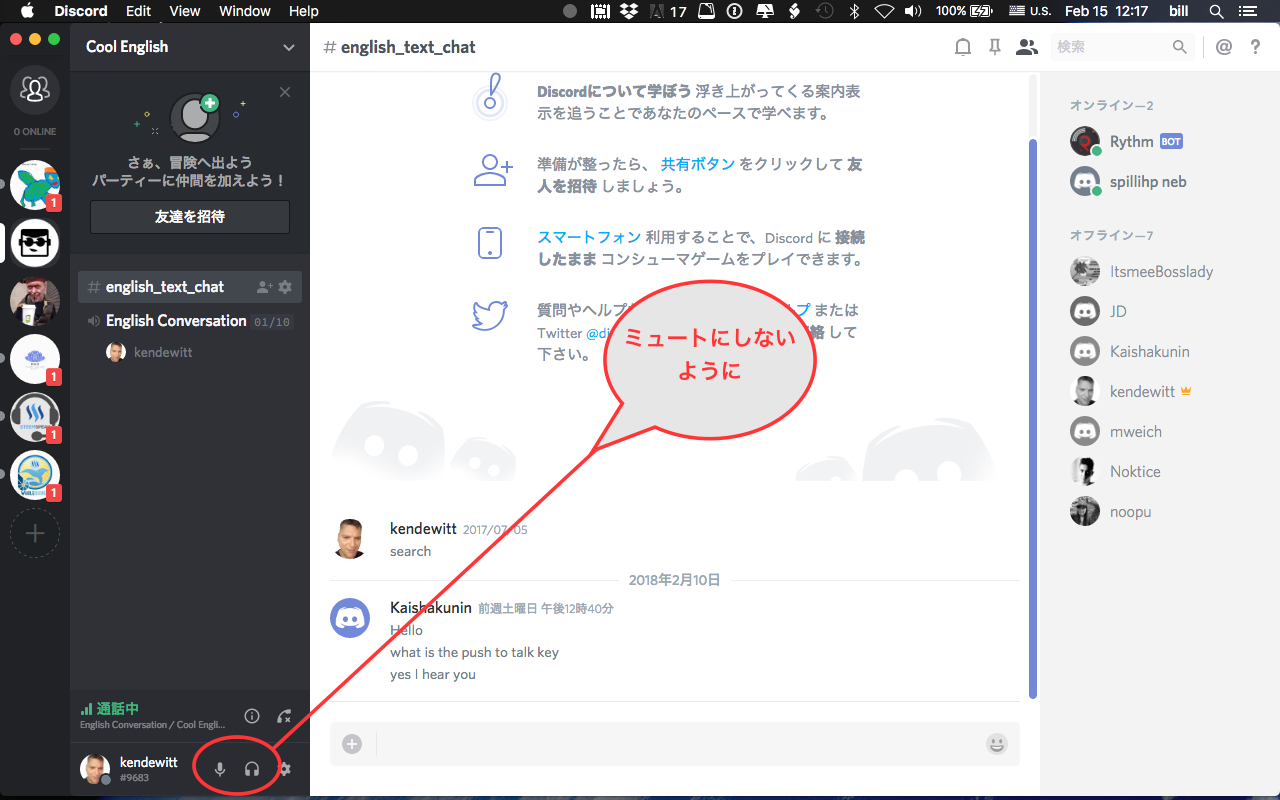
⑨ ミュートでないように確認してください。
[IMAGE: https://steemitimages.com/DQmfPSmoPxmRy8PEq1hQ1HunTdLJTRrTCasqiB6vzEVBTNS/step9-1.png]