Primero, hay que decir que el mejor programa para realizar estos modelos en BLENDER
[IMAGE: https://cdn.steemitimages.com/DQmbdfGx3XZvAhqbsKtkz3KsiHwAXyNvAgHmiPVSAhmxNvC/blender+logo+pixaspace.png]
Es el más fácil y rápido de dominar.
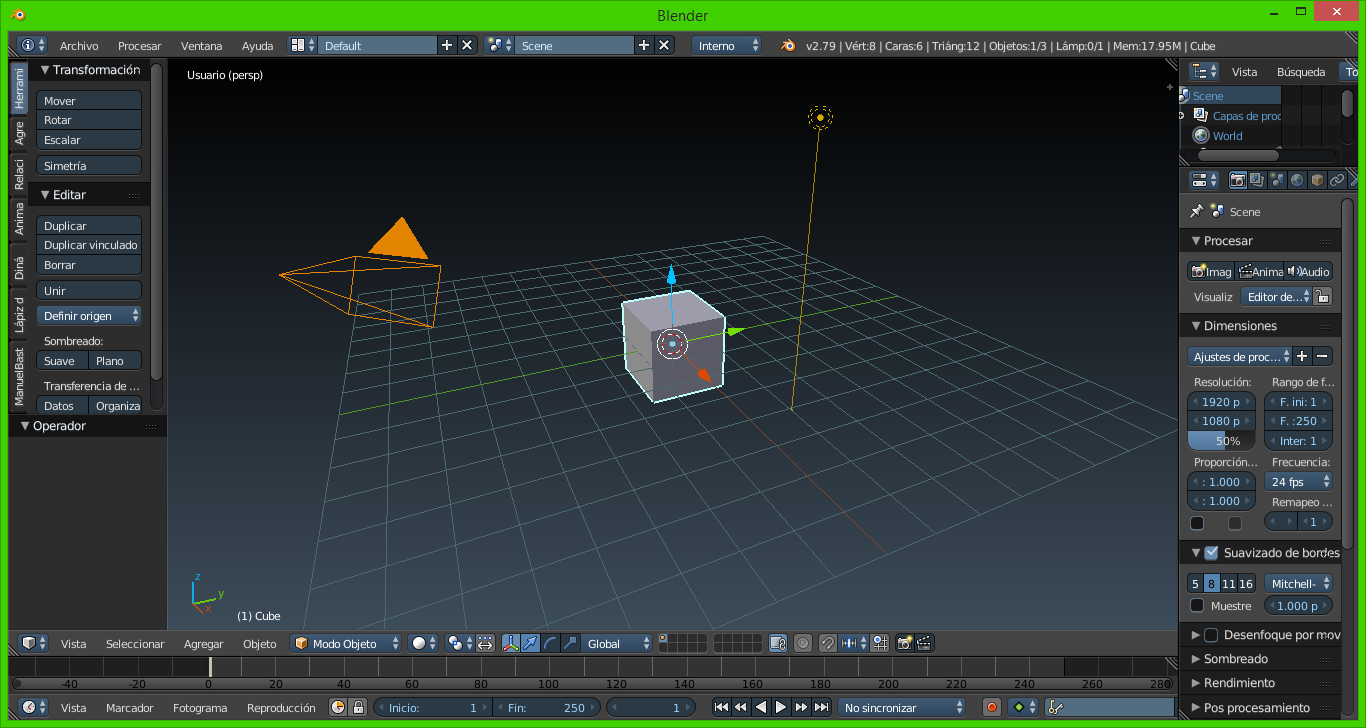
Ya que lo tengan, abren el programa y aparecerá algo así...
[IMAGE: https://cdn.steemitimages.com/DQmUYQEpovv9FLBCJiQKMun2qQ2cXjTe2gtFgLoauMrimuc/1.png]
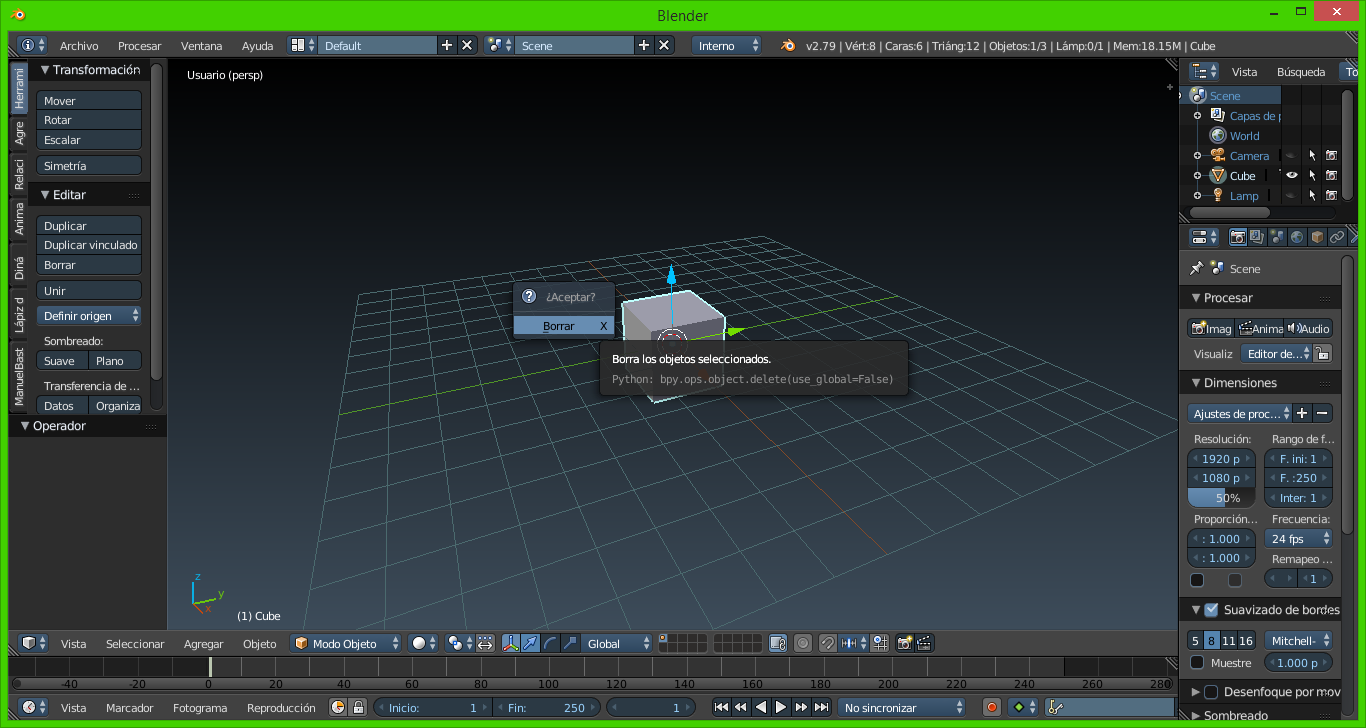
En todo momento usaremos el teclado, en este caso la tecla "X" para eliminar las figuras que hagamos...
[IMAGE: https://cdn.steemitimages.com/DQmVegQcsBKqXkv6zEB5y3hSUzHgZAEEHbZPmgB4E1K1Sqs/2.png]
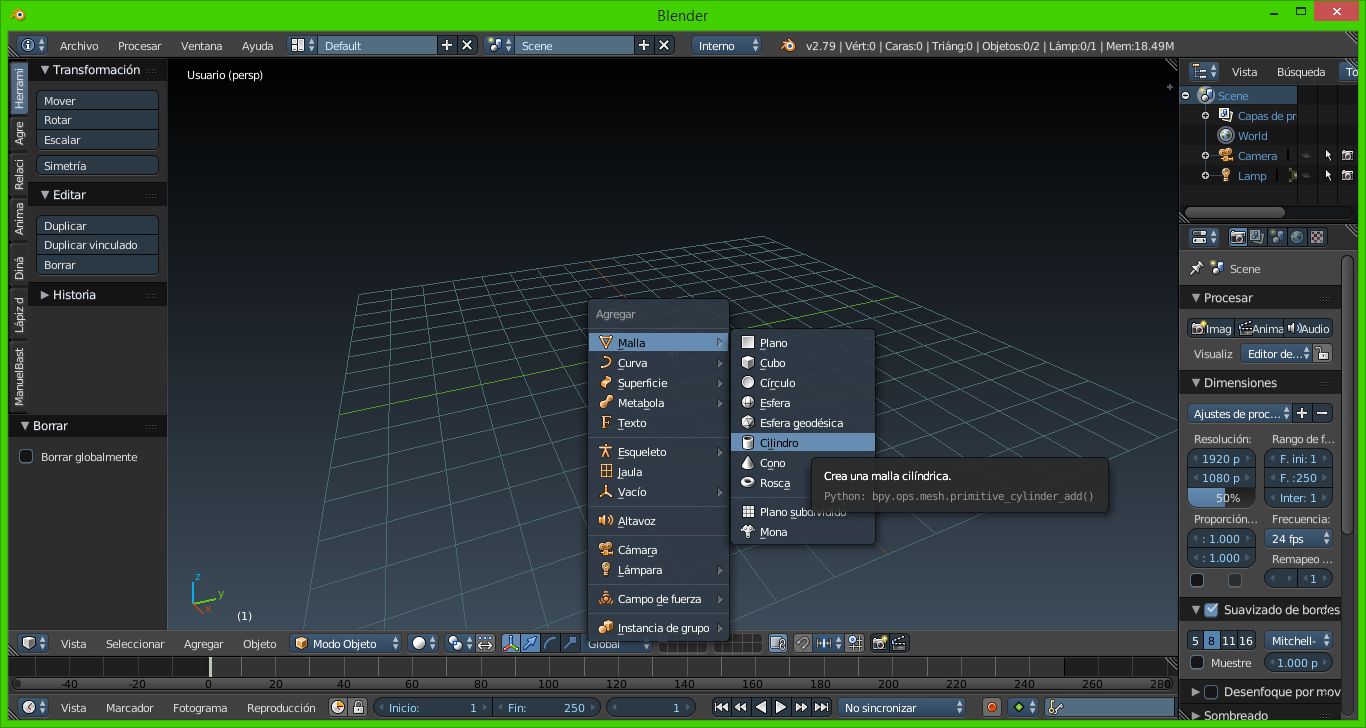
Ahora, para poner nuevas figuras usaremos "SHIFT+A" y en la sección MALLA usaremos el CILINDRO...
[IMAGE: https://cdn.steemitimages.com/DQmbE9CFUR6MnAXeVfTTHaEVff9nVEJ5AVUksah978uD4oa/3.png]
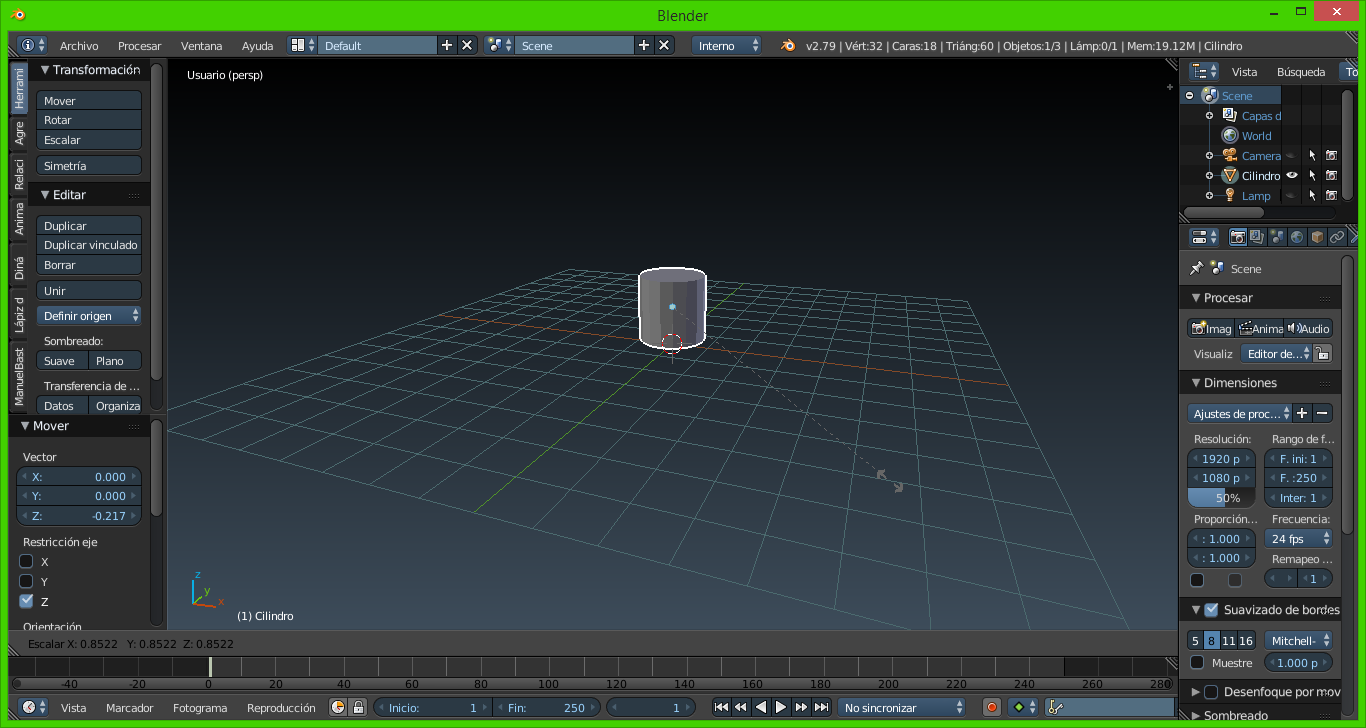
Ya que tengamos nuestro cilindro, oprimimos "S" que es para hacer mas pequeño o grande la figura...
[IMAGE: https://cdn.steemitimages.com/DQmdEVs8jnBeuhMpwg2cWmiRZq7TeYTqs74ULx5fEavdz5a/4.png]
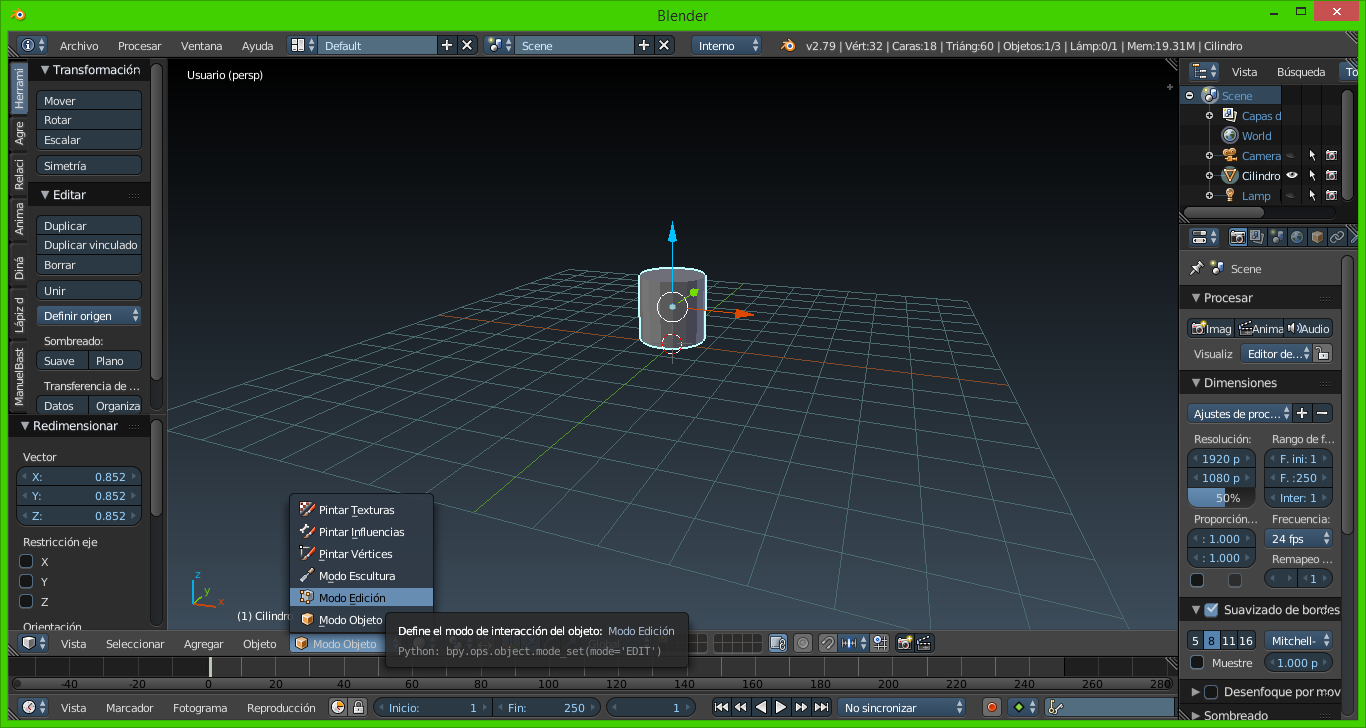
Y entraremos a la sección de MODOS y ponemos MODO EDICIÓN para configurar mas nuestra figura...
[IMAGE: https://cdn.steemitimages.com/DQmQ2bmV2yGwargxjujSaDxiwT6HY6wSqdD3MASXqDfDJ9A/5.png]
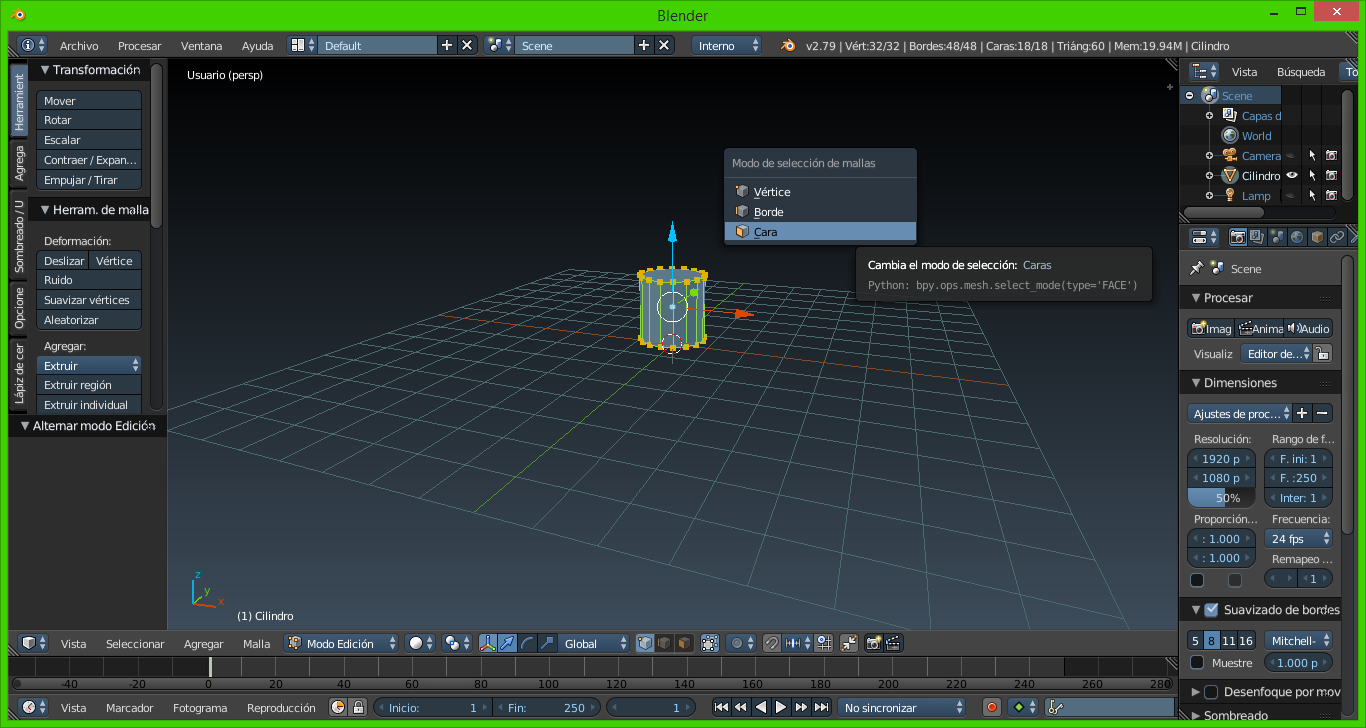
Estando ahí, utilizaremos "CTRL+TAB" y pondremos CARA, es para modificar solamente las caras de la figura...
[IMAGE: https://cdn.steemitimages.com/DQmQbmYZX5fZdtWPg7besaooktbMzR83bK7soVzG7PT6QN3/6.png]
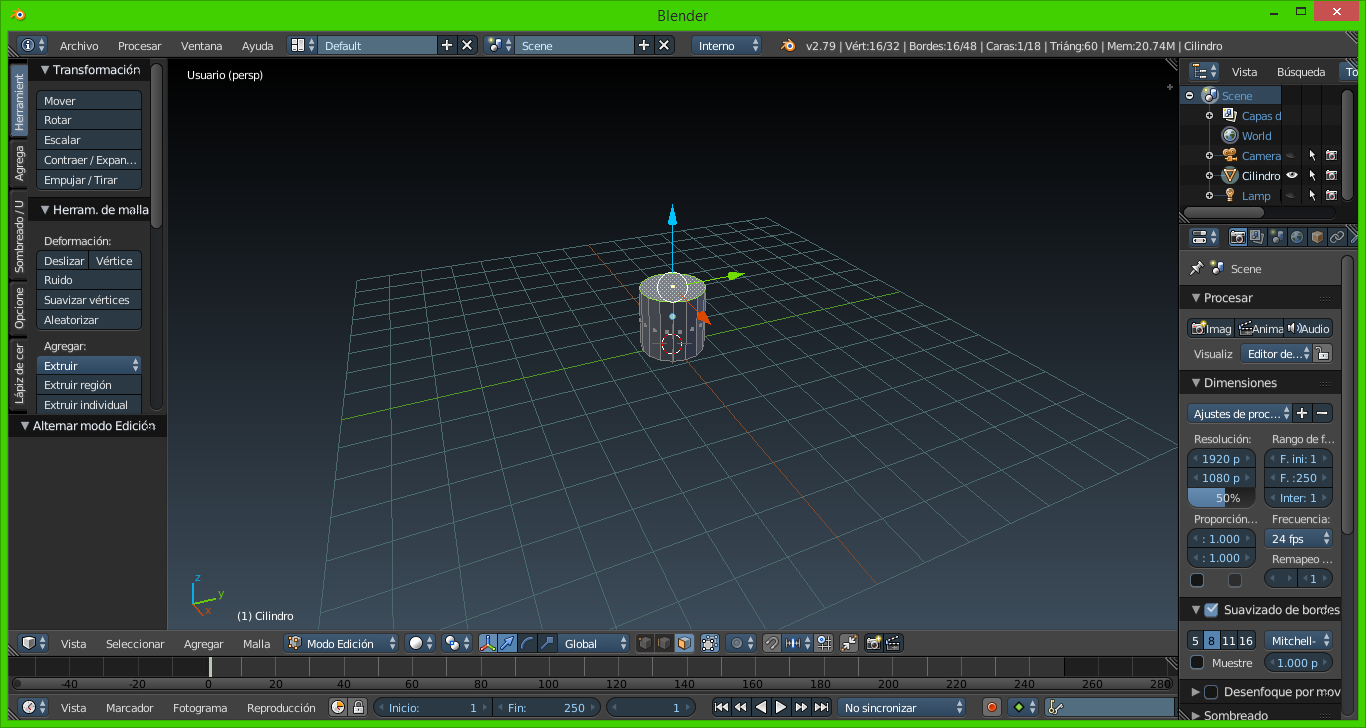
Seleccionamos la cara superior de la figura y usamos "E" para añadir una sección mas a nuestra figura...
[IMAGE: https://cdn.steemitimages.com/DQma1Gmt4BTGfjdriJ6AqxtG4LErQ4JZLPVK4GbgbuNjwEN/7.png]
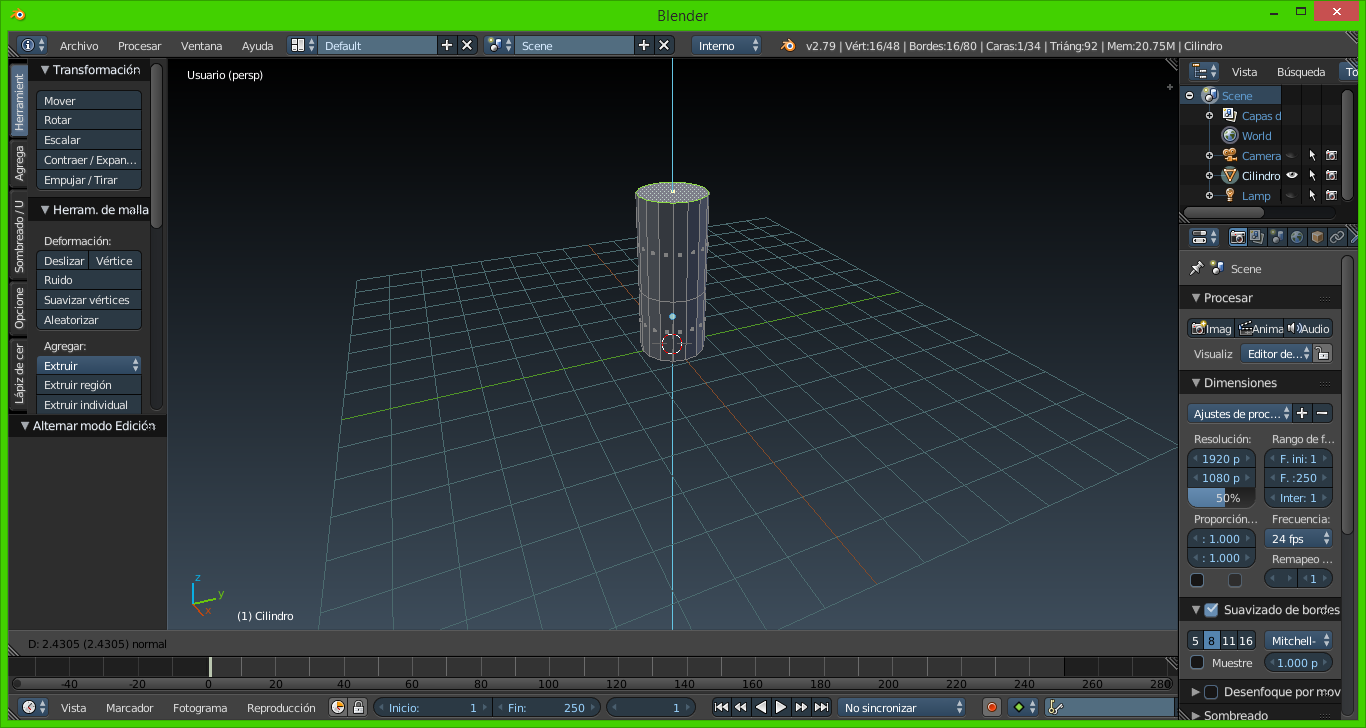
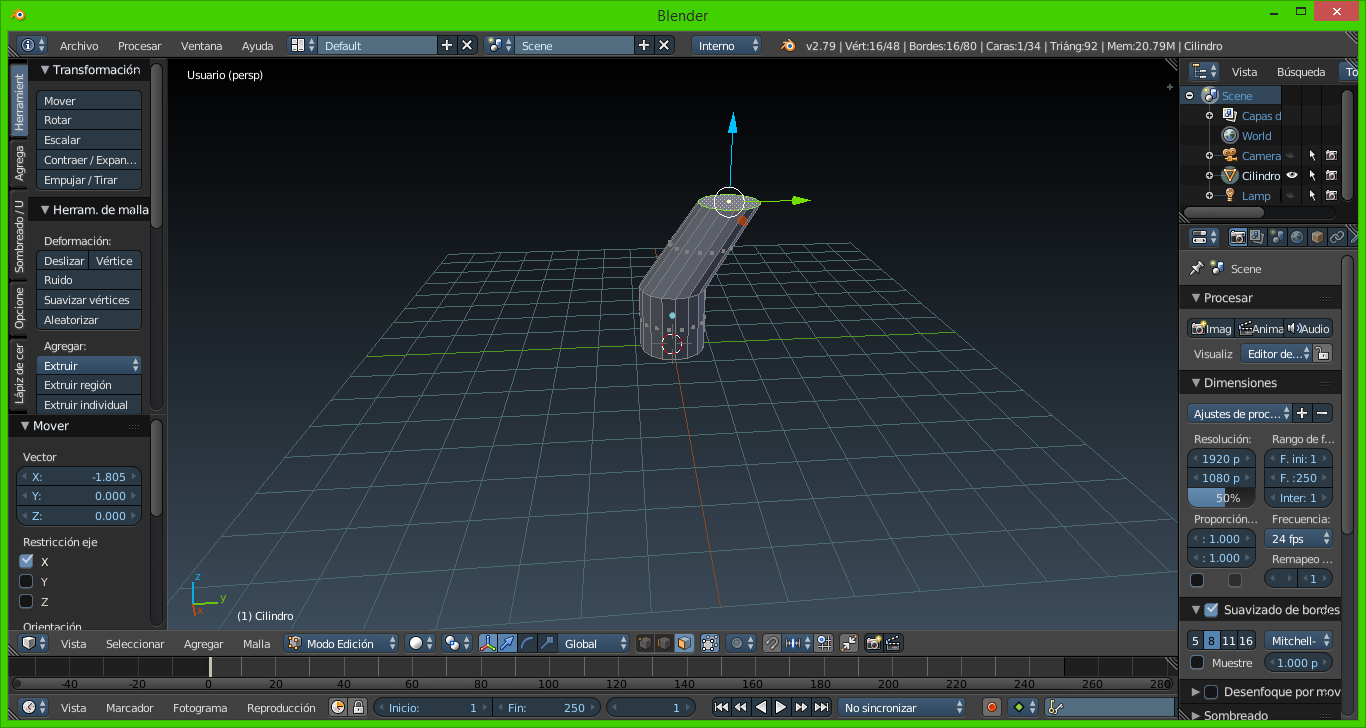
Ahora, teniendo la nueva sección, hay que moverla a los ejes que gustes, es para que no se vea tan lineal...
[IMAGE: https://cdn.steemitimages.com/DQmWXQHjJbWD9sbmQZFb51fK9d9EjhJrfR2oaHr8hRWhtcz/8.png]
[IMAGE: https://cdn.steemitimages.com/DQmXsVxki6GtPSXXFNLXEVKYvQoerUwqppaaVDtMbcwXRwe/9.png]
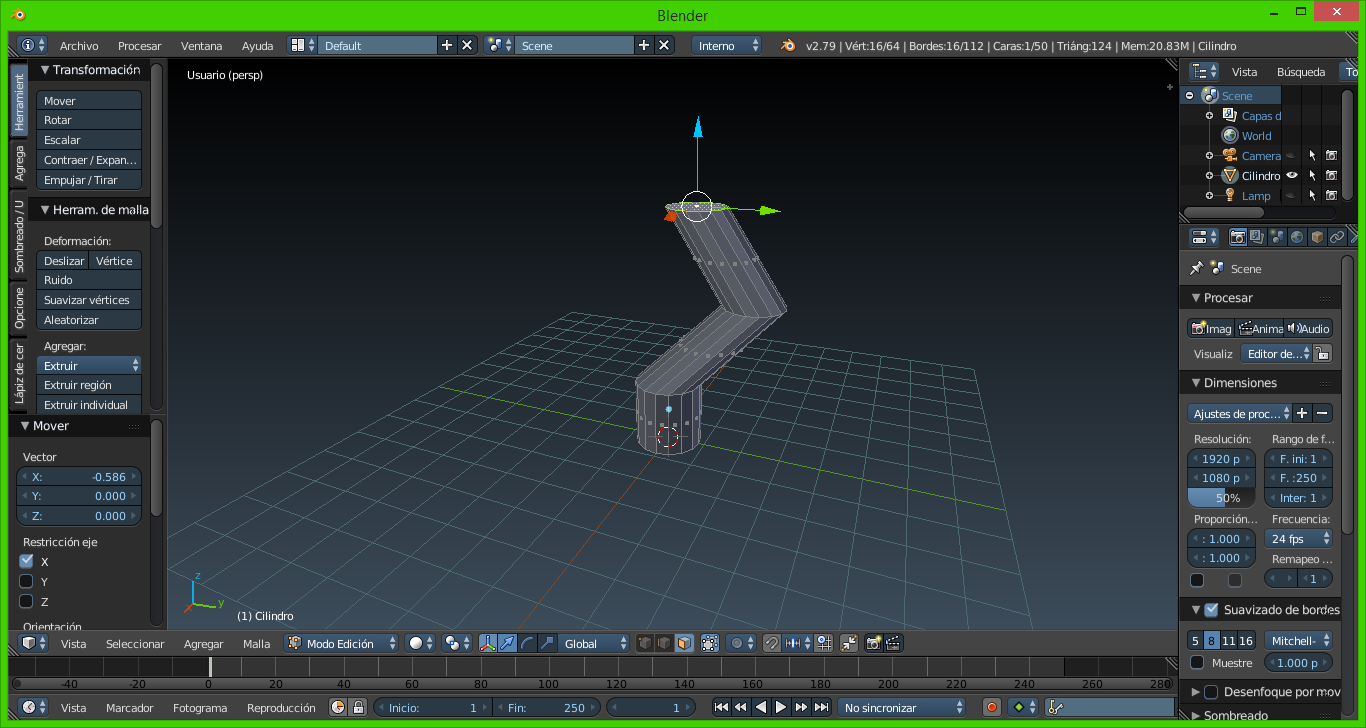
Podemos añadir más secciones usando "E" y moverlas para verse mejor...
[IMAGE: https://cdn.steemitimages.com/DQmYtet6sw1Hkeys3zQKSq2aumfm4RStz3Hr5E232FGdSMQ/10.png]
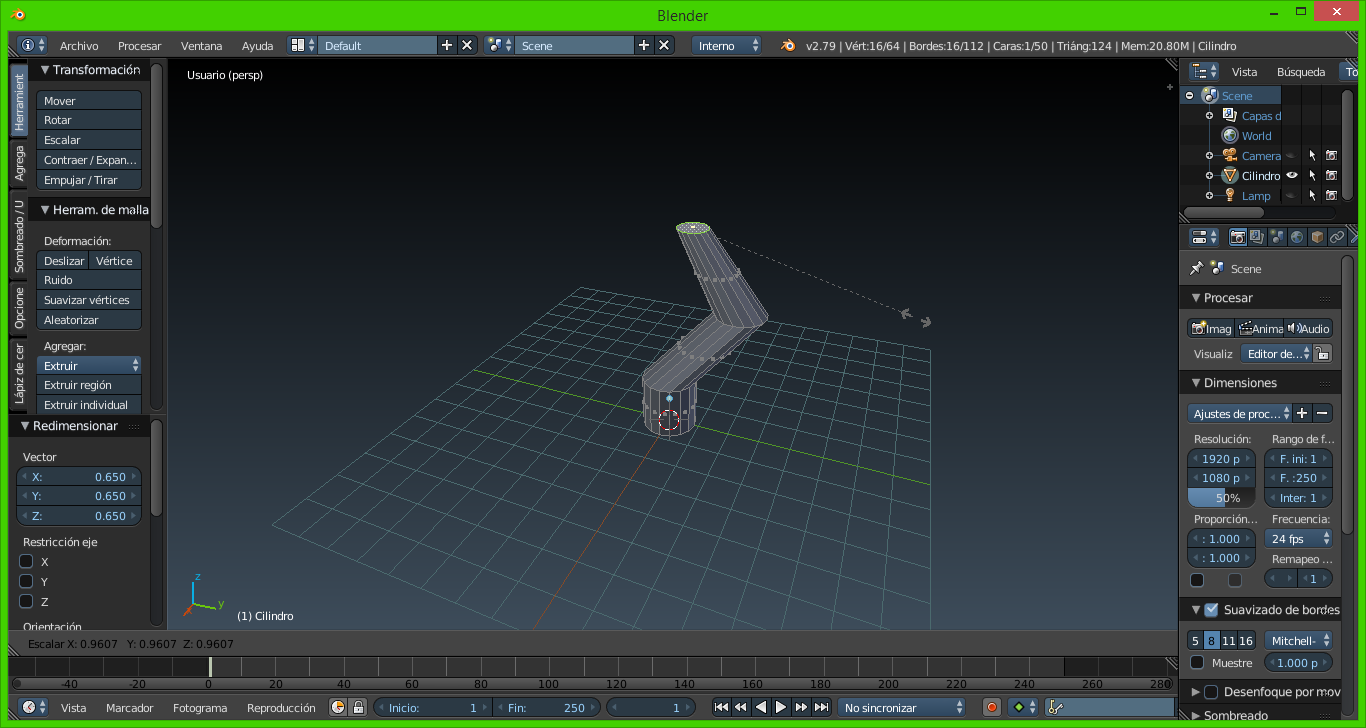
Les recomiendo cambiar las dimensiones de las caras con "S" para que se vea mas realista...
[IMAGE: https://cdn.steemitimages.com/DQmS6doJBLiKfPgjpY4BVnM74jHizMJoakq8oQfxGSW7m2o/11.png]
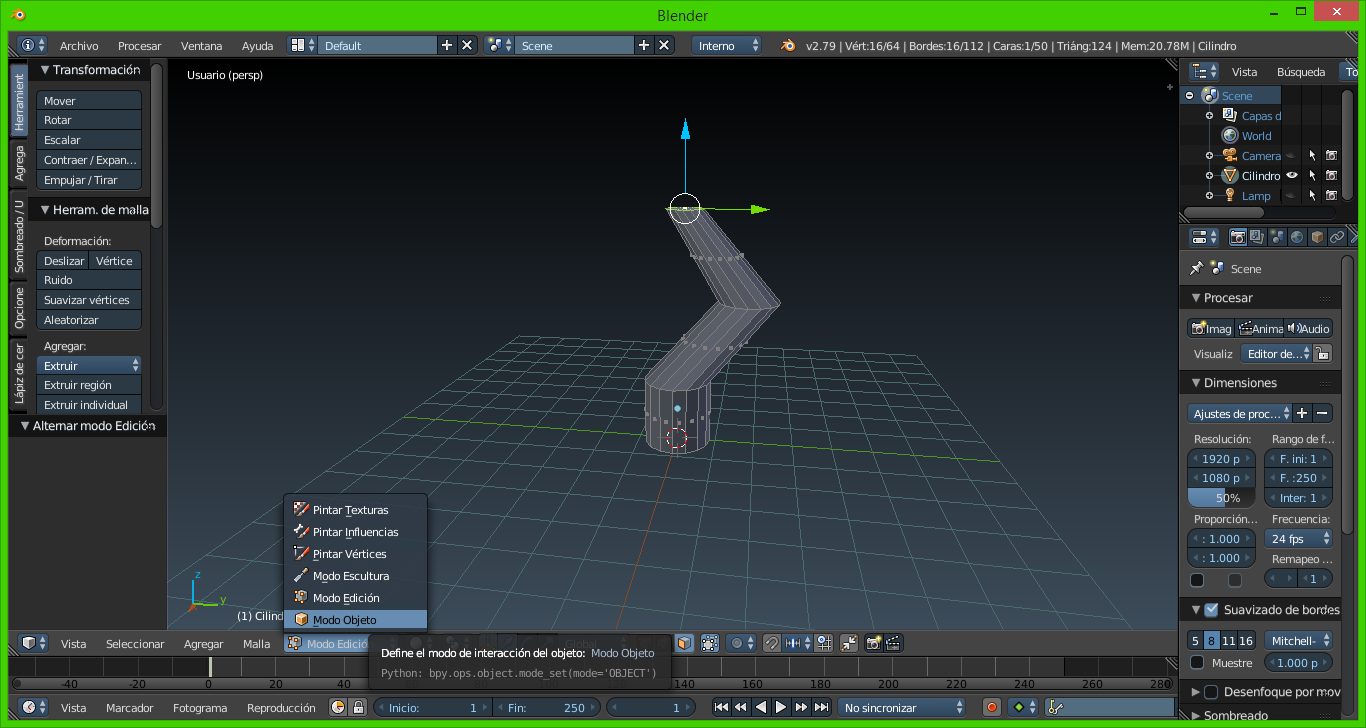
Regresamos a MODO OBJETO...
[IMAGE: https://cdn.steemitimages.com/DQmSNTfubDqbLCvYdfVr1m8wnpdHB6JURYDS7WziatCu5zg/12.png]
Oprimimos "SHIFT+D" para copiar alguna figura, esto sirve para no realizar todo el procedimiento...
[IMAGE: https://cdn.steemitimages.com/DQmRWbVqoPT3PcU6FVb7dVk29bTY6FjD1kEuyNRQTpT5jxt/13.png]
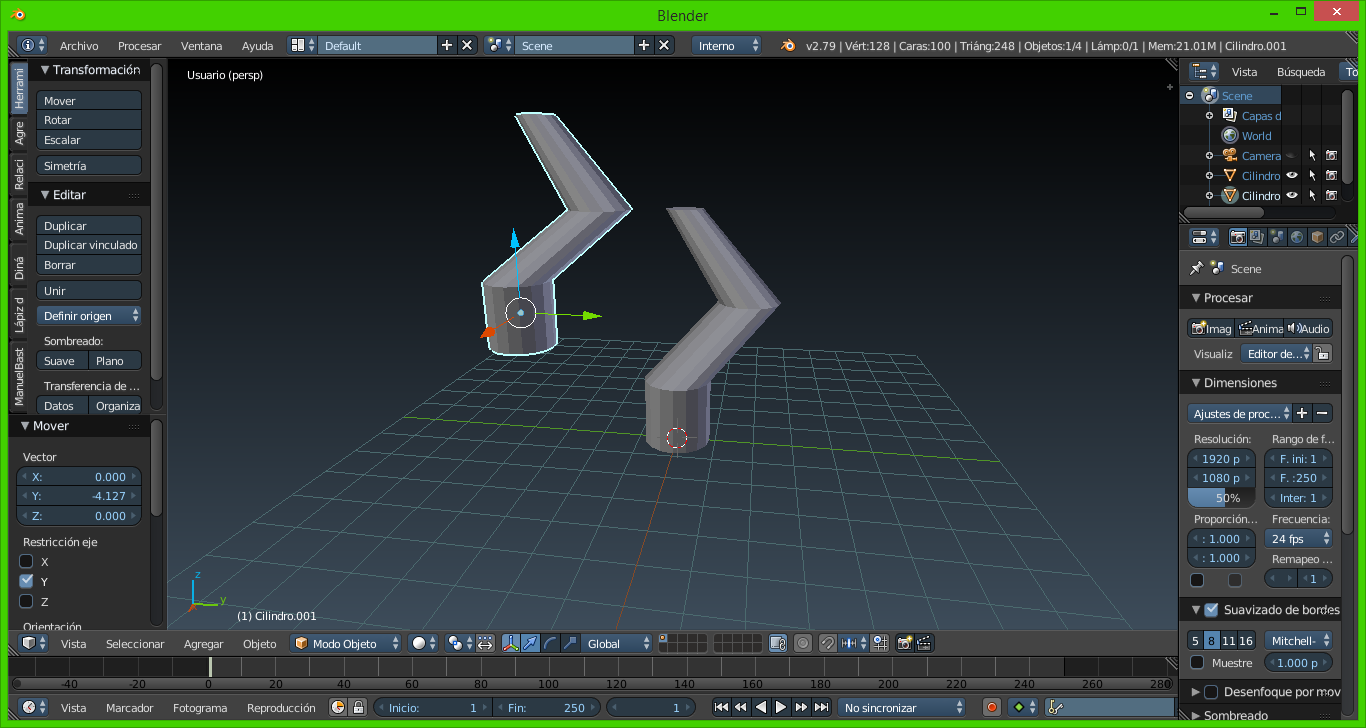
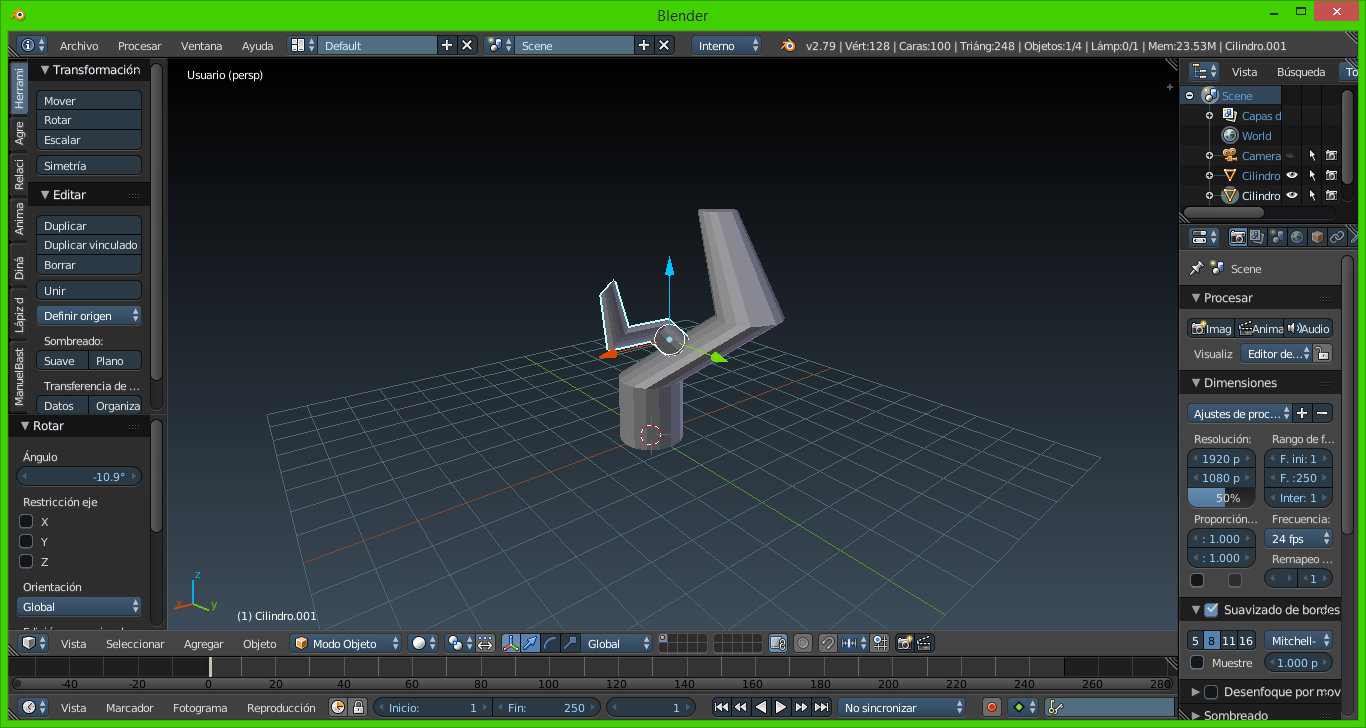
Utilizaremos "S" para cambiar las dimensiones y hacer más pequeña la copia de la figura y usaremos "R" para rotarla...
[IMAGE: https://cdn.steemitimages.com/DQmQNuG71UcwffNn8E2f9LnPFrMQe6MvviQxhLKkAKuEiuK/14.png]
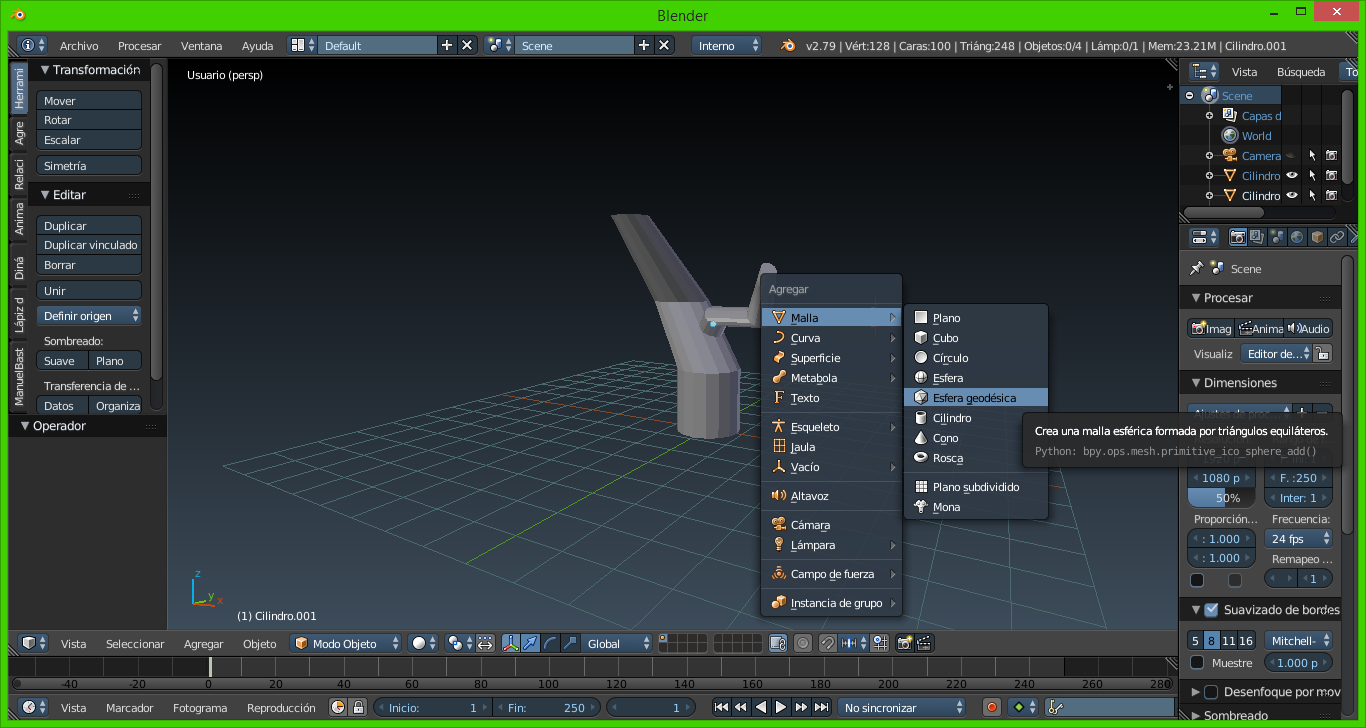
Añadiremos una ESFERA GEODÉSICA, ya saben con "SHIFT+A"...
[IMAGE: https://cdn.steemitimages.com/DQma4YyFDUaBsUP6xLuDjtdSHF3sNvvqtFdkQt1RUvGNxoM/15.png]
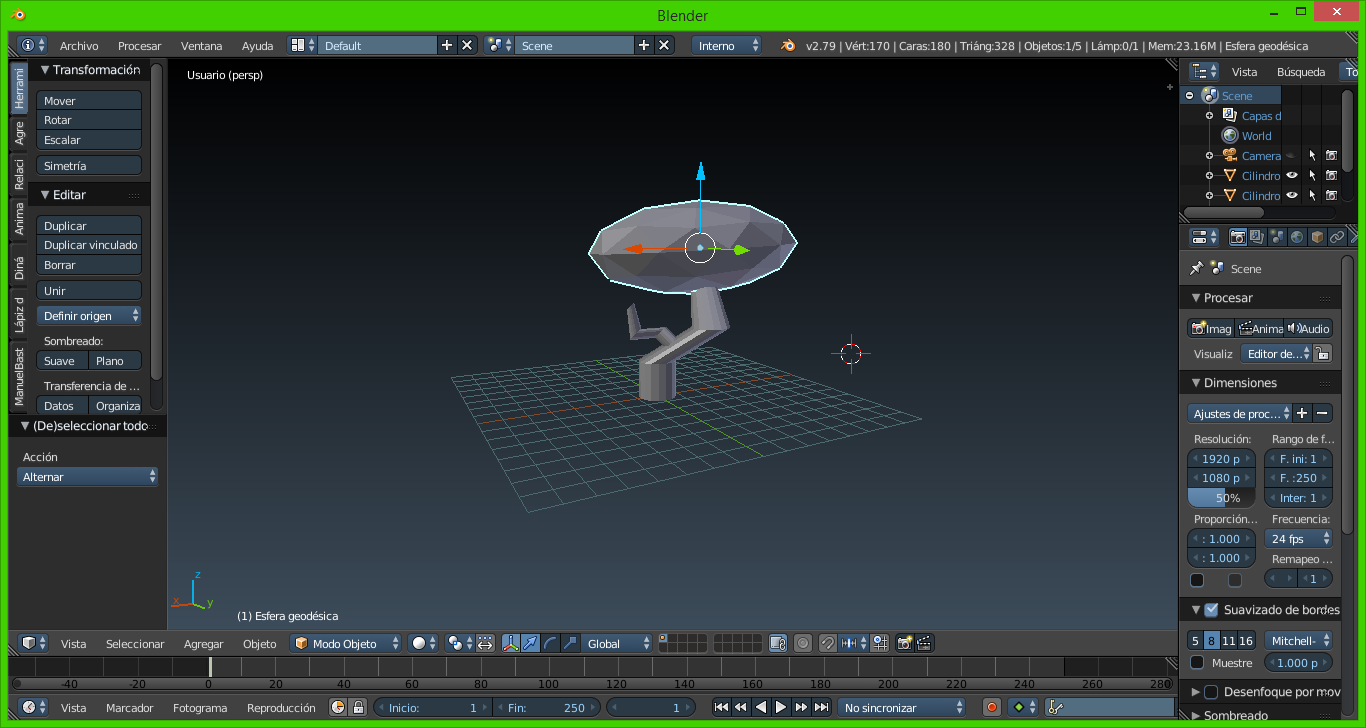
Ya que la tengamos, usamos "S" y algún eje, como Y-Z-X para agrandar una dimensión en especifico...
[IMAGE: https://cdn.steemitimages.com/DQmZSga7ymriweEsj1VuqLfUAAgED4CJXG5T3fJUyyJzZU4/16.png]
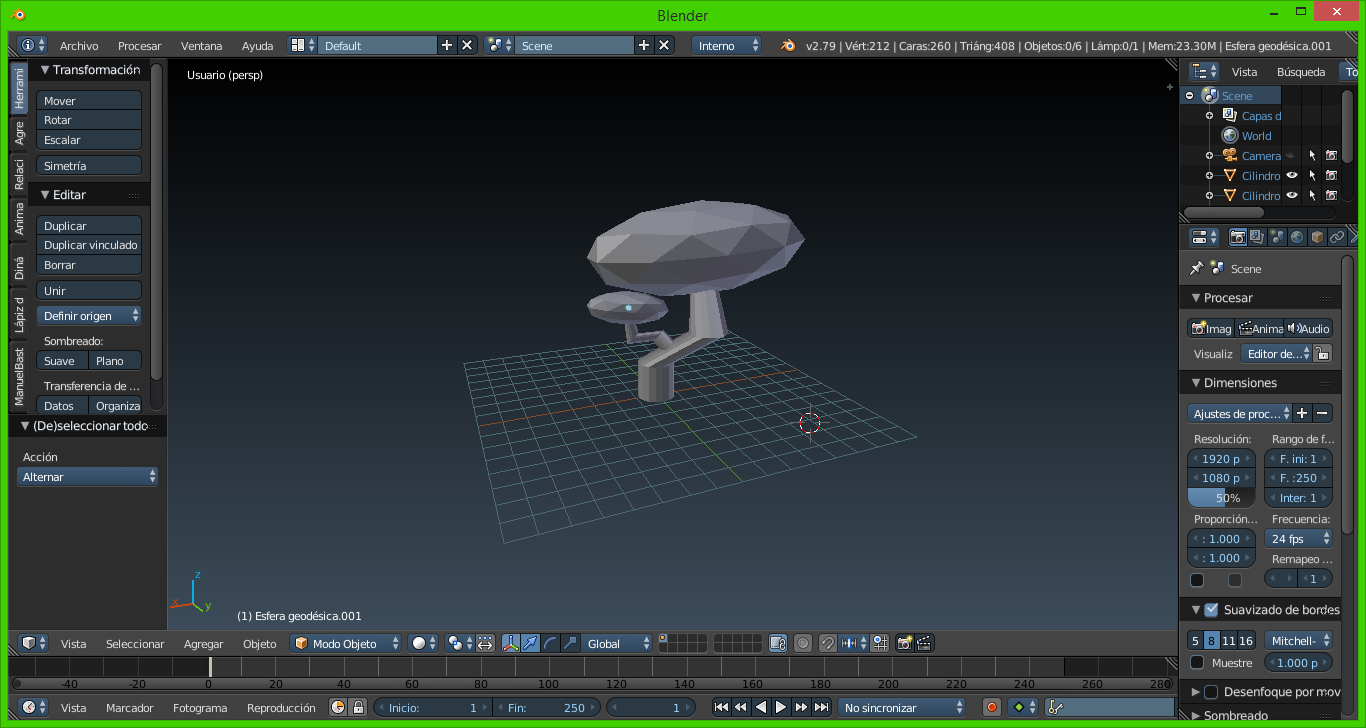
Tendiendo eso, podemos hacer una copia para darle más detalles al modelo...
[IMAGE: https://cdn.steemitimages.com/DQmRkvUECoYctGZxTa33o9wgVCNCowbY5Dixbm4eDpx1ru8/17.png]
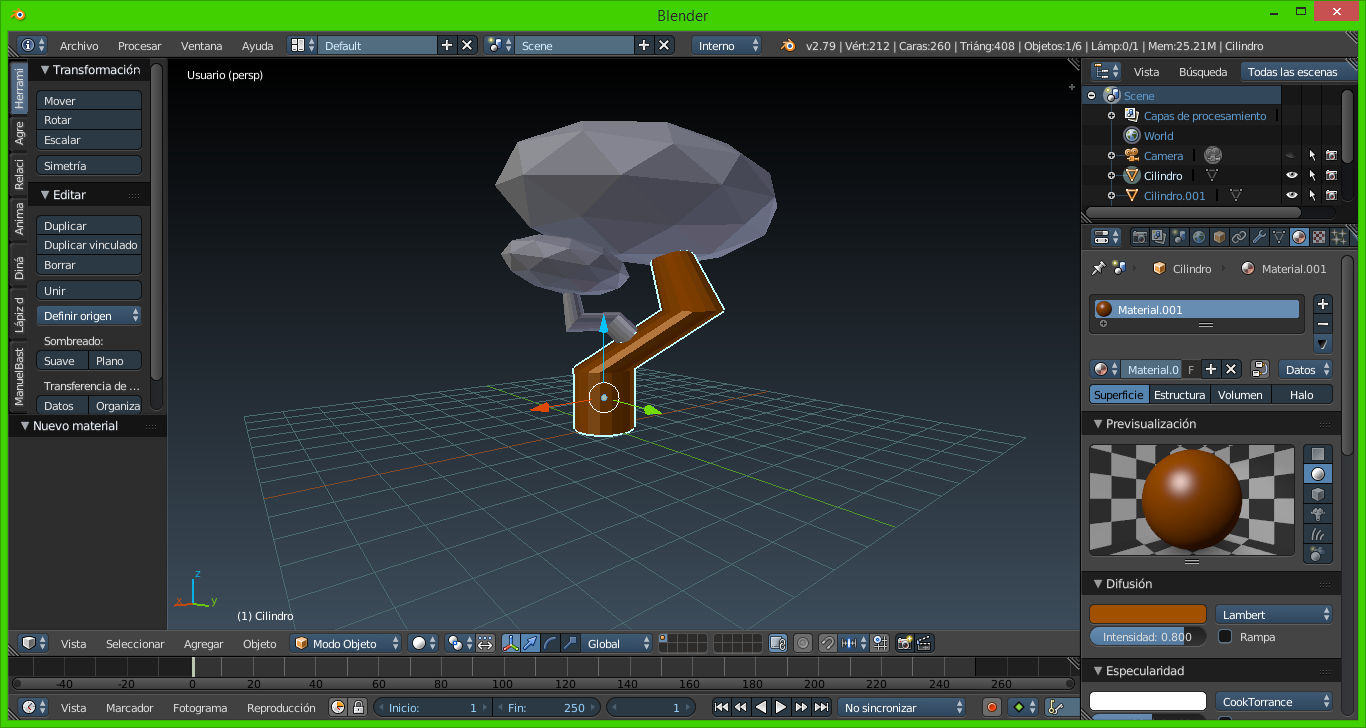
Teniendo todo, sólo falta agregar el color, en la siguiente imagen les muestro cómo...
[IMAGE: https://cdn.steemitimages.com/DQmWcvfbaVyV4gcRNu6idetJJociX7v17hBSXmQctzMqijY/xczdcdvcvcvcf.png]
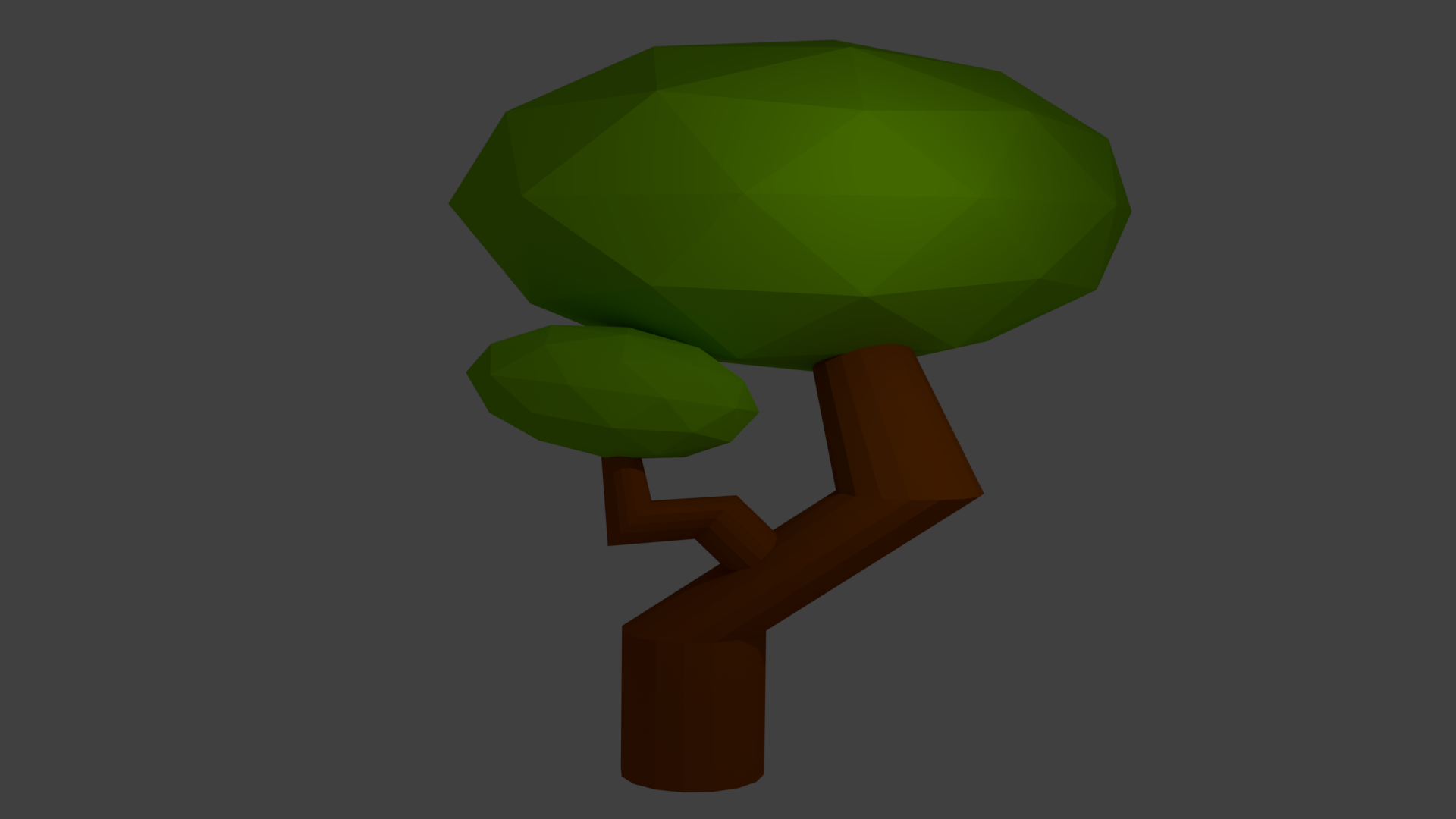
Y el resultado sería algo así...
[IMAGE: https://cdn.steemitimages.com/DQmWo3FMMe9pHYpqfXEAnTNqV2RGbFvvD1GpBXHMBuN7r6x/prodfin.png]
Recuerden que es lo básico, para que se familiaricen con el programa, después haremos modelos más detallados...
Espero que les haya gustado y comenten si quieren modelos de otro tipo de cosas :D
Como hacer modelos 3D!

Replies
@steemitboard | Sept. 12, 2018, 2:40 a.m. | Votes: 0 | [ VOTE ]

@anaviteko | Sept. 12, 2018, 3:07 a.m. | Votes: 1 | [ VOTE ]
[ BACK TO TRENDING ] [ BACK TO MENU ]