[IMAGE: https://cdn.steemitimages.com/DQmfPRiMVy4wJUHXwcKwFacoqN8twH5d9QjeoU8NYYHB2Kc/1.png]
안녕하세요, 디온입니다. 지난 포스팅에 이어서 오늘은 MYKEY월렛을 설치하고 회원가입 및 신규 계정을 생성하는 방법에 대해서 소개를 드립니다.
#1. 신규가입 이벤트
현재 MYKEY팀과의 공동 마케팅 이벤트를 진행 중입니다. 제 레퍼럴 링크를 통해 신규 가입하시는 사용자분들께는 0.5 EOS를 추가로 지급해드리고 있습니다. MYKEY는 안드로이드 사용자만 다운로드가 가능하며, 아래의 링크를 통해 접속하시면 다운로드가 가능합니다.
- 다운로드 링크 : MYKEY월렛 다운로드(안드로이드)
해당 링크를 통해 계정을 생성하시는 경우 다음과 같은 혜택을 받으실 수 있습니다.
(1) MYKEY월렛에서 이더리움 GAS 수수료, EOS메인넷 네트워크 비용 지불에 사용 가능한 1.5불 상당의 MYKEY네트워크 비용 지원
(2) 해당 링크로 가입 후 EOS계정을 남겨주시는 경우 0.5 EOS씩 추가 지원
> EOS 계정은 본 포스팅에 댓글을 남겨주시거나, 계정 공개가 꺼려지시는 경우 아래의 텔레그램, 카카오톡으로 메시지를 남겨주셔도 됩니다.
> - 텔레그램 : @donekim
> - 카카오톡 : 오픈채팅방 바로가기
#2. 월렛 설치 및 가입방법 안내
[IMAGE: https://cdn.steemitimages.com/DQmes5CW4WX1bN9sAB9j3rnmbWM7KoYQMpF5whEpVYLqbcV/2.jpeg]
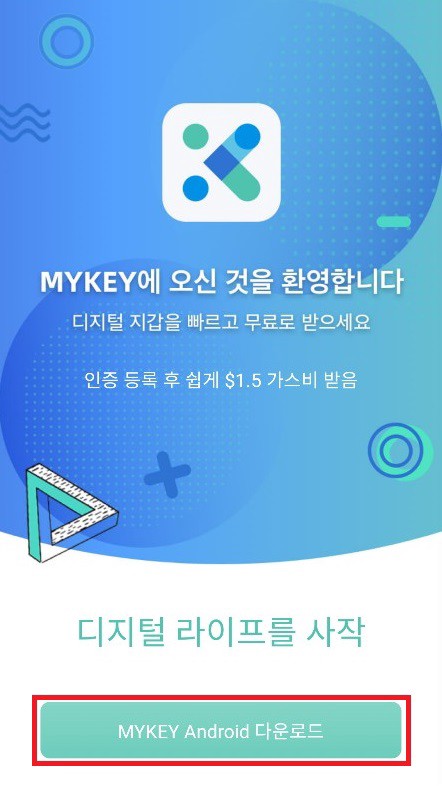
(1) 위의 링크로 접속 후 MYKEY Android 다운로드 버튼을 클릭하여 다운로드 및 설치 후 MYKEY 앱을 실행합니다
[IMAGE: https://cdn.steemitimages.com/DQmV1LWcucKENuijZugUfmj9Vb6p4Y2ioSKxZi6JTDfdRBc/3.png]
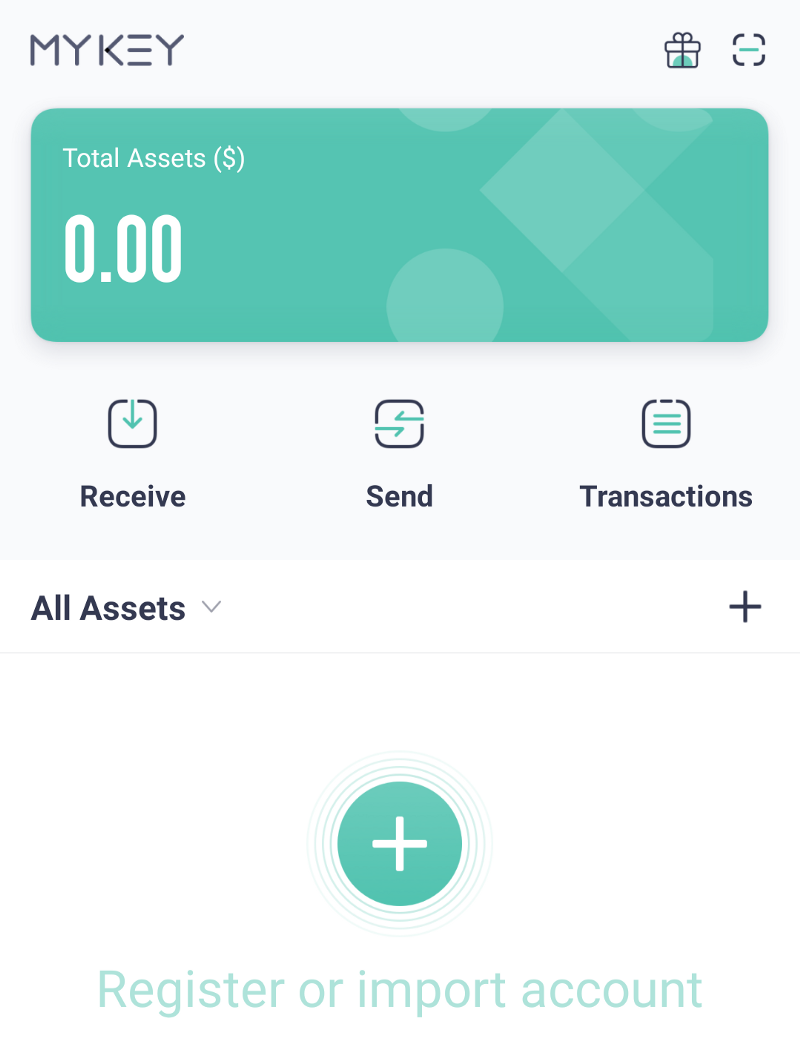
(2) 위와 같은 첫 화면이 나타나면, 화면 중앙에 보이는 (+) 버튼을 터치해서 신규 계정생성 절차를 시작합니다.
[IMAGE: https://cdn.steemitimages.com/DQmUagjSUcrvPYLSCEgzJVjTD7Ap7pbU6cAVqJ3auGiphCh/4.png]
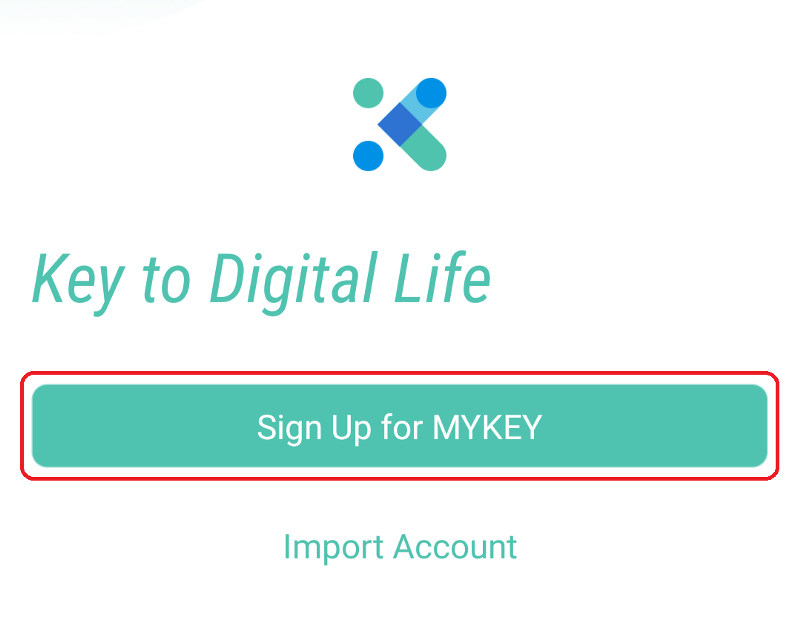
(3) 위와 같은 화면이 나타나면 Sign Up for MYKEY버튼을 터치합니다.
> 기존에 사용하던 이오스 또는 이더리움 계정을 사용하고자 하시는 경우에는 Import Account 메뉴를 이용하셔도 되지만, 이미 계정이 있으신 경우에도 MYKEY에서 KYC인증 및 신규 계정을 먼저 생성하시는 것을 추천드립니다.
[IMAGE: https://cdn.steemitimages.com/DQmUPUep81ZgcHv47i29FBDMyj6dX5fpat5MbnAy1EBzs1n/5.png]
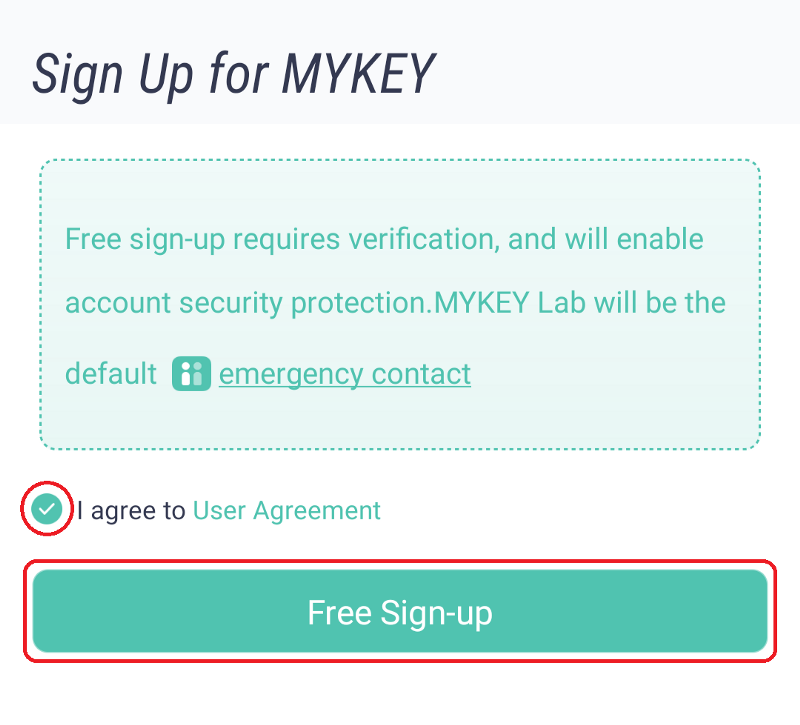
(4) I agree to User Agreement 앞에 체크 박스를 터치한 뒤에 Free Sign-up 버튼을 터치합니다.
[IMAGE: https://cdn.steemitimages.com/DQmUqTAnPAb9WudRn2SyvkBb9wfZfrfU9wiZakL9Sq4rtRL/6.png]
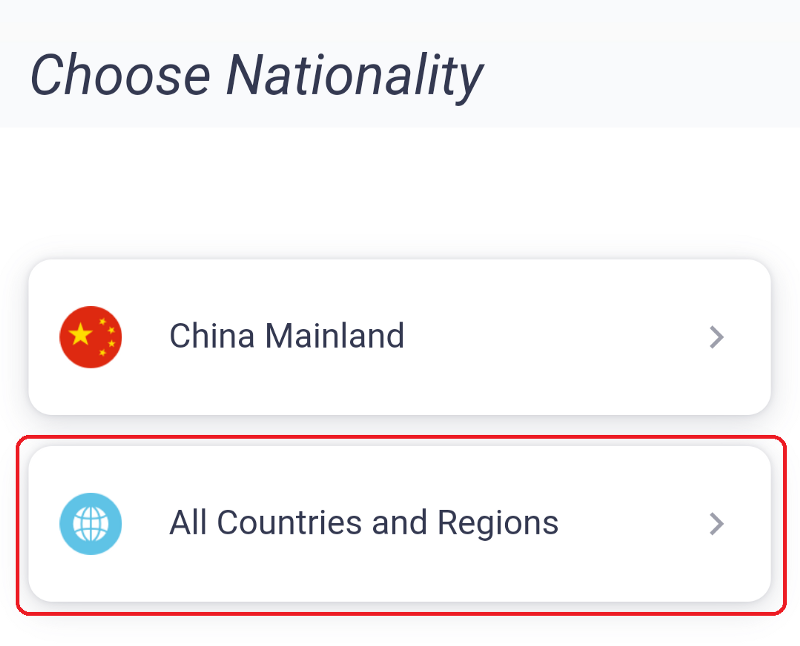
(5) 국적을 선택하는 화면입니다. All Countries and Regions를 터치합니다.
[IMAGE: https://cdn.steemitimages.com/DQmNQrEEWPPgsAnKxTrMLc2q9vSMh2nCfBsxDg591FDkwzu/7.png]
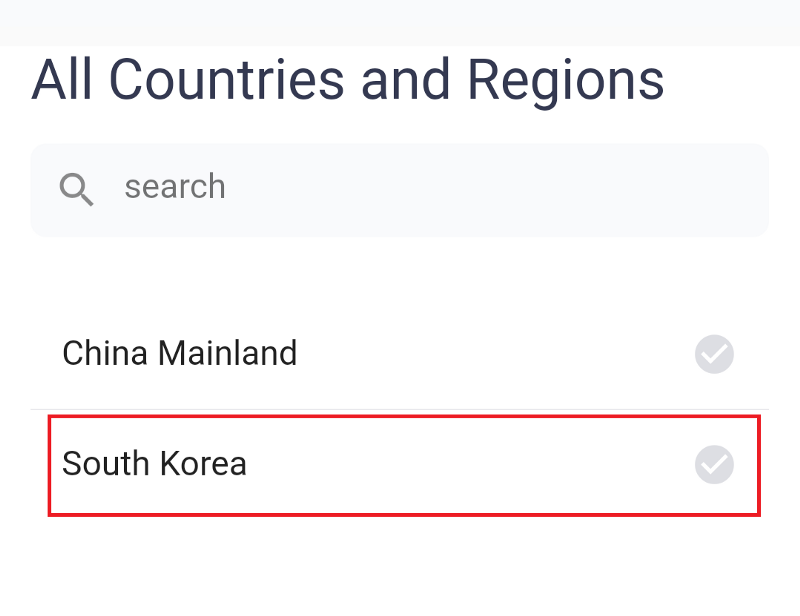
(6) South Korea를 선택합니다.
> 지금까지 MYKEY는 중국 커뮤니티를 대상으로 서비스를 운영해오다가 Global유저 대상으로 서비스를 확장하기 시작했으며, 그 첫 번째 국가로 한국 커뮤니티를 선택했습니다.
[IMAGE: https://cdn.steemitimages.com/DQmTDXwMfA4KKaaVDeKe2hTpRx6kbbf9goiGxy3kAbQW8Ho/8.png]
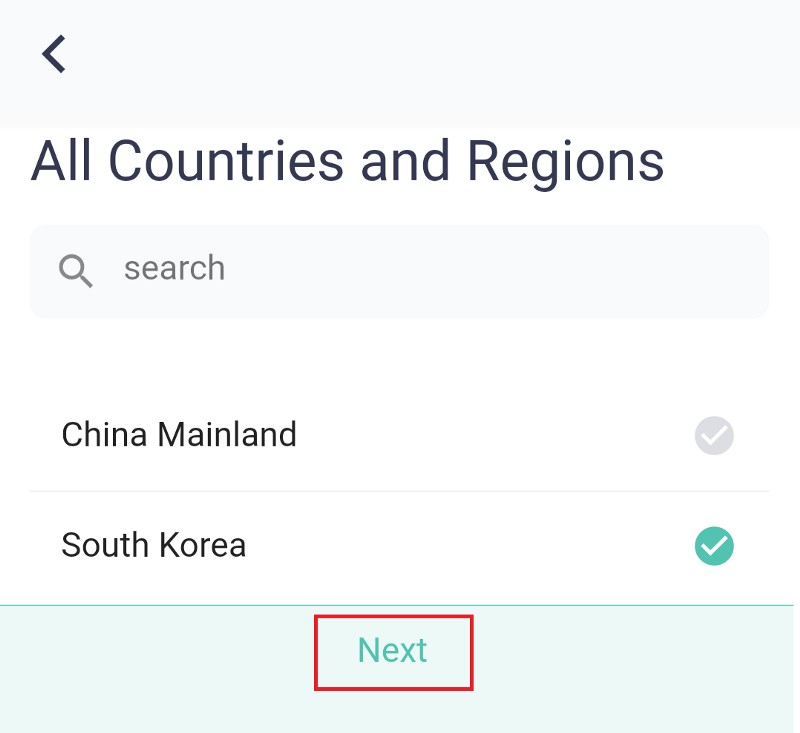
(7) South Korea를 선택하셨으면, 아래에 보이는 Next버튼을 터치합니다
[IMAGE: https://cdn.steemitimages.com/DQmSNLnjHF2o9cMEx8D9cHLMLWvba9GSuBqAKWLWDW22tCq/9.png]
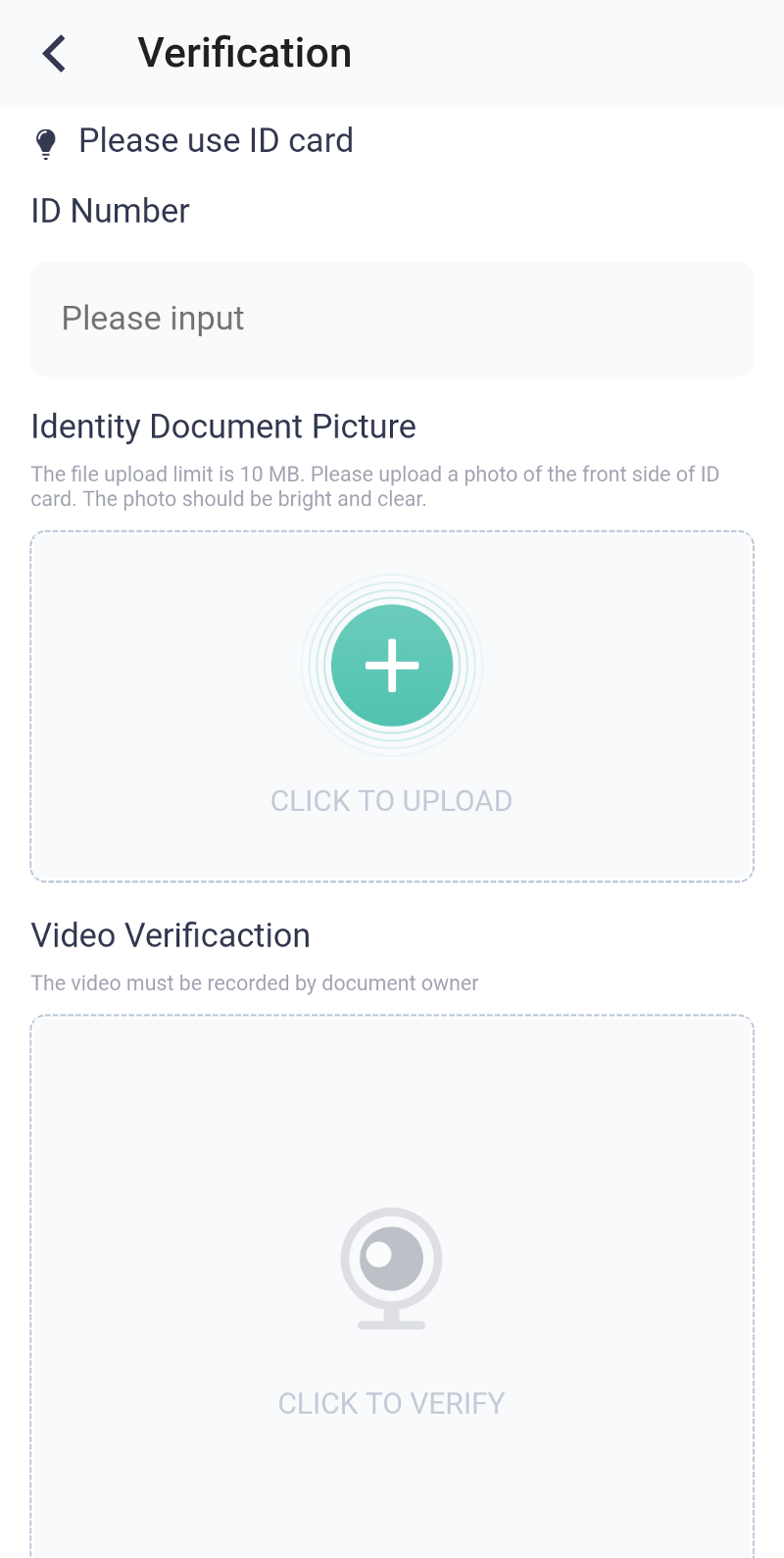
(8) 추후 앱 비번이나 휴대폰을 분실한 경우 계정복구 서비스를 이용하기 위해 요구되는 KYC절차입니다. 가급적 여권으로 하시는 것을 추천드리며, 여기서는 여권으로 진행한다고 가정하고 설명하겠습니다.
- ID Number : 여권번호를 입력합니다.
- Identity Document Picture : 여권 정면 촬영사진을 업로드합니다.
- Video Verification : 휴대폰 카메라를 통해 사용자 본인의 셀피 영상을 촬영합니다. (몇 초 안에 끝납니다)
> MYKEY에서는 블록체인 네트워크에서 스마트 컨트랙트로 운영되는 자동화된 오픈소스 기반의 KEY ID 프로토콜을 사용하고 있으며, 사용자들의 KYC정보는 일체 저장되지 않고 자동으로 계산된 해시값으로 사용자들의 신원을 식별합니다.
[IMAGE: https://cdn.steemitimages.com/DQmfFro124Ekgq4a7btxiYyFkPMrWshYEjwkWugdN9PokBu/10.png]
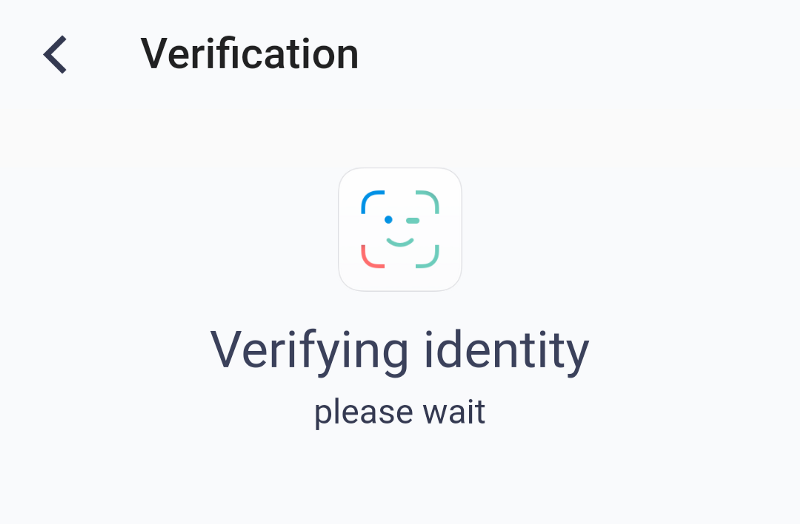
(9) KYC에 필요한 모든 정보를 입력하고 나면 위와 같이 신원확인 절차가 진행됩니다
[IMAGE: https://cdn.steemitimages.com/DQmXsnLxkA3eLXEm3fNjiugzgb2zet3wn1v3fT37aRDDjj1/11.png]
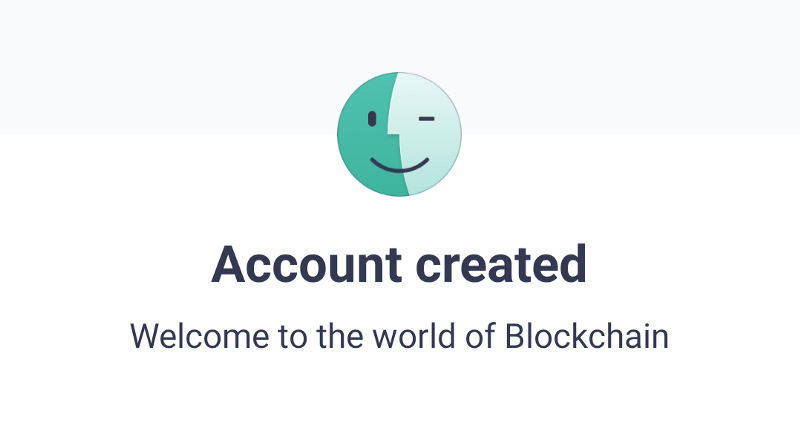
(10) 위와 같이 Account created라는 메시지가 나타나면 KYC및 회원가입 절차가 모두 완료된 것입니다. 이제 블록체인 계정을 생성할 차례입니다.
[IMAGE: https://cdn.steemitimages.com/DQmZeFjk4RxLtGmudidzQgmdPqYtpw5PyDnV4ANpvd8q19G/12.png]
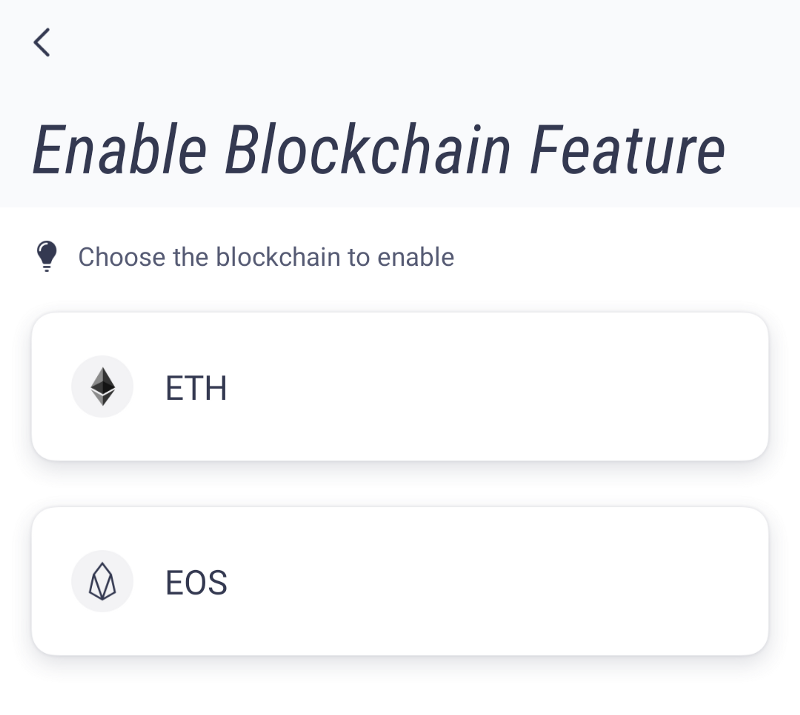
(11) MYKEY는 멀티체인 월렛으로 이더리움과 이오스 모두 계정 생성이 가능한데, 여기서는 EOS메인넷 계정을 생성해보겠습니다. EOS를 터치해주세요.
[IMAGE: https://cdn.steemitimages.com/DQmfCNsUehmtJMyB73FPJiuqkrzbBwN3RAv8Bq2RrC2Cwq5/13.png]
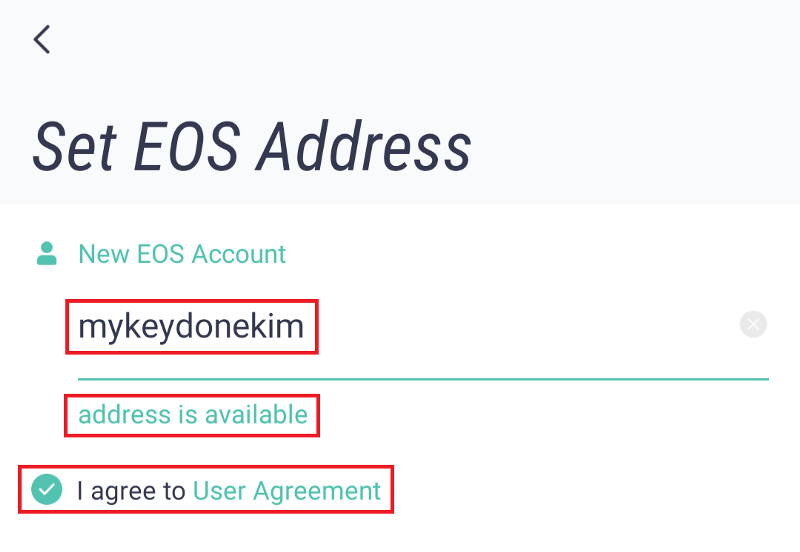
(12) New EOS Account에 이오스 계정으로 사용하고자 하는 아이디를 12자리 영문+숫자 조합으로 입력합니다. 해당 아이디가 사용 가능한 경우 위와 같이 address is available 메시지가 나타납니다. 그 다음 I agree to User Agreement 앞 체크 박스를 터치해주세요.
[IMAGE: https://cdn.steemitimages.com/DQmcxsQgzfaXGGyUE3rn2Fw1dbJzGnvRernBAd9AArSWvjn/14.png]
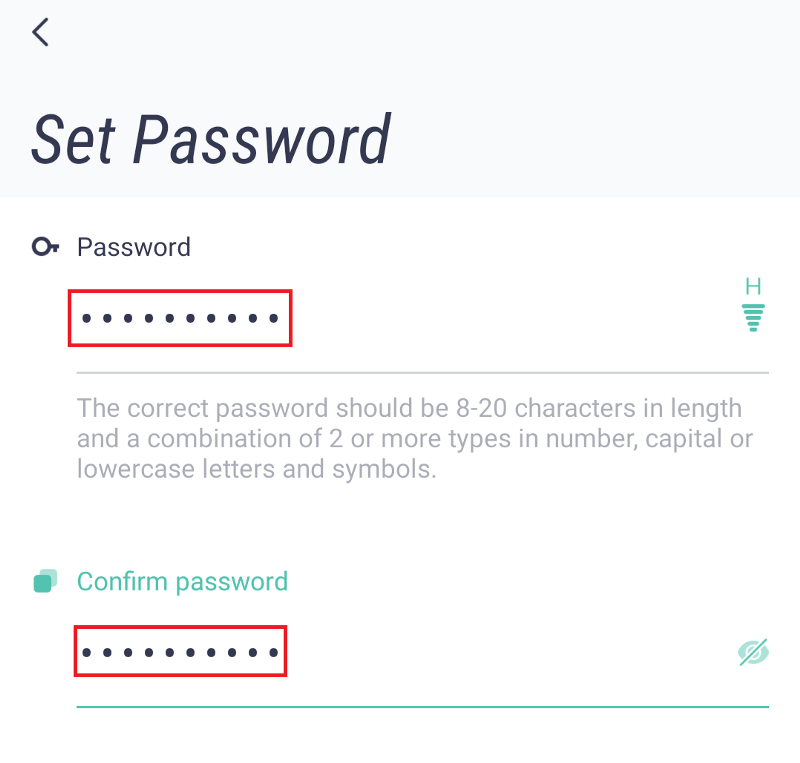
(13) 그 다음으로는 MYKEY월렛에서 로그인, 토큰 전송 등에 사용할 비밀번호를 설정해주세요. Confirm password에는 위에서 입력한 비밀번호와 동일한 비밀번호를 한 번 더 입력해주시면 됩니다.
[IMAGE: https://cdn.steemitimages.com/DQmYn19SWsKJurBaPmua37skLBesHpihTZCAnFadY9ZkkPe/15.png]
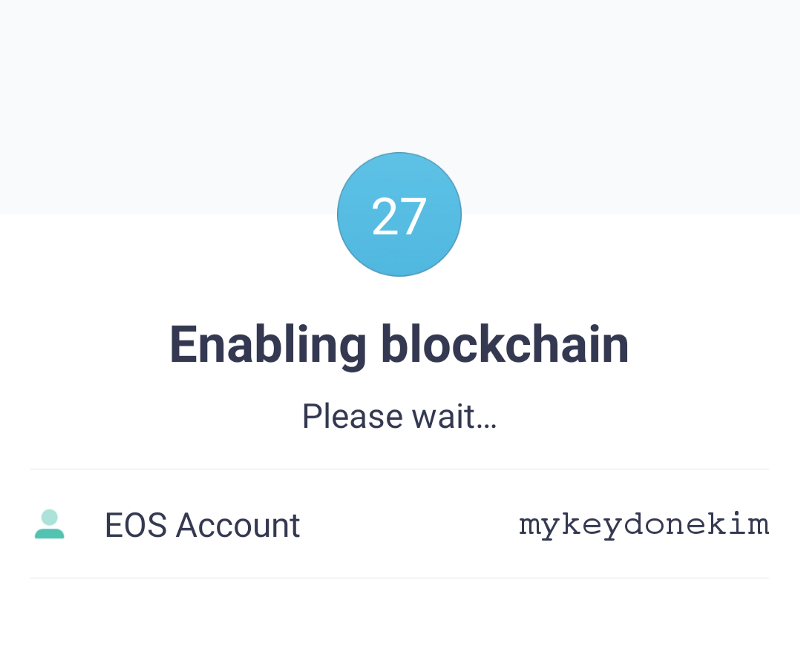
(14) 비밀번호까지 입력을 완료하면 EOS계정 생성절차가 시작됩니다. 잠시만 기다려주세요
[IMAGE: https://cdn.steemitimages.com/DQma2mekNxRRHKxXrHRqZKT1RgKhuuzRbAP63ThyYDBzYAz/16.png]
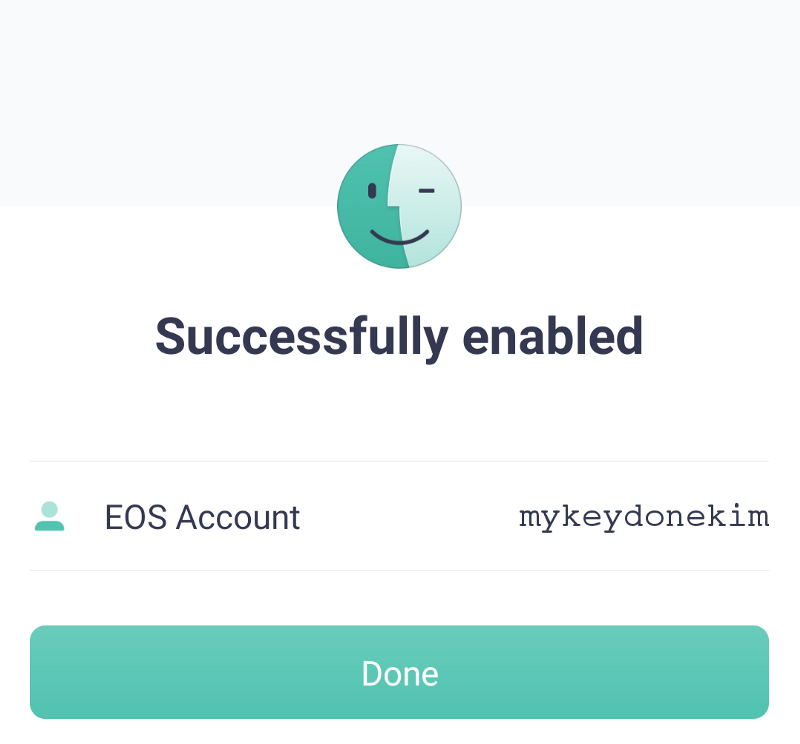
(15) 계정생성이 완료되었다는 메시지가 나타나면 Done 버튼을 터치해주세요
[IMAGE: https://cdn.steemitimages.com/DQmPy2wLKPjgH4PkRBxJYePWund2ow3jS5ipnX4gQAzG5qc/17.png]
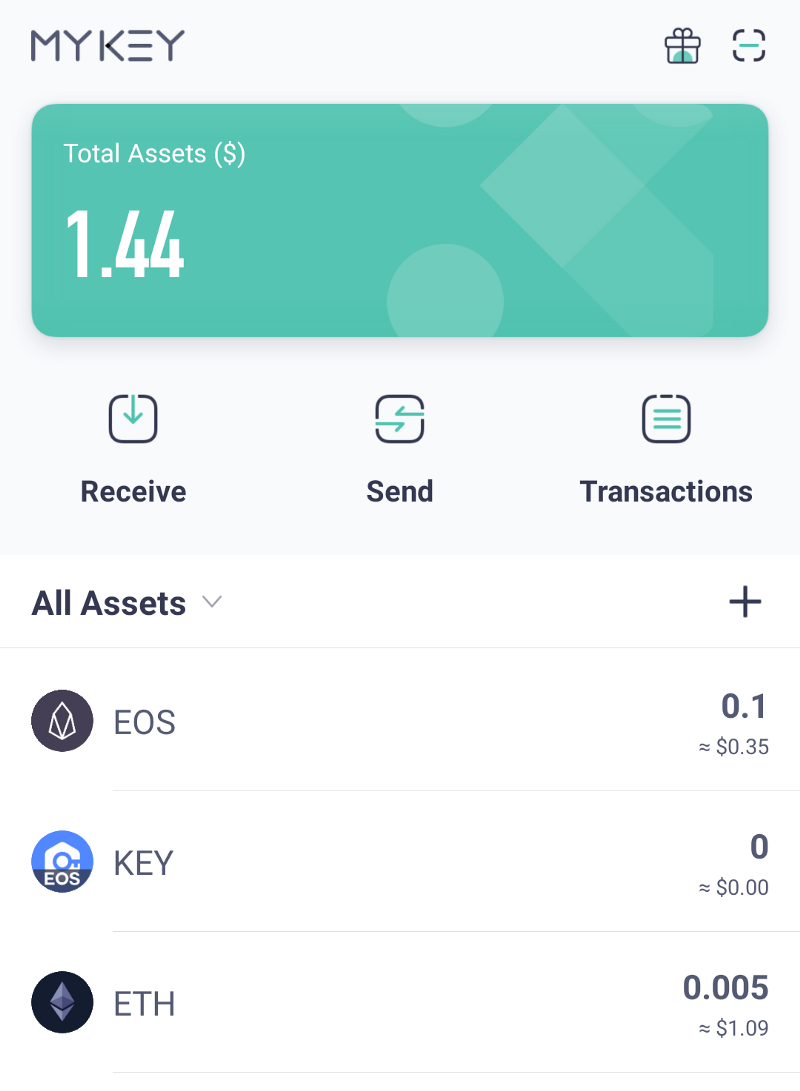
(16) 위와 같이 이오스 메인넷 계정이 생성된 것을 확인하실 수 있습니다.
[IMAGE: https://cdn.steemitimages.com/DQmU6WybTdLV16ZqCeT63RKwGjAGAyJNXXzAkrXydsaR9v1/18.png]
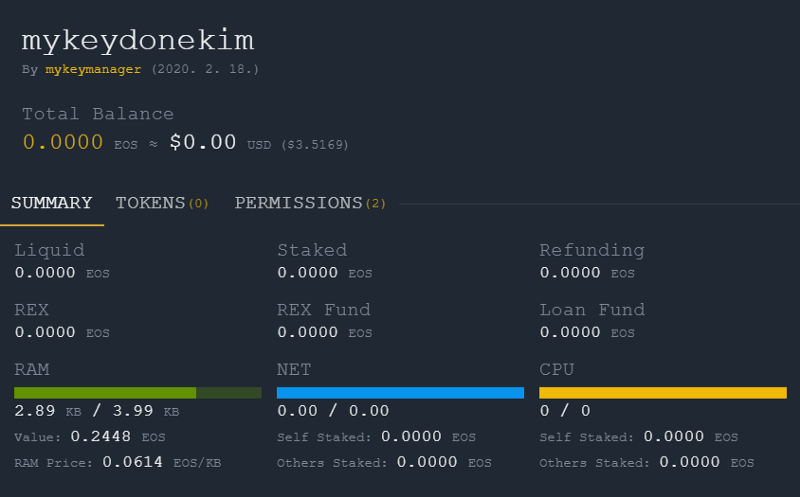
(17) 이오스 계정이 정말 생성되었는지 다시 한 번 확인하고자 하시는 분들은 이오스 블록익스플로러를 통해 확인하실 수 있습니다.
- [참고] 블록 익스플로러( https://eosflare.io/) 접속 후 우측 상단에 계정명을 입력하시면 위와 같이 계정이 생성되어 있는 것을 확인하실 수 있습니다.
여기까지 따라오셨으면, 이제 그 다음으로는 MYKEY에서 생성한 계정을 통해 CPU같은 리소스 걱정없이 토큰을 전송해봐야겠죠? 다음 포스팅에서는 토큰을 전송하는 방법과 리소스 없이 사용이 가능한 원리가 무엇인지에 대해서 설명을 드리도록 하겠습니다.