
안녕하세요, 디온(@donekim)입니다. 스팀피플을 이용하여 스팀 계정생성을 하고 스팀코인판에 로그인을 하는 방법에 대해서 설명을 드리겠습니다.
#1. 회원가입(계정생성 방법)
[IMAGE: https://cdn.steemitimages.com/DQmeoCvXjsxDNg3awuwjMVWmFuWdGxhQnP5PQV65udm6xfK/steempeople1.png]

① 스팀피플사이트(https://join.steempeople.com/)에 접속합니다
[IMAGE: https://cdn.steemitimages.com/DQmX4z25ZbdkGkj8qKmPZcMpjYKDrYyCEusq1wGRPWS1WnD/steempeople1-1.png]
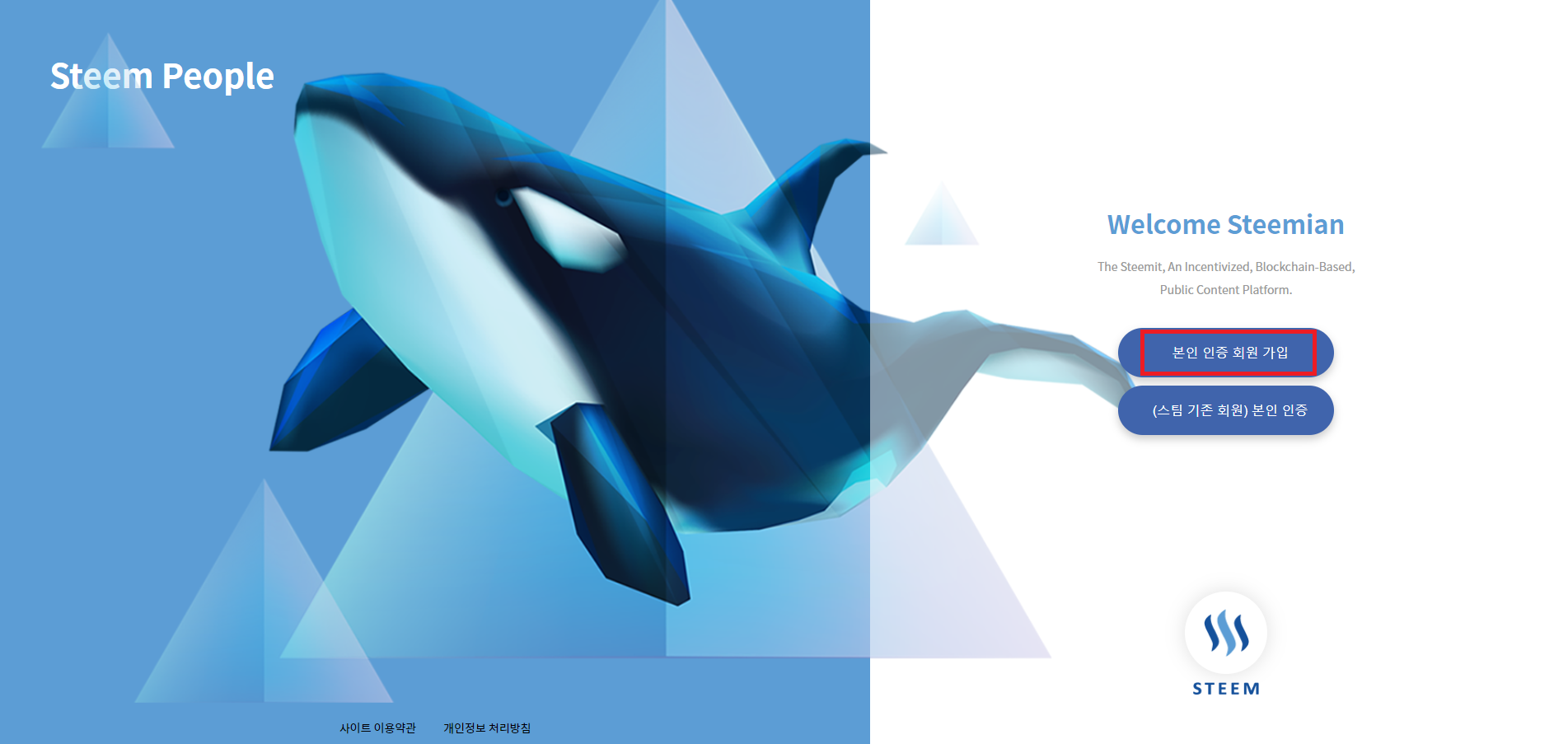
② 우측에 보이는 [본인 인증 회원 가입]버튼을 클릭하신 뒤 본인 명의 휴대폰으로 본인인증을 완료해주세요
[IMAGE: https://cdn.steemitimages.com/DQmQdsXtZEEdx1U9pQ3kee5kZMonqqRxu7dStXJcfTBBiEF/steempeople2.png]

③ 스팀코인판(또는 스티밋)에서 사용하고자 하는 아이디와 비밀번호를 입력하고, 가입 추천을 해준 스팀코인판 유저의 계정명을 입력해주세요
> - 계정명 입력 시에는 @를 제외한 나머지 계정명을 입력해주세요
> - [예시] @donekim → (X) / donekim → (O)
[IMAGE: https://cdn.steemitimages.com/DQmNpxbYfGJBXo1FKEJBNTFkiDwKbAQrRsyx18mYMpkBKBL/steempeople3.png]

④ 위와 같은 화면이 나오면 스팀코인판(또는 스티밋)에 회원가입 및 계정생성이 완료된 것입니다.
#2. 로그인방법
방금 생성하신 계정의 아이디와 비밀번호를 이용해서 로그인을 하는 방법은 여러가지가 있으나, 앞으로의 스팀코인판 활동을 위해 꼭 필요한 스팀키체인을 사용하여 로그인하는 법을 설명 드리겠습니다. 보다 자세한 내용은 차차 하나씩 알아나가시면 됩니다.
(1) 사전준비
스팀코인판이나 스티밋에서 활동하기 위해서는 스팀키체인이라는 크롬 확장프로그램을 사용하셔야 합니다. 스팀키체인이란 내 계정의 복잡한 프라이빗키를 안전하게 잘 저장해주고 내가 사전에 설정한 비밀번호를 입력하여 로그인을 할 수 있는 일종의 은행 공인인증서라고 생각하시면 됩니다.
> 사실 스팀코인판이나 스티밋에서 활동을 하시면 암호화 화폐(크립토커런시)를 얻으실 수 있게 되는데 이 자산을 주고 받는데 있어 보안이 중요하다보니 일반적인 SNS와 은행(계좌)이 결합되어 있는 형태입니다. 그래서 은행의 공인인증서처럼 암호화된 방식으로 로그인을 하는 방식이 필요합니다.
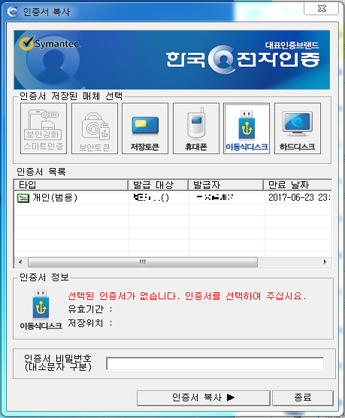
자 그러면, 스팀키체인을 다운로드 받아보겠습니다.
[IMAGE: https://cdn.steemitimages.com/DQmfCvQrLJZdqWJKtz71HtPJSSpW2MwyQkefs54FmhvHQru/keychain1.png]
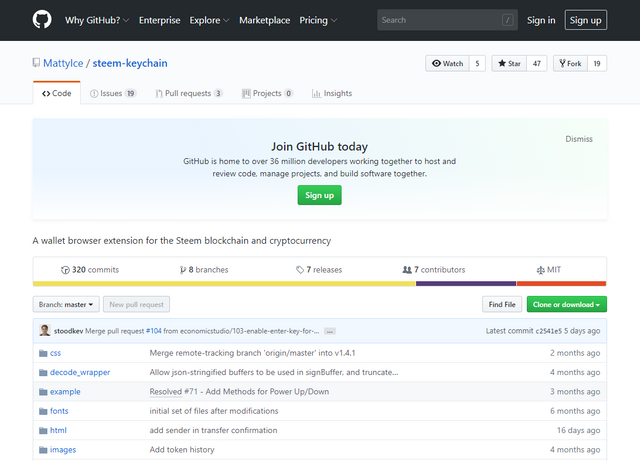
① 다운로드 사이트 (https://github.com/MattyIce/steem-keychain)에 접속하면 위와 같은 화면이 나옵니다.
[IMAGE: https://cdn.steemitimages.com/DQmedtQmAJ3rLR2ZraL2a3PoyBa9CqzTcmzx13DTP6Qx4Tc/keychain2.png]
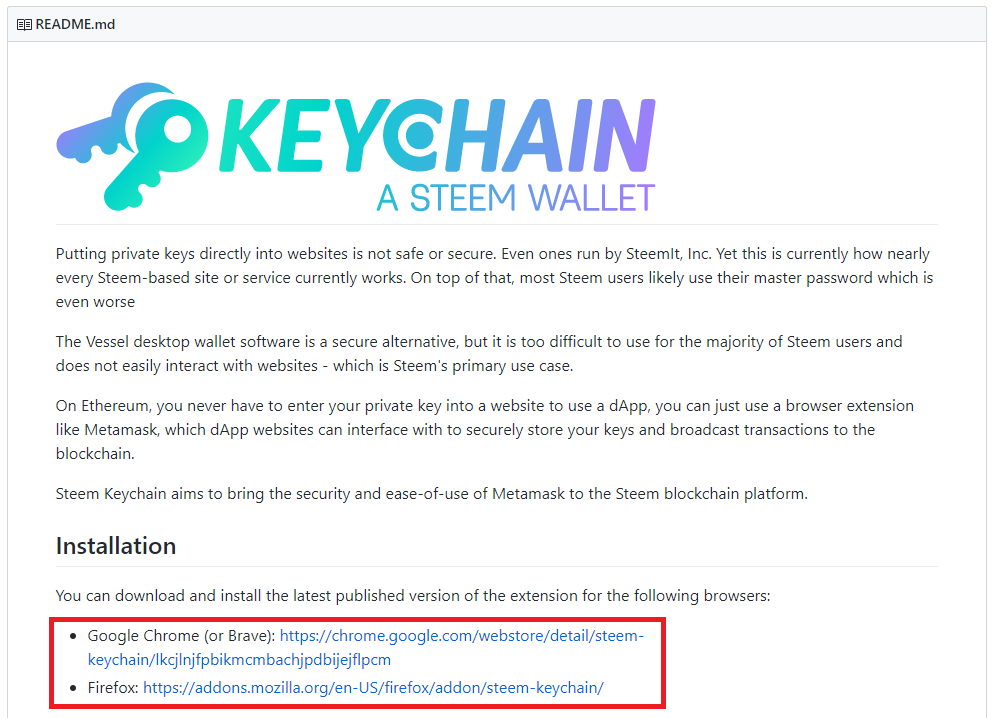
② 마우스 스크롤을 아래로 내리면 위와 같은 화면이 나타나는 것을 보실 수 있습니다. 스팀키체인 로고도 보이네요. 사용 중이신 브라우저에 맞는 링크를 클릭하시면 됩니다
-
크롬 또는 브레이브 브라우저 사용자 : https://chrome.google.com/webstore/detail/steem-keychain/lkcjlnjfpbikmcmbachjpdbijejflpcm
-
파이어폭스 브라우저 사용자 : https://addons.mozilla.org/en-US/firefox/addon/steem-keychain/
> 아래에서는 크롬 브라우저를 기준으로 설명드리겠습니다.
[IMAGE: https://cdn.steemitimages.com/DQmd1ozPZEsnBwENM9TG8pAowjTAy4XDeKu2d8Z3P1qRGeH/keychain3.png]
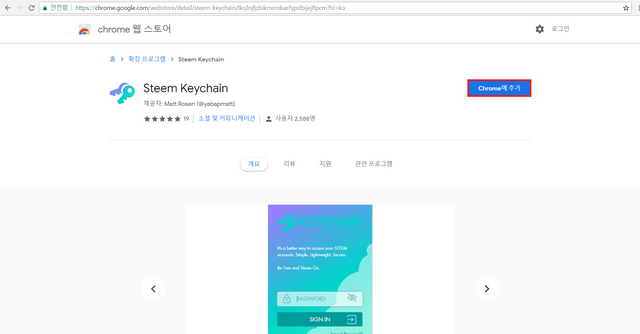
③ 위와 같은 화면으로 이동이 되면 [Chrome에 추가] 버튼을 클릭해주세요
[IMAGE: https://cdn.steemitimages.com/DQmWSEFNFeU682tV3BGAEUK7HiwBYTri4NczBn2mfB2zKhb/keychain4.png]
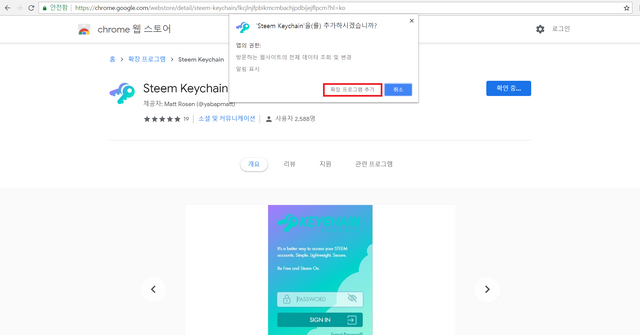
④ 팝업창이 나타나면 [확장 프로그램 추가] 버튼을 클릭합니다
[IMAGE: https://cdn.steemitimages.com/DQmRUpedL59zmRzTkbijsaLdw9kMM6X6HHZuwrJxzpkkdra/keychain5.png]
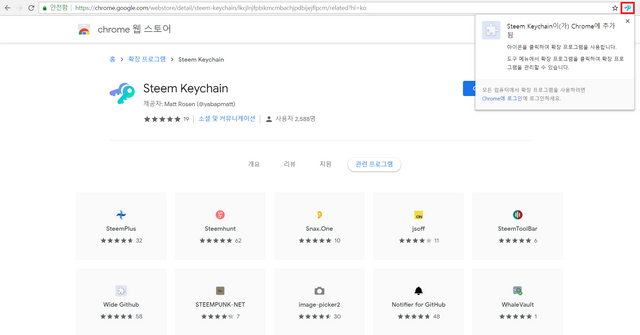
⑤ 잠시 기다리시면 위와 같이 크롬 확장프로그램이 추가된 것을 보실 수 있습니다. 이제 스팀코인판에 로그인하고 활동을 하기 위한 사전준비가 모두 끝났습니다
(2) 계정정보 등록하기
[IMAGE: https://cdn.steemitimages.com/DQmV1WedTtcXdTwbR85xwdZ7VozF2M2LwvpbE4Af1tNmxNX/keychain6.png]
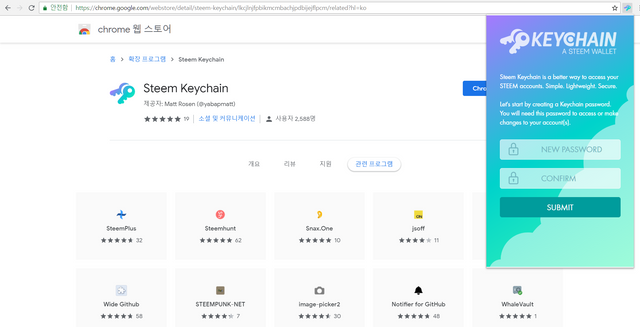
① 열쇠 모양의 아이콘(여기서는 키체인이라고 부릅니다)을 클릭해주세요. 앞으로 키체인을 오픈할 때 사용할 비밀번호를 설정해주세요
- NEW PASSWORD : 사용할 비밀번호 입력
- CONFIRM : 위에서 입력한 비밀번호 재입력
[IMAGE: https://cdn.steemitimages.com/DQmRBZwE4aGqTPFBmfnX8gnHpFPQGxbgZrrXpinAyV2SuT1/keychain8.png]
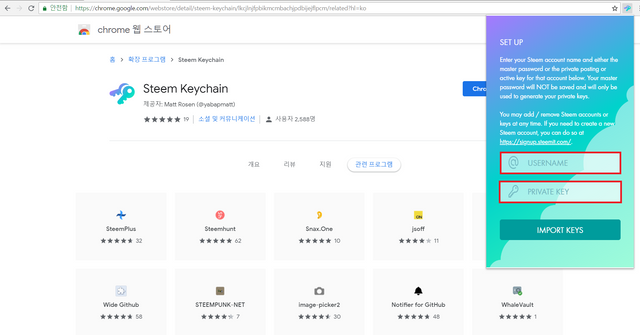
② 방금 전에 스팀피플에서 가입한 아이디와 비밀번호를 입력하여 스팀키체인에 계정정보를 미리 등록해보도록 하겠습니다.
- USERNAME : 아이디 입력
- PRIVATE KEY : 비밀번호 입력
입력이 모두 완료되었으면, [IMPORT KEYS] 버튼을 클릭해주세요
[IMAGE: https://cdn.steemitimages.com/DQmQ2RC9eqbcMqngkPQAse1QdRi1PzdARRcJwXRGh1cjvxG/keychain9.png]
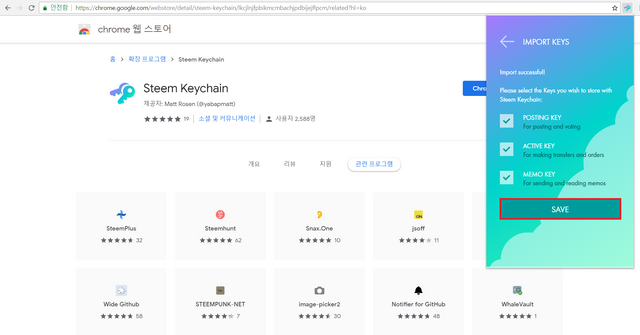
③ 위와 같은 화면이 나타나면 [SAVE] 버튼을 클릭해주세요
[IMAGE: https://cdn.steemitimages.com/DQmTKhxvGWm6T24mcXar6iWURMdy9vKu9MhBoHLpjCf6Prc/keychain10.png]
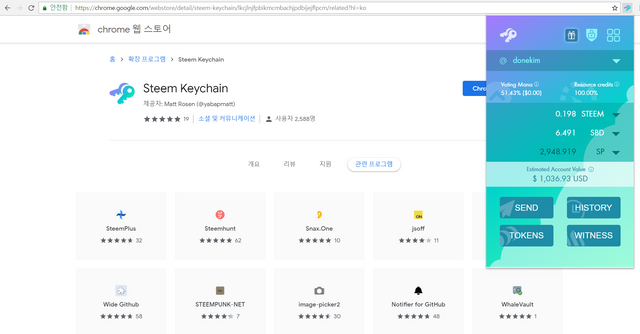
④ 이렇게 내 계정 이름이 보이면, 등록이 완료된 것입니다.
#3. 활동 시작하기
조금 복잡하셨을 수도 있겠지만, 이제 거의 다 왔습니다. 이제 스팀코인판에 로그인을 해보겠습니다.
[IMAGE: https://cdn.steemitimages.com/DQmTRcjwSbPNvnE4oFypqLPi6giPRc9SYoaqSofVHzhAU4U/login1.png]
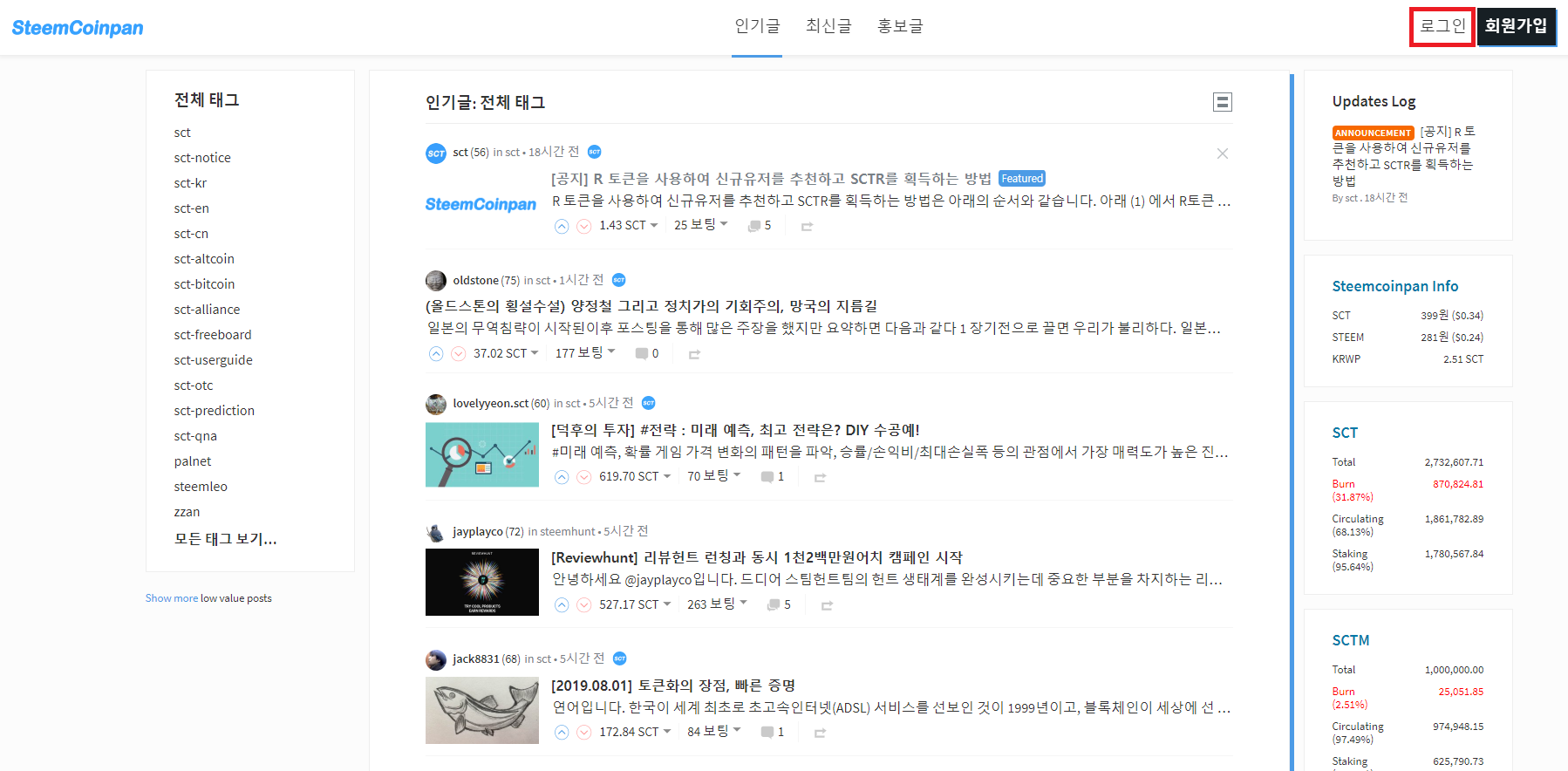
① 스팀코인판 사이트(https://www.steemcoinpan.com/)에 접속한 뒤 우측 상단에 보이는 [로그인] 버튼을 클릭 해주세요
[IMAGE: https://cdn.steemitimages.com/DQma9gu3JQ3sCPud8YcpvtcD8FhCG8tGh2fD1zsJH2otQJo/login2.png]
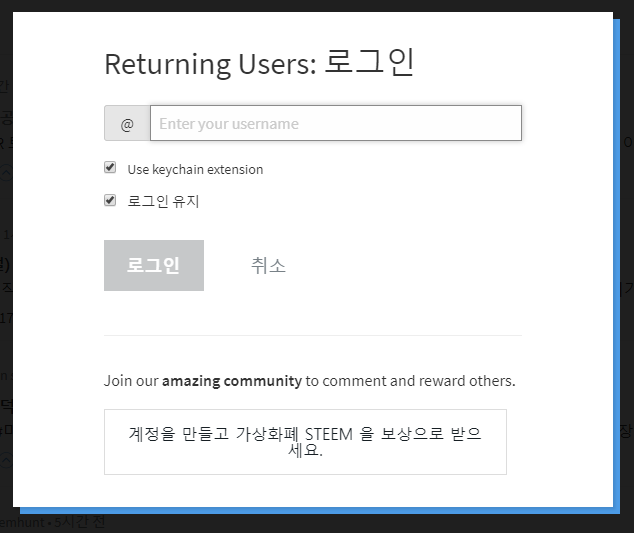
② 위와 같은 팝업창이 나타나면 내 아이디를 입력한 뒤 로그인 버튼을 클릭해주세요
> 이 때 Use keychain extension에 체크박스 표시가 되어 있는지를 확인해주세요
[IMAGE: https://cdn.steemitimages.com/DQmX39P2iV4ZkQFuBKXvb5irqx9tXJcF8i81fSqotHSZLhj/login3.png]
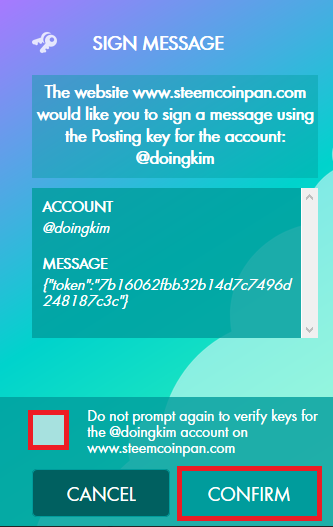
③ 이런 팝업창이 나타나면, 체크 박스를 클릭하여 체크표시를 한 뒤에 [CONFIRM]버튼을 클릭해주세요
[IMAGE: https://cdn.steemitimages.com/DQmW9P37Z8K3GDBCxAX4f3RQVcwVm1i5ZKMvxx1dPvY7qqd/login4.png]
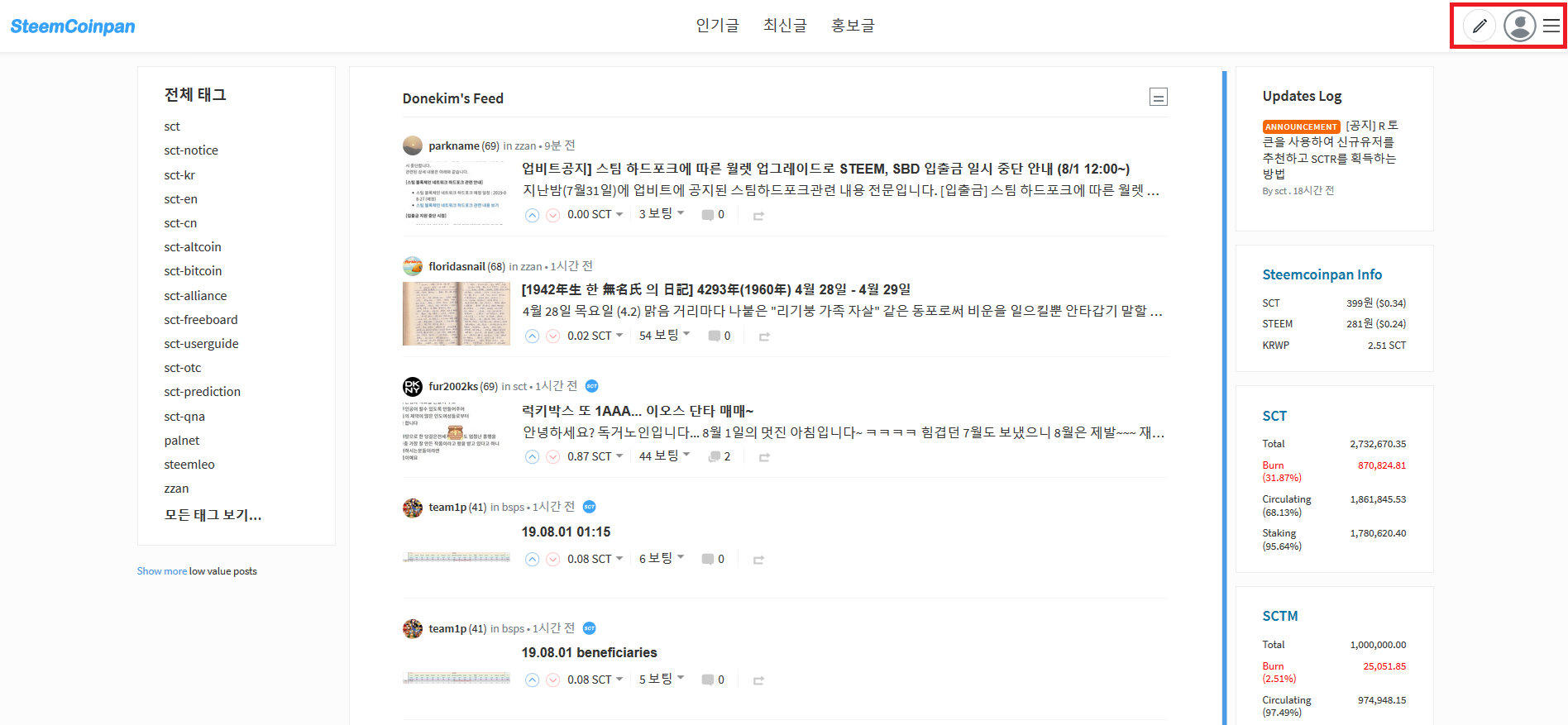
축하합니다! 위와 같은 화면이 나타나신다면 로그인이 완료된 것입니다 앞으로는 이제 스팀코인판에 접속하실 때마다 번거로운 절차를 거칠 필요없이 스팀키체인에 비밀번호만 입력하시면 끝납니다.
이제 글쓰기와 팔로우를 통해 다른 분들과 소통을 시작해보시죠^^