최근에 폴로닉스에서 입출금이 당분간 안 된다고 해서 코인거래를 위해 비트렉스에 가입해봤습니다. 비트렉스 가입방법을 소개해보겠습니다.
http://www.bittrex.com/
을 클릭하면 비트렉스 사이트에 접속이 됩니다.
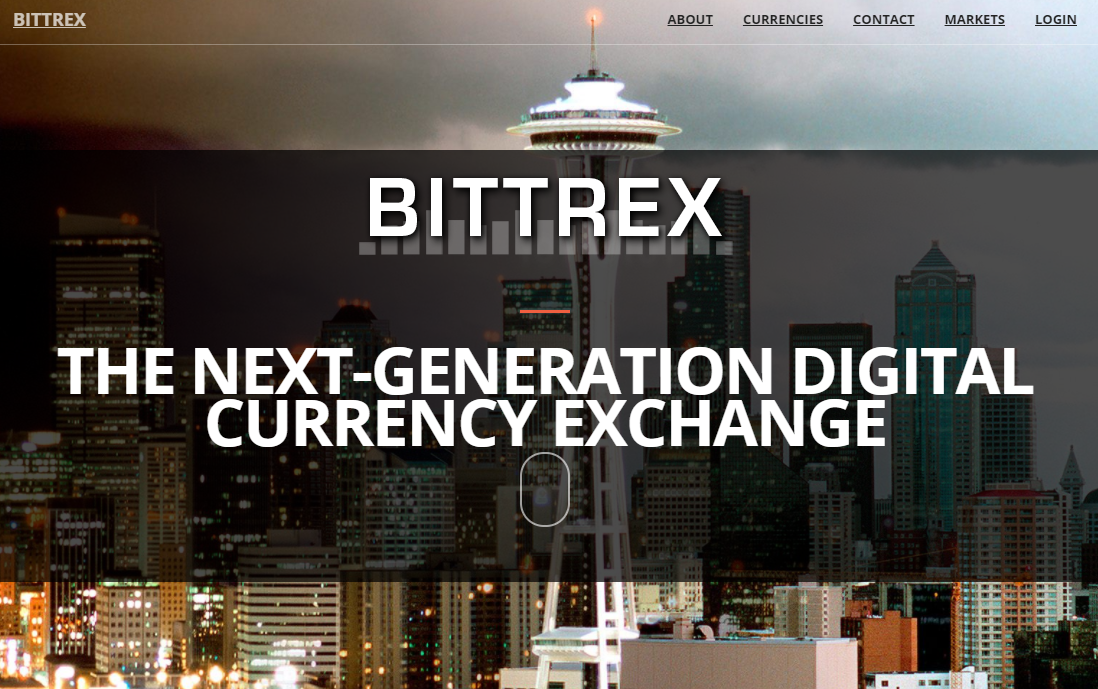
먼저 오른쪽 상단의 login버튼을 누릅니다.[IMAGE: https://steemitimages.com/DQmUcowNny2HpyhRrAnwNYpTV8fukMX7GuN6HhaDKfG4tWo/%EB%B9%84%ED%8A%B8%EB%A0%89%EC%8A%A41.png]
그러면 다음과 같은 화면이 나옵니다.
[IMAGE: https://steemitimages.com/DQmZYHEPFg8oYT9shmf56RqbW3WNEZv2fZAR3TTz1oScdxU/%EB%B9%84%ED%8A%B8%EB%A0%89%EC%8A%A42.png]
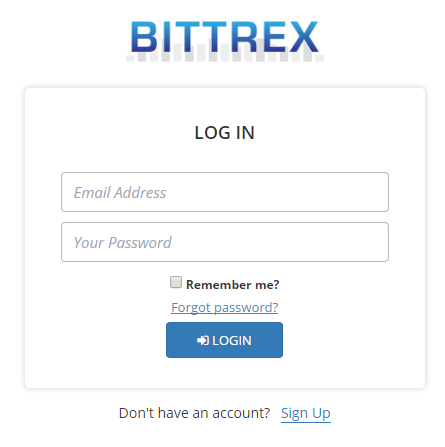
여기서 sign up을 누르시면 회원가입이 가능합니다.[IMAGE: https://steemitimages.com/DQmRU8dVnsXjHjJpcB6Zy2Spzme4ZdrhrWmiMYoqti123Te/%EB%B9%84%ED%8A%B8%EB%A0%89%EC%8A%A43.png]
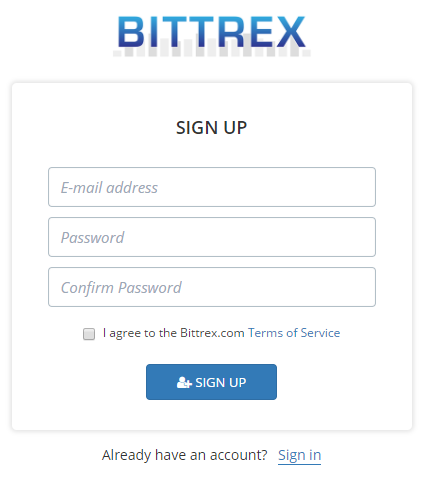
사용하실 이메일 주소와 비밀번호를 입력해주시면 됩니다.
[IMAGE: https://steemitimages.com/DQmdAKCtFxjDvo3zCmaRmJDMyKtG29aHmMiu6vKQSieXpm4/%EB%B9%84%ED%8A%B8%EB%A0%89%EC%8A%A44.png]
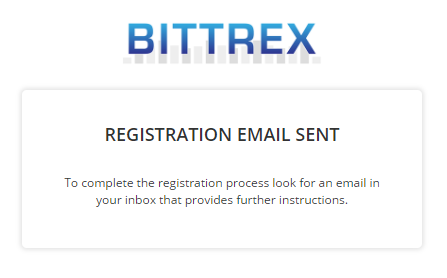
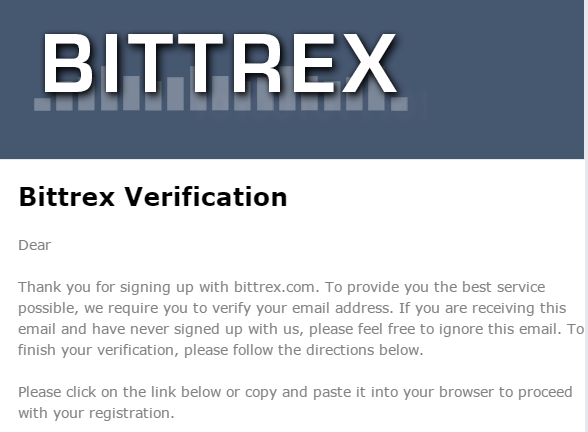
그러면 확인 이메일이 내가 입력한 이메일 계정으로 전송됩니다.
내 계정에 접속하셔서 이런 안내와 함께 전송된 이메일 속 링크를 클릭 해주셔야 가입이 완료됩니다.
[IMAGE: https://steemitimages.com/DQmdQrVUBfv5rjoiBhMmuyTTac5HhheMvr427eEGpZkWV9m/%EB%B9%84%ED%8A%B8%EB%A0%89%EC%8A%A45.png]
처음에는 비트코인 출금 제한액이 매우 작게 되어 있습니다. 이를 늘리려면 여러 단계의 인증작업이 필요합니다. 인증 작업을 해보겠습니다.
[IMAGE: https://steemitimages.com/DQmd28KaY56merLw4pX6ezZCSwFzLV7axUFB84hTdY7jGRj/%EB%B9%84%ED%8A%B8%EB%A0%89%EC%8A%A410.png]
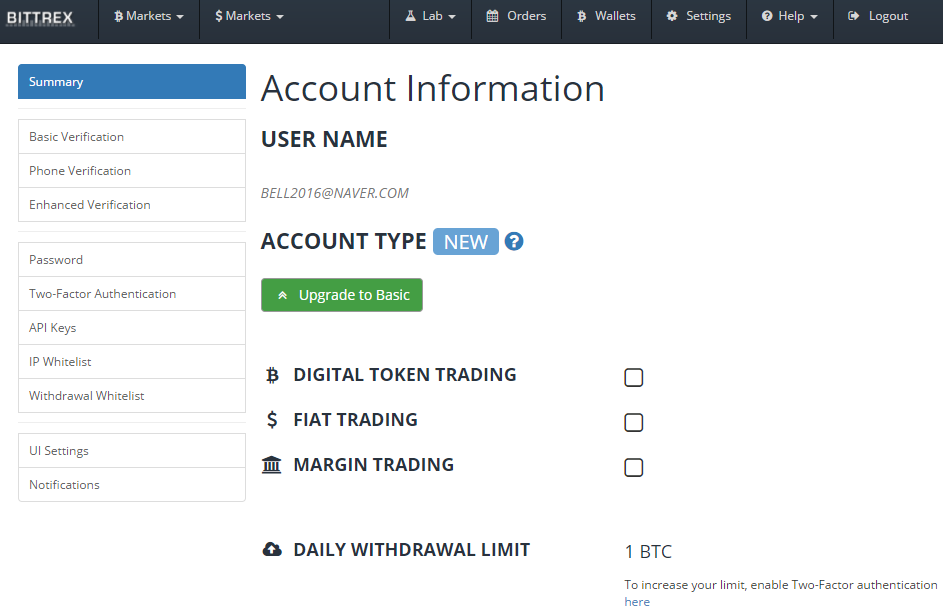
먼저 settings를 클릭합니다. 그럼 아래와 같은 화면이 나옵니다.
해야 할 것은 4가지 입니다. 기본 인증(basic verification), 핸드폰 인증(phone verification), 신분증 인증(enhanced verification), OTP인증(two-factor authentication)입니다.
[IMAGE: https://steemitimages.com/DQmPP4QP5LVgLeiDug6o2vzdr5jmp4vg2tA9aVysSLeNGuF/%EB%B9%84%ED%8A%B8%EB%A0%89%EC%8A%A411.png]

1 먼저 basic verification을 누릅니다. 그리고 빈칸을 입력합니다.
(middle name은 기입하지 않습니다.)
[IMAGE: https://steemitimages.com/DQmaToJ2T1bKCbYMqRoaeS284Lm6hq3qur5GE2KnqVCbVU6/%EB%B9%84%ED%8A%B8%EB%A0%89%EC%8A%A412.png]
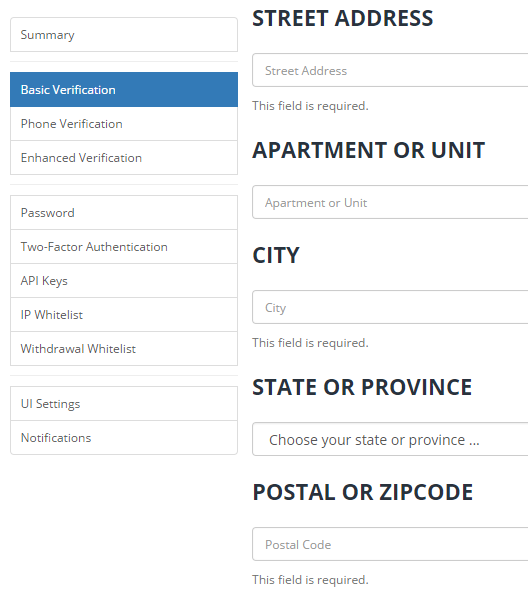
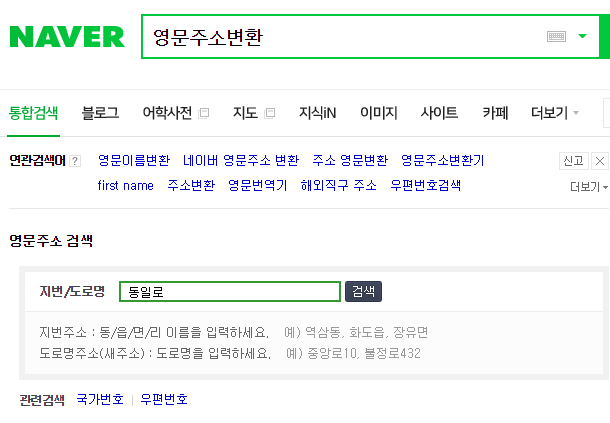
여기서 street address는 영문으로 번역된 주소를 기입하셔야 됩니다. 이를 찾기 위해서는 네이버에서 영문주소변환이라고 검색하시고, 아래 “동일로”라고 쓰인 곳에 자신의 집 주소를 적으면 됩니다. State or province는 seoul을 선택하시면 됩니다. 다 적어 주신다음 submit버튼을 누릅니다.
[IMAGE: https://steemitimages.com/DQmcPjjWE13TfGceFVTLYjaYfReZCmXnuboompvLgrDnJvh/%EB%B9%84%ED%8A%B8%EB%A0%89%EC%8A%A413.png]
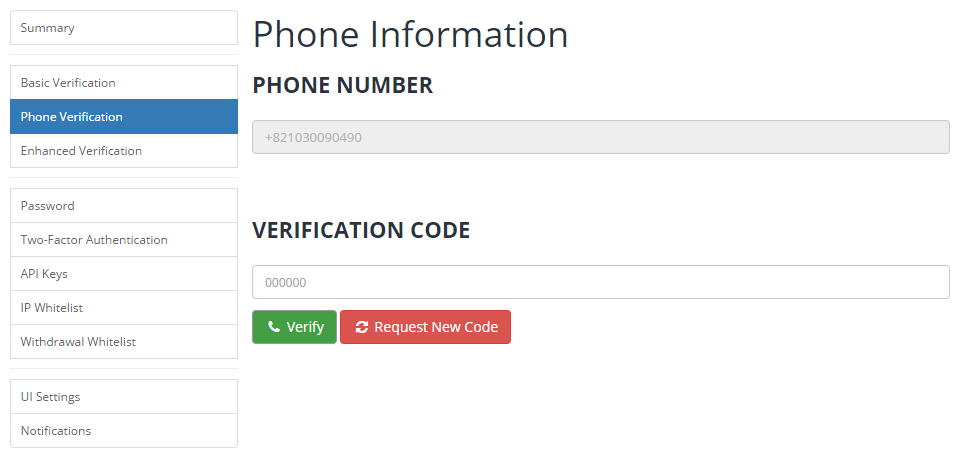
2 핸드폰 인증(phone verification)을 누릅니다.
그리고 핸드폰으로 인증번호를 받습니다. 그리고 위 화면처럼 verification code란 아래에 인증번호를 입력하면 인증이 완료됩니다.
[IMAGE: https://steemitimages.com/DQmQ7wfaYMLbjs6vFVhc8MBYEd45TAjBy4Wz6H9s7LXJqnM/%EB%B9%84%ED%8A%B8%EB%A0%89%EC%8A%A414.png]
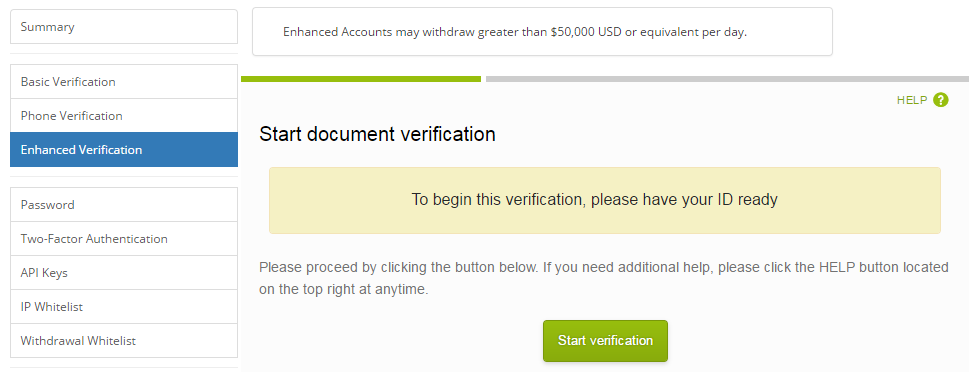
3 신분증 인증(enhanced verification)
enhanced verification을 누르고, start verification을 누릅니다.
[IMAGE: https://steemitimages.com/DQmcUY9AuRarF4W3cU7Ke1F85cNrzvyU1W5whswc7McdnkE/%EB%B9%84%ED%8A%B8%EB%A0%89%EC%8A%A415.png]
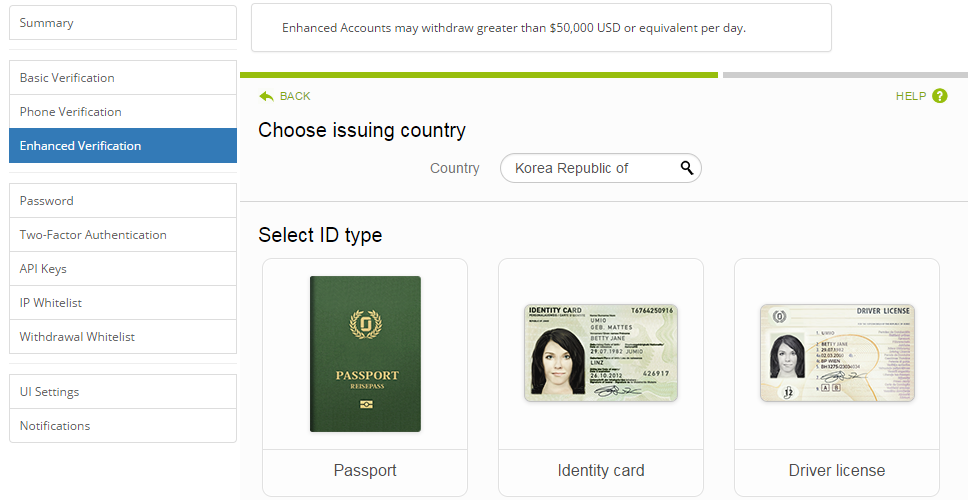
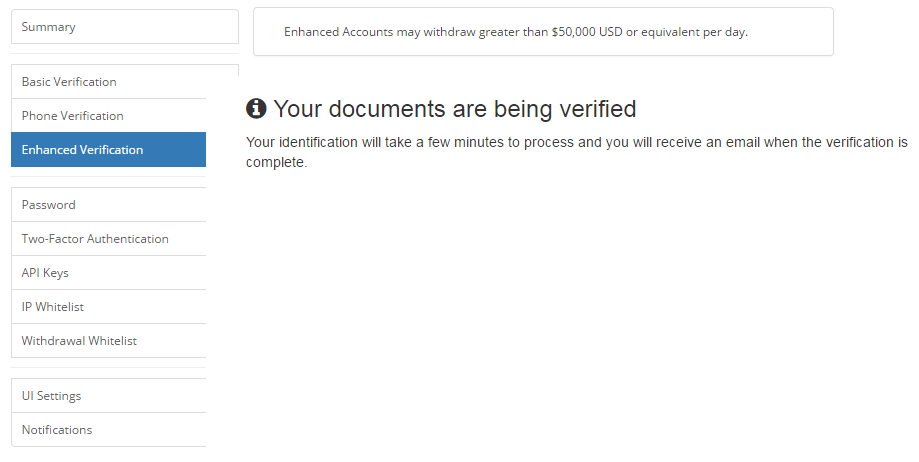
그러면 여권인증(passport), 주민등록증 인증(identity card), 운전면허증 인증(driver license) 중 하나로 인증을 진행하면 됩니다. 인증이 완료되면 다음과 같은 메시지가 보입니다.
[IMAGE: https://steemitimages.com/DQmVfT2hAQ9XZ8WFNX81HFeNCuVGELeygysjVMgj88y9NSw/%EB%B9%84%ED%8A%B8%EB%A0%89%EC%8A%A416.png]
인증이 완료되면 하나의 이메일이 내 이메일 계정으로 전송되는 데 그것을 확인하면 됩니다.
[IMAGE: https://steemitimages.com/DQmZ3tWJFjFC7TfxLHb11KEBhh7rRE5oq5gXsvL3Np1Ni7N/%EB%B9%84%ED%8A%B8%EB%A0%89%EC%8A%A417.png]
4 마지막으로 OTP인증(Two-factor authentication)을 하면 됩니다.
[IMAGE: https://steemitimages.com/DQmNcx92Fzn6vMEJVqpmGzDFurheokLdvXVkvB6BeqLrhbD/%EB%B9%84%ED%8A%B8%EB%A0%89%EC%8A%A418.png]
위 화면에서 바코드를 핸드폰으로 스캔(촬영)하거나, secret key를 구글 OTP앱에 입력하면 됩니다.
이를 위해서 구글 OTP를 구글 플레이스토어에서 설치해야 합니다.
[IMAGE: https://steemitimages.com/DQmTxZLhtv6Rnxvxtx6GPpW6ft62mMSSThR2MXN7c5cXo1f/%EB%B9%84%ED%8A%B8%EB%A0%89%EC%8A%A46.png]
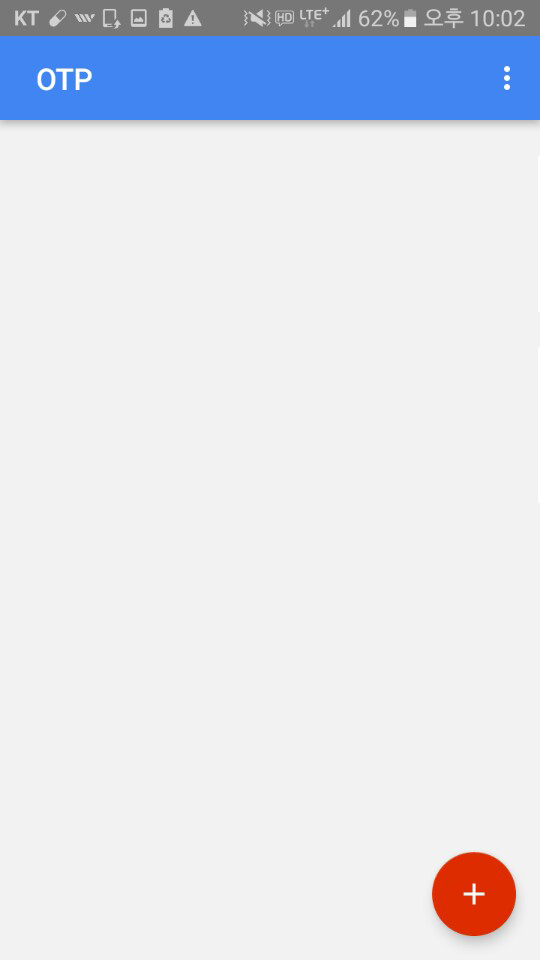
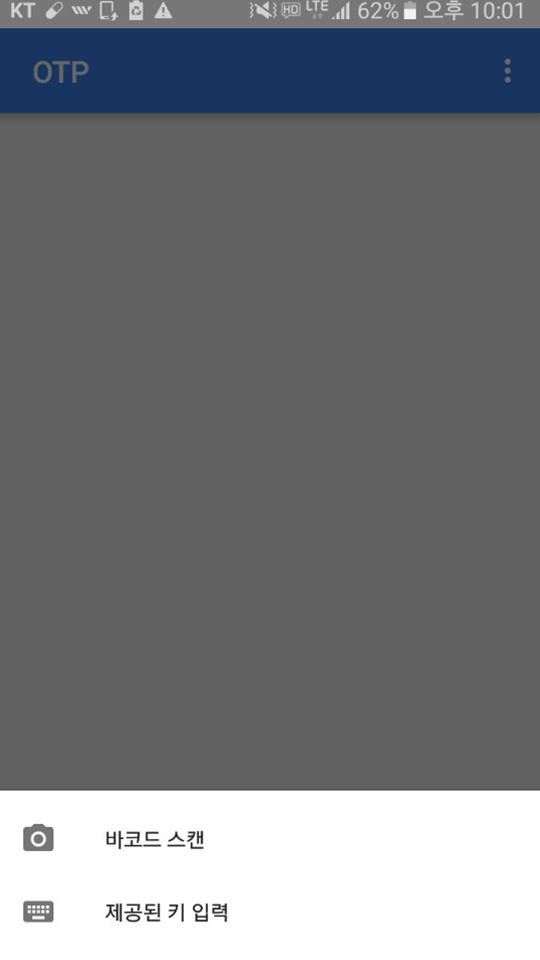
구글 OTP앱에 접속하면 오른쪽 아래에 빨간 플러스 버튼이 있습니다. 그것을 클릭하면 바코드 스캔과 제공된 키 입력이 있습니다. 저는 제공된 키 입력을 해보겠습니다. (J4WC~~H5)
[IMAGE: https://steemitimages.com/DQmcT4U3htYGGs3GCPv5YE3EoeA3eCmk8kea9LVBLePZnuj/%EB%B9%84%ED%8A%B8%EB%A0%89%EC%8A%A47.png]

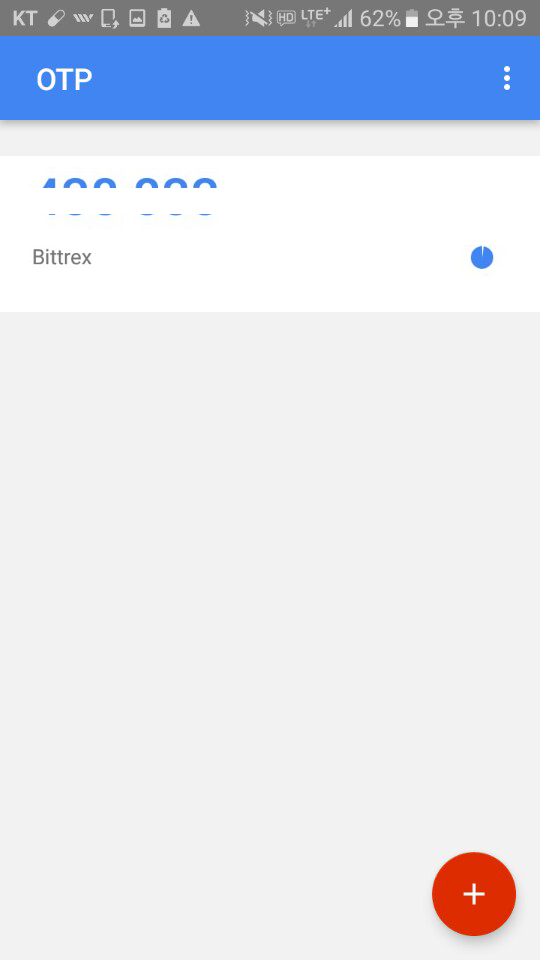
그려면 이제 6개 글자가 적힌 Bittrex코드가 나옵니다.
[IMAGE: https://steemitimages.com/DQmcEi1nFV8D75VApTVypnN6v9Y77pMLWrwFScUQ1q135nf/%EB%B9%84%ED%8A%B8%EB%A0%89%EC%8A%A48.png]
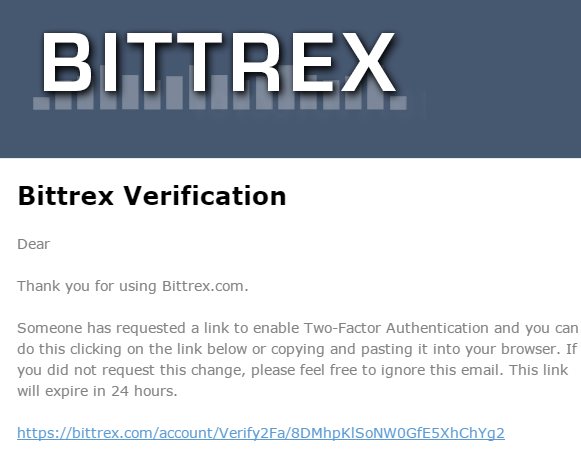
그것을 아래의 authenticator code에 입력하면 내 이메일 계정으로 인증 이메일이 전송됩니다.
[IMAGE: https://steemitimages.com/DQmXMB9YFkrZ4uX8saSjEhU3dRcFhSFqAa8FL5KTwMg1aPz/%EC%9D%B4%EB%A9%94%EC%9D%BC%EC%9D%B8%EC%A6%9D.png]
위의 링크를 클릭하면 OTP인증(Two-factor authentication)도 완료됩니다.
다음 글에서 스팀잇에서 스팀달러를 비트렉스로 전송해보는 방법을 소개해보겠습니다.