我使用Aria2差不多已经2年了。在这段时间使用很多下载工具,最开始使用的是迅雷极速版 、后面各种原因不好使了。Free Download Manager、uTorrent、qBittorrent、BitComet、IDM等等全部折腾了一遍。各有千秋,在上面中使用下载种子和磁链最好用的是qBittorrent。http下载最好用的IDM。qBittorrent下载http有限制,IDM不能下载种子并是收费软件。
✨Aria2简介
官网地址:Aria2官网
>Aria2是一个命令行下轻量级、多协议、多来源的下载工具(支持 HTTP/HTTPS、FTP、BitTorrent、Metalink),内建 XML-RPC 和 JSON-RPC 用户界面。
✨安装与配置
本着要使用Aria2,就需要有折腾的心。不乏有部分盆友不是没有折腾心,而是已经绝望了。好吗我就在这里提供详细的方法。
- 下载最新的
Aria,到你电脑的英文路径下(这里比如在D:\aria2\ )
这里有aria2c 可执行文件,最新64位版本的Aria2
powershell
   aria2-1.32/
   ├── aria2c.exe
   ├── AUTHORS
   ├── ChangeLog
   ├── COPYING
   ├── LICENSE.OpenSSL
   ├── NEWS
   ├── README.html
   └── README.mingw
- 在D:\aria2\ 下新建几个文件
- aria2.log (日志,空文件就行)
- aria2.session (下载历史,空文件就行)
- aria2.conf (配置文件)
- HideRun.vbs (隐藏cmd窗口运行用到的)
powershell
   aria2-1.32/
   ├── aria2.conf
   ├── aria2.log
   ├── aria2.session
   ├── aria2c.exe
   ├── AUTHORS
   ├── ChangeLog
   ├── COPYING
   ├── HideRun.vbs
   ├── LICENSE.OpenSSL
   ├── NEWS
   ├── README.html
   └── README.mingw
- 配置aria2.conf
``` bash
## '#'开头为注释内容, 选项都有相应的注释说明, 根据需要修改 ##
## 被注释的选项填写的是默认值, 建议在需要修改时再取消注释 ##
## 文件保存相关 ##
# 文件的保存路径(可使用绝对路径或相对路径), 默认: 当前启动位置(自己设置)
dir=D:\aria2\downloads
# 启用磁盘缓存, 0为禁用缓存, 需1.16以上版本, 默认:16M
#disk-cache=32M
# 文件预分配方式, 能有效降低磁盘碎片, 默认:prealloc
# 预分配所需时间: none < falloc ? trunc < prealloc
# falloc和trunc则需要文件系统和内核支持
# NTFS建议使用falloc, EXT3/4建议trunc, MAC 下需要注释此项
#file-allocation=none
# 断点续传
continue=true
## 下载连接相关 ##
# 最大同时下载任务数, 运行时可修改, 默认:5 (自己设置)
#max-concurrent-downloads=5
# 同一服务器连接数, 添加时可指定, 默认:1 (自己设置)
max-connection-per-server=5
# 最小文件分片大小, 添加时可指定, 取值范围1M -1024M, 默认:20M
# 假定size=10M, 文件为20MiB 则使用两个来源下载; 文件为15MiB 则使用一个来源下载 (自己设置)
min-split-size=10M
# 单个任务最大线程数, 添加时可指定, 默认:5 (自己设置)
#split=5
# 整体下载速度限制, 运行时可修改, 默认:0
#max-overall-download-limit=0
# 单个任务下载速度限制, 默认:0
#max-download-limit=0
# 整体上传速度限制, 运行时可修改, 默认:0
#max-overall-upload-limit=0
# 单个任务上传速度限制, 默认:0
#max-upload-limit=0
# 禁用IPv6, 默认:false
#disable-ipv6=true
# 连接超时时间, 默认:60
#timeout=60
# 最大重试次数, 设置为0表示不限制重试次数, 默认:5
#max-tries=5
# 设置重试等待的秒数, 默认:0
#retry-wait=0
## 进度保存相关 ##
# 从会话文件中读取下载任务(自己设置)
input-file=D:\aria2\aria2.session
# 在Aria2退出时保存错误/未完成的下载任务到会话文件(自己设置)
save-session=D:\aria2\aria2.session
# 定时保存会话, 0为退出时才保存, 需1.16.1以上版本, 默认:0
#save-session-interval=60
## RPC相关设置 ##
# 启用RPC, 默认:false
enable-rpc=true
# 允许所有来源, 默认:false
rpc-allow-origin-all=true
# 允许非外部访问, 默认:false
rpc-listen-all=true
# 事件轮询方式, 取值:[epoll, kqueue, port, poll, select], 不同系统默认值不同
#event-poll=select
# RPC监听端口, 端口被占用时可以修改, 默认:6800
#rpc-listen-port=6800
# 设置的RPC授权令牌, v1.18.4新增功能, 取代 --rpc-user 和 --rpc-passwd 选项
#rpc-secret=
# 设置的RPC访问用户名, 此选项新版已废弃, 建议改用 --rpc-secret 选项
#rpc-user=
# 设置的RPC访问密码, 此选项新版已废弃, 建议改用 --rpc-secret 选项
#rpc-passwd=
# 是否启用 RPC 服务的 SSL/TLS 加密,
# 启用加密后 RPC 服务需要使用 https 或者 wss 协议连接
#rpc-secure=true
# 在 RPC 服务中启用 SSL/TLS 加密时的证书文件,
# 使用 PEM 格式时,您必须通过 --rpc-private-key 指定私钥
#rpc-certificate=/path/to/certificate.pem
# 在 RPC 服务中启用 SSL/TLS 加密时的私钥文件
#rpc-private-key=/path/to/certificate.key
## BT/PT下载相关 ##
# 当下载的是一个种子(以.torrent结尾)时, 自动开始BT任务, 默认:true
#follow-torrent=true
# BT监听端口, 当端口被屏蔽时使用, 默认:6881-6999
listen-port=51413
# 单个种子最大连接数, 默认:55
#bt-max-peers=55
# 打开DHT功能, PT需要禁用, 默认:true
enable-dht=false
# 打开IPv6 DHT功能, PT需要禁用
#enable-dht6=false
# DHT网络监听端口, 默认:6881-6999
#dht-listen-port=6881-6999
# 本地节点查找, PT需要禁用, 默认:false
#bt-enable-lpd=false
# 种子交换, PT需要禁用, 默认:true
enable-peer-exchange=false
# 每个种子限速, 对少种的PT很有用, 默认:50K
#bt-request-peer-speed-limit=50K
# 客户端伪装, PT需要
peer-id-prefix=-TR2770-
user-agent=Transmission/2.77
# 当种子的分享率达到这个数时, 自动停止做种, 0为一直做种, 默认:1.0
seed-ratio=0
# 强制保存会话, 即使任务已经完成, 默认:false
# 较新的版本开启后会在任务完成后依然保留.aria2文件
#force-save=false
# BT校验相关, 默认:true
#bt-hash-check-seed=true
# 继续之前的BT任务时, 无需再次校验, 默认:false
bt-seed-unverified=true
# 保存磁力链接元数据为种子文件(.torrent文件), 默认:false
bt-save-metadata=true
```
《Aria2 & YAAW 使用说明》#号代表注释内容,删除了#号的注释项才会生效。
上标记(自己设置)都是需要根据自己的情况修改,更多更详尽的配置项请参考官方 manual
- 编辑HideRun.vbs,并复制以下内容,注意修改D:\Aria2\为你的aria2安装路径
vbscript
   CreateObject("WScript.Shell").Run "D:\Aria2\aria2c.exe --conf-path=aria2.conf",0
要点击这个文件HideRun.vbs,不要点击aria2c.exe。**如果要开机启动,创建一个HideRun.vbs的快捷方式,放在”C:\ProgramData\Microsoft\Windows\Start Menu\Programs\StartUp“中即可 **
✨管理Aria 2下载
如果上面的安装和修改配置都完成了并保证aria2在运行 ,那么我们就可以使用命令行下载了。但是我这里不想介绍怎么使用命令行。介绍我使用的GUI方法。
- 在window下面的客服端我使用的是
AriaNg,这是一个网页版本,但是我自己打包成exe可执行文件了。有需要的可以关注我的微信公众号(👉sharingplus),可执行文件有点大,下面都是使用的Web 前端控制。
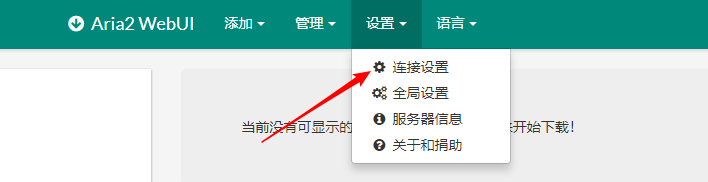
- [x] webui-aria2
点击👆,可以可以看到如下图:
[IMAGE: https://cdn.steemitimages.com/DQmayPtnzx7xZuYKf2VwQS4uWwrGfQCg4apcpNv2P9kVKH4/Snipaste_2018-06-12_14-35-10.png]
[IMAGE: https://cdn.steemitimages.com/DQmcdkcHL5XXi8p2gXCLmV8jyKEj1sDFtSBnTUazzR6Fxie/68747470733a2f2f63646e2e7261776769742e636f6d2f6a61652d6a61652f5f7265736f75726365732f6d61737465722f78787865333333332e706e67.png]
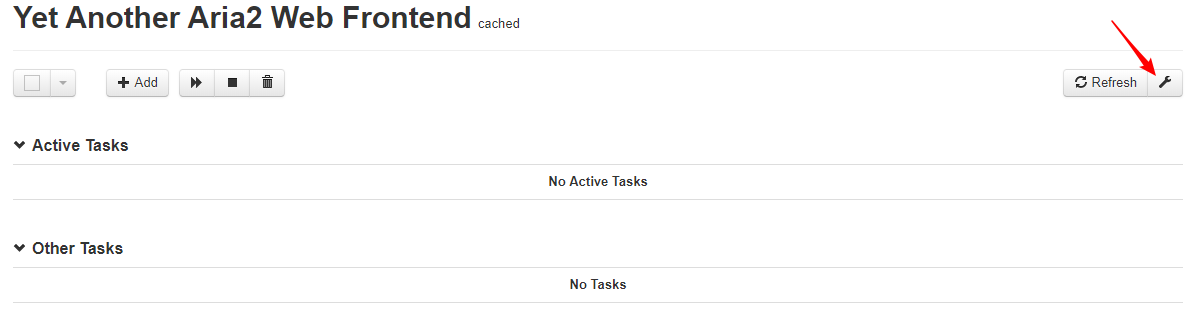
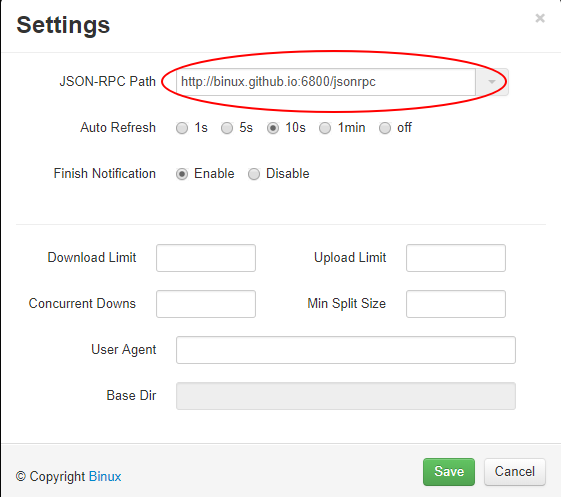
- [x] YAAW
点击👆,可以可以看到如下图:
[IMAGE: https://cdn.steemitimages.com/DQmYRwYEuUaa21L6JuqqrgbSba8L9Sj2wTYzd4WzG7RjcX3/Snipaste_2018-06-12_14-39-13.png]
[IMAGE: https://cdn.steemitimages.com/DQmefXsFr93qxosg2vZGnFnKTfNswTxcVwXDAX9LooHV3oh/Snipaste_2018-06-12_14-39-39.png]
- [x] Aria2-GUI
点击👆,可以可以看到如下图:
[IMAGE: https://cdn.steemitimages.com/DQmTtYv2t2nAj3bhTs8o7vwSCtDvoVzGRxXBUfcPiHbJasf/Snipaste_2018-06-13_00-05-48.png]
- [x] AriaNg
点击👆,可以可以看到如下图:
[IMAGE: https://cdn.steemitimages.com/DQmRZzMkVUt9vdS82JqhL5gDbcqj8DRfhronMMt1HD2Vokh/Snipaste_2018-06-13_00-03-19.png]
[IMAGE: https://cdn.steemitimages.com/DQmUhERW74AqvAEsbCuZFbqSzhWgXzPKrMxtifHKHfceLr2/Snipaste_2018-06-13_00-04-11.png]
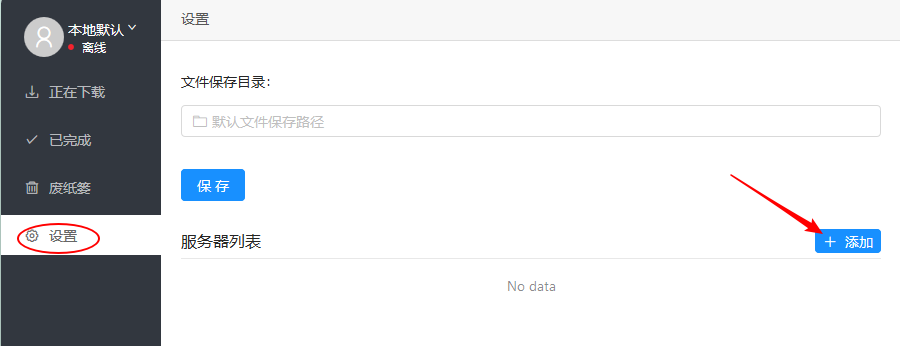
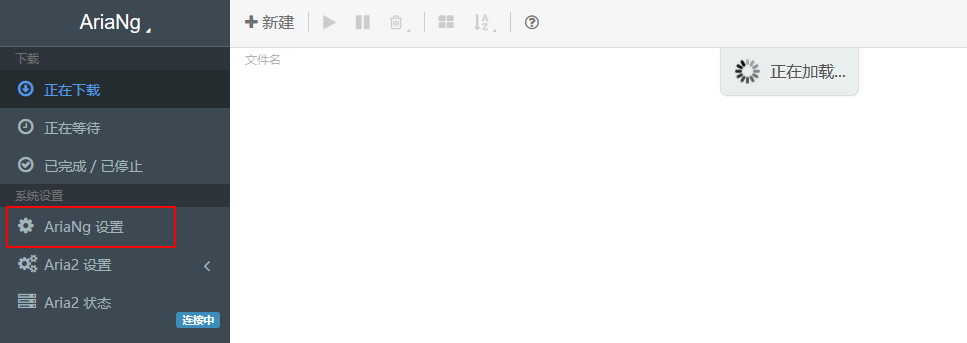
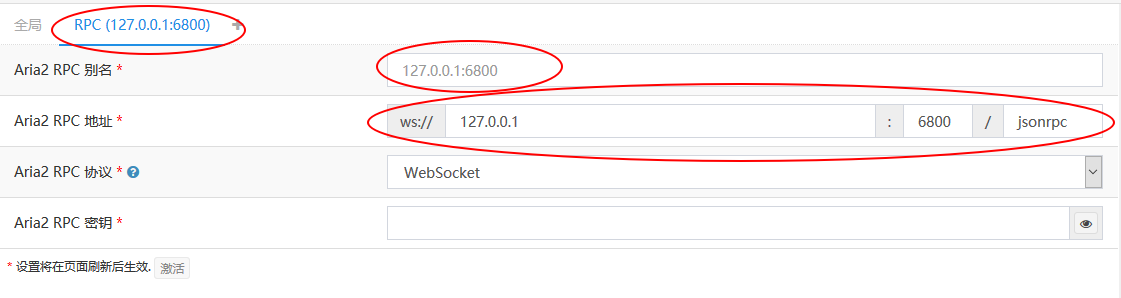
平时使用浏览器下载时候,是不是简直不能忍chrome下载速度,后来发现一款神器可以完美使用Aria2替换chrome的默认下载。使用friefox、Safari浏览器不要灰心,同样的有这样的插件。
- [x] chrome
 1. 从Chrome Webstore获取:
 2. 从Github releases 获取crx文件:

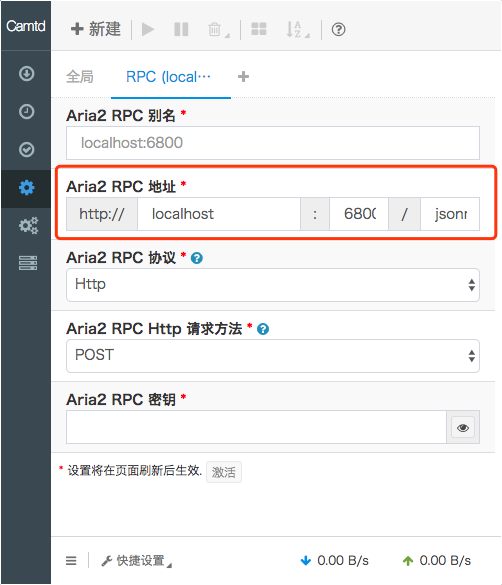
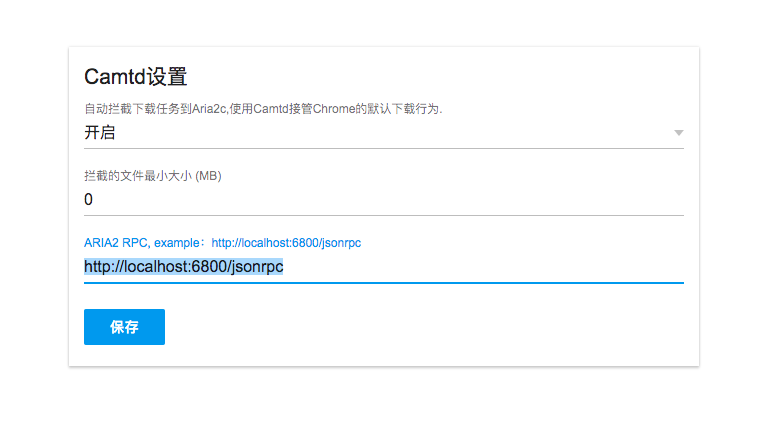
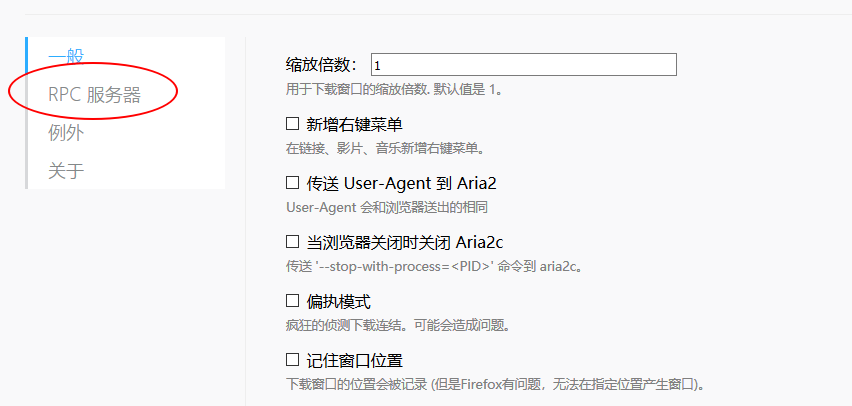
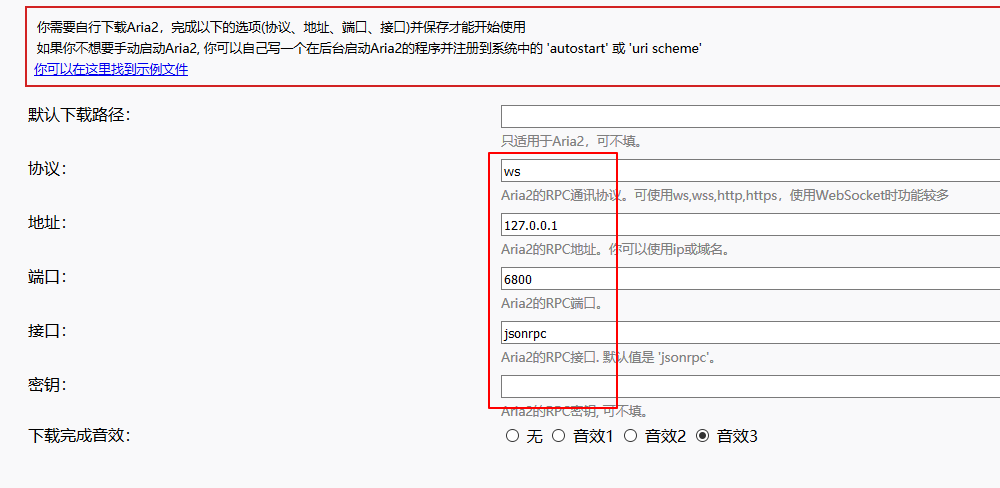
 一切准备就绪后,就可以使用Camtd了,Camtd默认的配置应该就可以正常工作了,如果工作不正常,请检查2个地方的配置,看下图演示,主要是要正确配置Aria2的RPC链接地址:
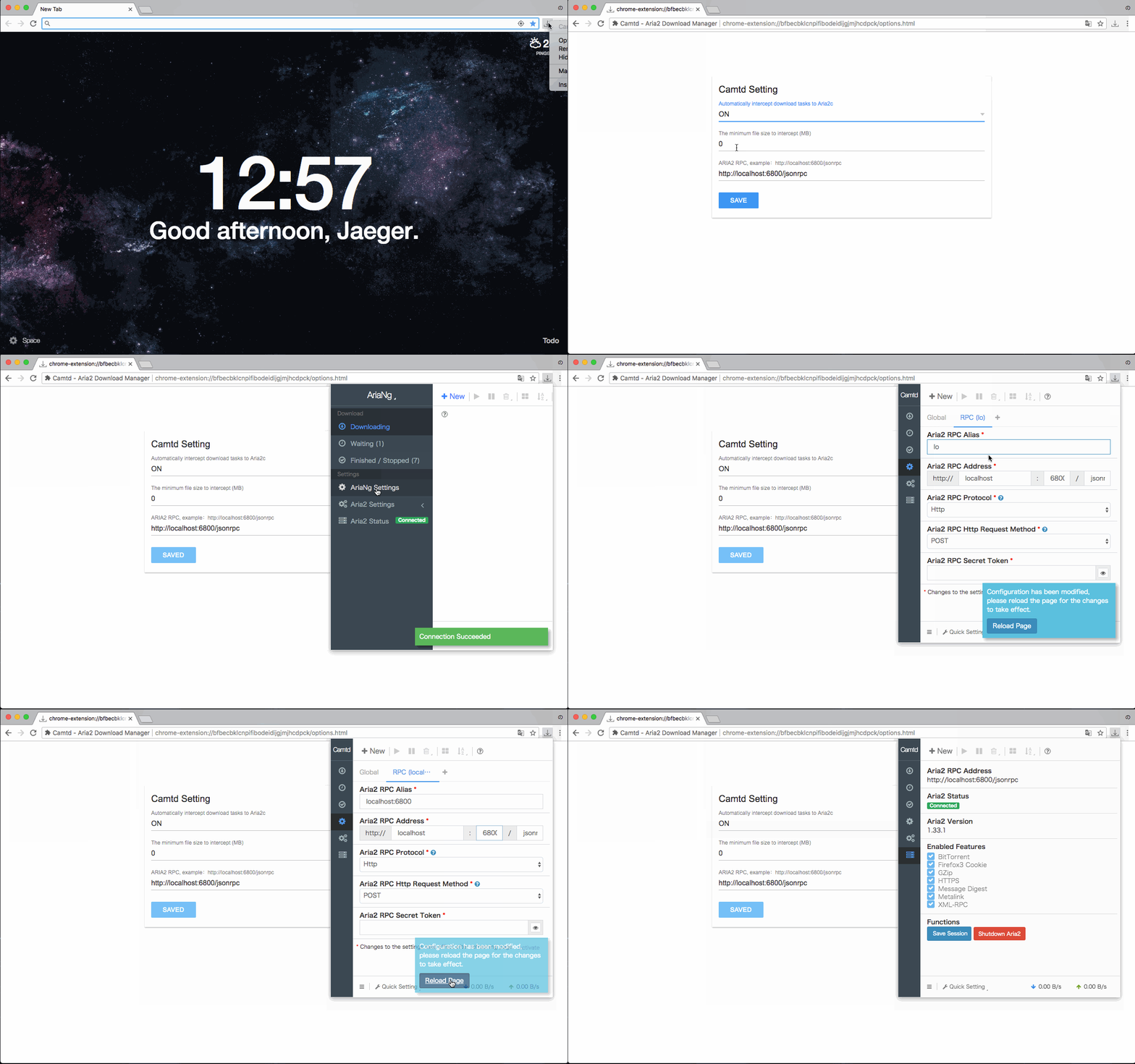
* 第一处配置:
* 第二处配置:
- [x] friefox
- 从FrieFox Webstore获取:
[IMAGE: https://cdn.steemitimages.com/DQmRp1AAVVc7hwHWGkRQtmB4sLLdHZMrdy2bohDPSCG6zXF/Snipaste_2018-06-12_23-21-11.png]
[IMAGE: https://cdn.steemitimages.com/DQmSBTAxQkh9FbwdRnLfKXaHAVyPqkdxXjAnBsTzDNwcnUQ/Snipaste_2018-06-12_23-21-52.png]
[IMAGE: https://cdn.steemitimages.com/DQmby6UPohQfBzYzsj7zq3fR3cE5uDS6DC4UXHz43Mj1mgk/Snipaste_2018-06-12_23-22-53.png]
- 从FrieFox Webstore获取:
- [x] safari
由于本人没有mac电脑,使用请自行google

- 安装
打开Violentmonkey 安装,还有其他两种Greasemonkey、Tampermonkey ,根据自己的喜好安装。 - 下载百度云脚本
到脚本greasyfork、openuserjs市场下载脚本,我选择的是 - 下载百度云资源
[IMAGE: https://cdn.steemitimages.com/DQmdnfcrYYwCx6DjNc1bq4haTG3AR1aJXag3uburEwofgzr/68747470733a2f2f63646e2e7261776769742e636f6d2f6a61652d6a61652f5f7265736f75726365732f6d61737465722f70616e2e676966.gif]
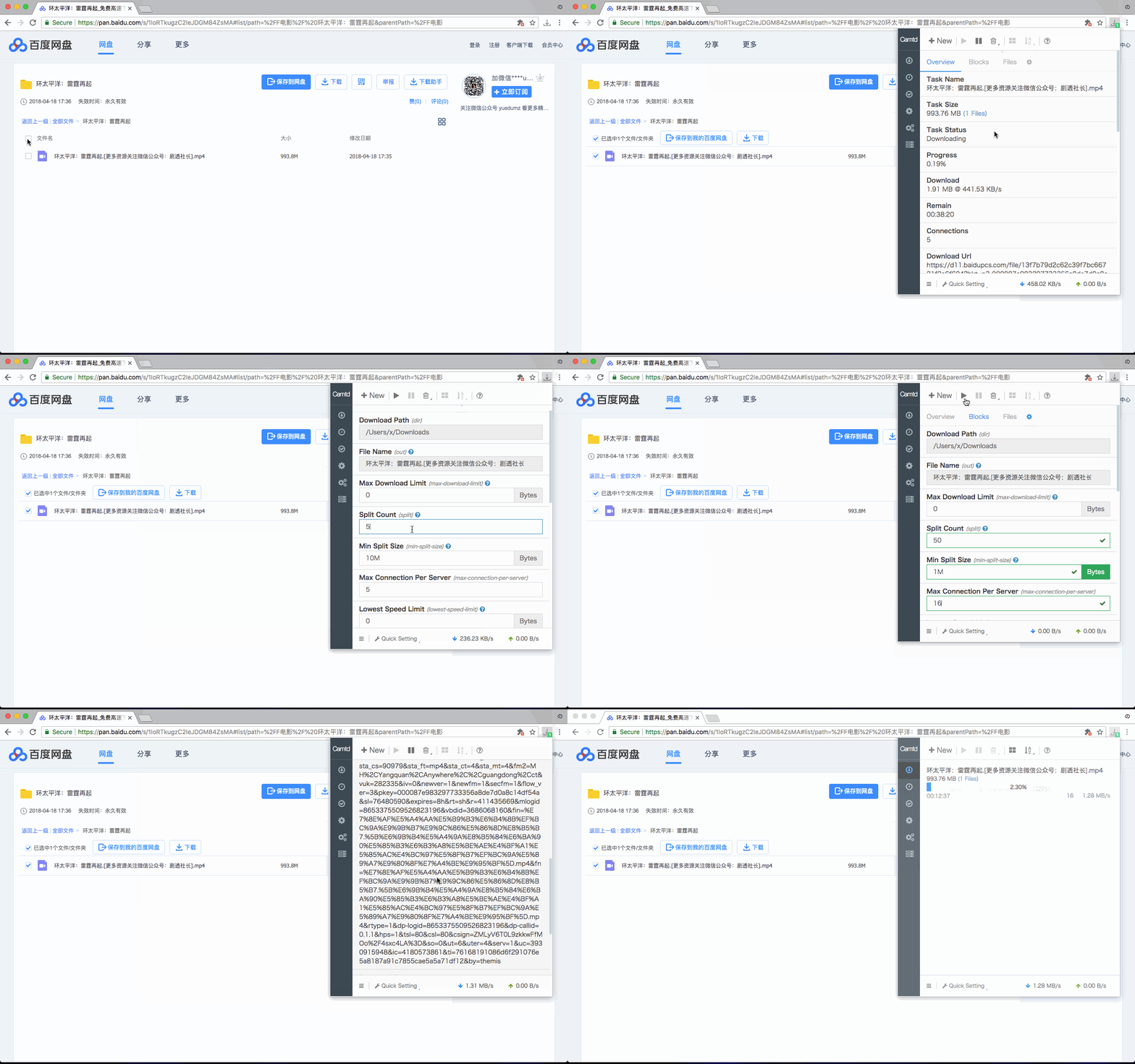
4. 下载替换Proxyee-down
本地http代理服务器方式嗅探下载请求,支持所有操作系统和大部分主流浏览器,支持分段下载和断点下载。
- Windows安装教程
- MAC安装教程
- Linux安装教程
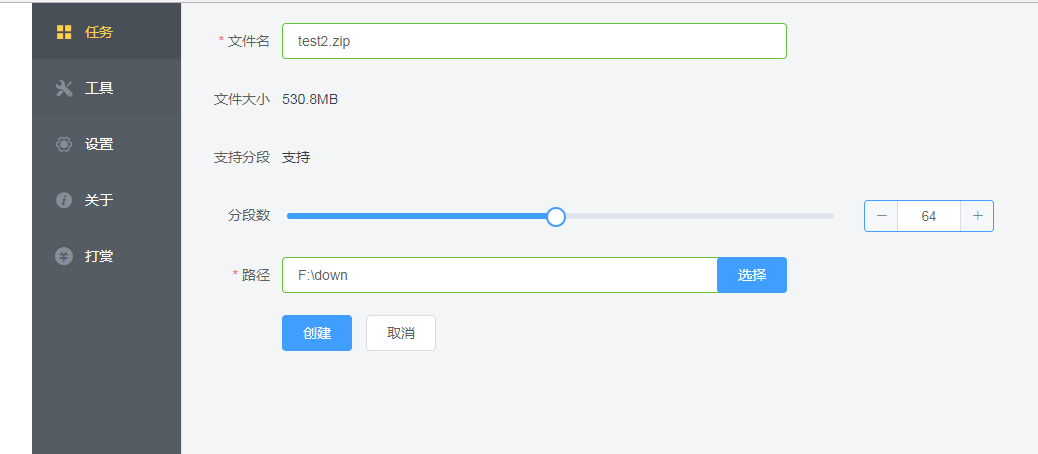
在安装成功之后,进入浏览器下载资源时会跳转到创建任务页面,然后选择保存的路径和分段数进行创建下载任务。
详细教程[IMAGE: https://cdn.steemitimages.com/DQmZKRV1f3vau6XBtxD4Sa5tCgW1TtowN4NXSTikd65VNof/new-task.png]
✨Aria2进阶
- Aria2下载BT磁力的时候,速度慢或者没速度的解决方法使用
Aria2下载BT的时候,都会遇到某些种子没有速度,或者速度很慢的问题。其实对于这个问题,之前在博客就已经提到过了,只需要添加BT Tracker服务器就可以解决了BT Tracker服务器地址获取方法参考:分享一些BT Tracker服务器地址。
powershell
   # bt-tracker=BT服务器(多个服务器之间用,分开)
   # 例如
   bt-tracker=udp://tracker.leechers.paradise.org:6969/announce,udp://:...
需要魔改版(不限线程连接数)请关注微信公众号( 👉sharingplus)