스팀잇(Steemit) 글 꾸미기
[IMAGE: https://steemitimages.com/DQmdJP64QT5RmkWRfMAnbrrceacgEoaBpvGnoXy8QGcKgCY/image.png]
> Steemit 뉴비가 배우며 알려주는 따끈따끈한 가이드
>+ 이글을 읽는 당신은 나만큼 고생하지 않기를 바라며

> 이번 글에서는 스팀잇이 제공하는 기능을 활용해서
> 글을 꾸미는 방법을 알아보겠습니다.
> 저와 같은 뉴비들이 어떻게 글을 쓰지가 아닌 어떤 글을 쓸지 고민하도록!
0. 글을 꾸민다는 것은?
제가 설명드릴 글을 꾸민다는 것은
https://steemitimages.com/DQmRcL4Kmdm81dCpHGGH85WBikTDW7zWg3xtEDhPa2ucmEW/image.png
- '글씨를 크게 하거나, 진하게하는 등 글씨 모양 바꾸기'
- '인용표시나 줄을 그어 글의 단조로움을 줄이기'
- '문단 배치를 조정해서 깔끔한 정보 전달하기' 로 구분할 수 있습니다.
검색을 하면 다 나오는 내용이지만
뉴비분들 중에는 모르시는 분들이 많고,
보다 쉽게 전달하기위해 글을 작성합니다.
1. 글을 꾸미는 다양한 방법들 알아보기
> 글을 꾸미는 다양한 ‘약속’들을 알아봅시다.
> 왜 ‘약속’일까요?
[IMAGE: https://steemitimages.com/DQmbtzkJ4r8TEKzm6bt3KsVq7VUZRMChKRXpCfnLC8xQVAL/image.png]
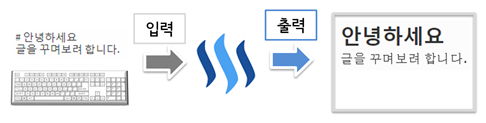
우리가 위와 같이
[IMAGE: https://steemitimages.com/DQmSrU2yqTYxY4drktgpo7AM6eZvn6iiG8w8HEToJ3omN5W/image.png]
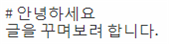
라고 글을 쓰면 스팀잇의 글에서는 그대로 나오는 것이 아니라
[IMAGE: https://steemitimages.com/DQmcsBNzz3GNLsEQ9aRKJMGPVHrNkAeDgMdN1D4KwgYV8jv/image.png]
와 같이 나오는 것을 볼 수 있습니다.
안녕하세요가 진하고, 크게 된 이유는 Steemit에서
[IMAGE: https://steemitimages.com/DQmPwykD89E3WMfxMWXVpXKR2ugNsvLKLBS9cQkL6TsnCDk/image.png]
샵(#) 한 칸 띄우고(spacebar) ‘할 말’을 적으면
그 글이 크고 진하게 출력되도록 약속되어 있기 때문입니다.
즉, 글을 꾸미고 싶으면 이미 정해져 있는 약속들을 알아야겠지요?


- 글씨를 바꾸는 약속들
> 회색바탕에 글씨로 제가 입력한 내용, 아랫줄에 예시 형태로 보여드리겠습니다.
편의상 적고 싶은 내용(=글)을 텍스트라고 칭하겠습니다.
▷[IMAGE: https://steemitimages.com/DQmeV9UNygwfVLRsqabr96HdPuxV61Gi9ewE9ZUSpcSRobz/image.png]

[후피네](https://steemit.com/@hoopy)
후피네
위와 같이 링크이름이 대표로 나타나고, 클릭하면 링크주소로 링크됩니다.
▷ [IMAGE: https://steemitimages.com/DQmY5HrhzP8tLWof68H35RVqCswmkBfQWTBqCYJgAfQ26XP/image.png]

# 제목
## 제목
### 제목
#### 제목
##### 제목
###### 제목
제목에 많이 사용되는 약속입니다. 출력은 다음과 같습니다.
제목
제목
제목
제목
제목
제목
▷ [IMAGE: https://steemitimages.com/DQmPoxT7BeKwN7ZNkhdchwcPw6Gvmk7B5GUV8yrHoJZfKzj/image.png]

*기울임*
기울임 이렇게 기울어진 글씨가 나옵니다.
▷[IMAGE: https://steemitimages.com/DQmRDgcabwxc81dks1RAwf9KcX96AroPjoNs8WwsSVzyep3/image.png]

*진하게*
진하게 와 같이 진한 글씨가 나옵니다.
▷[IMAGE: https://steemitimages.com/DQmS7QhXevd7fm9A1yoHRvUBB2MeUivEVPnfXeHGrxjMyvN/image.png]

+ 글머리
텍스트에 글머리가 추가되어 나옵니다.
+ 글머리
- 인용표시 등 글의 단조로움을 줄이는 약속들
▷[IMAGE: https://steemitimages.com/DQmdtiq4MEg19t6AN6f29r7Fiff5tHgKczqSuiDCJnoza2K/image.png]
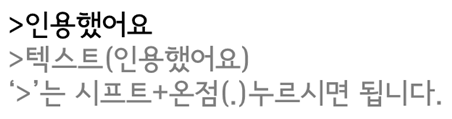
>인용했어요
>>한 번 더 할 수도 있어요!
>인용했어요
>>한 번 더 할 수도 있어요!
▷[IMAGE: https://steemitimages.com/DQmaemL6y5fUGZyjeVrpkBPzkxCW1haeE18YcxtmySXHkX7/image.png]
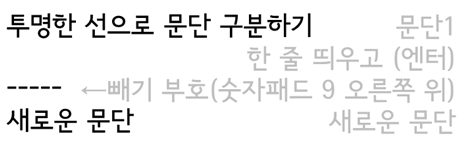
투명한 선으로 문단 구분하기

---
새로운 문단
투명한 선으로 문단 구분하기
새로운 문단
※ 위에서 언급을 생략했지만 글 바로 밑에 ‘===’ 또는 ‘---’를 입력하면
제목줄로 나타나서 한 줄을 더 띄워주셔야 합니다.
▷[IMAGE: https://steemitimages.com/DQmcWFe7dUaMCTTFtpd93JE7SGvv8RvpPKRExeRcDQZHu5G/image.png]
코드 보여주기를 두 번 입력하니 하얗게 나와서
코드 보여주기는 바로 보여드립니다!
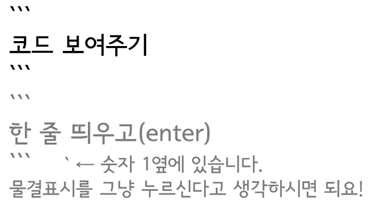
코드 보여주기
- 문단 배치를 조정하는 약속
▷[IMAGE: https://steemitimages.com/DQmRSPXKqv2ZyKr8B5wxfGu4VCvxJVi3BP8cNqTcJSGbtL2/image.png]

중간으로
**응용해서**
꺽쇠(<,>)를 사용하면 #나 +는 안되더라구요. 그래서 별로 응용해봤습니다.
중간으로
응용해서
▷[IMAGE: https://steemitimages.com/DQmbGaANNdKMU9HhVwXB1e4FGgHUhY6Wr8HdXTAXx9j7ewf/image.png]
글을 쓰다보면 사진을 왼쪽에 두고 그 옆에 글을 쓰거나,
혹은 글을 왼쪽에 사진을 오른쪽에 두고 싶을 때가 있죠?
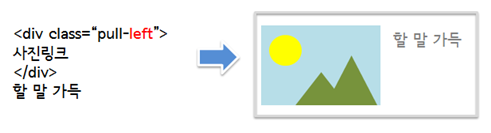
사진 링크

할 말 가득
위와 같이 써주시면 사진은 왼쪽으로 글들은 오른쪽으로 가게됩니다.
사진을 오른쪽으로 보내고 싶다면 붉은색으로 표기 된
left를 right로 고쳐주시면 됩니다.
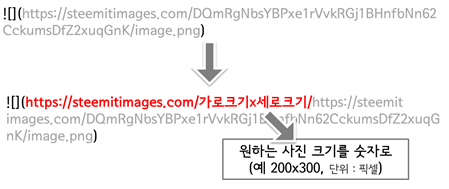
※ 덧붙여서 그림 크기를 수정하려면
@mastertri님의 스팀잇에서 이미지를 줄여보자를 보시면 되며
요약하면 아래와 같습니다.(‘https://steemitimages.com/가로x세로/’ 를 입력)
[IMAGE: https://steemitimages.com/DQmZScBJT3sGet2VFyZY7sQLwQhd2KmnKeWcwJQEqagkUAj/image.png]
2. 보고 배우기
> 위의 방법을 보고 바로 터득하시면 좋겠지만 사실 어렵습니다.
그런 분들을 위해 @segyepark님께서 개발하신
혁신적인 도구를 소개시켜드립니다.
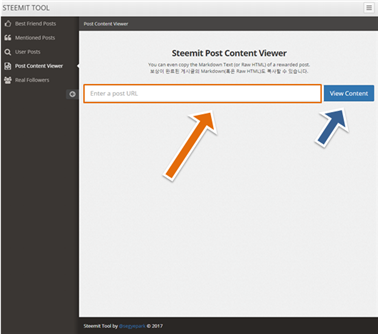
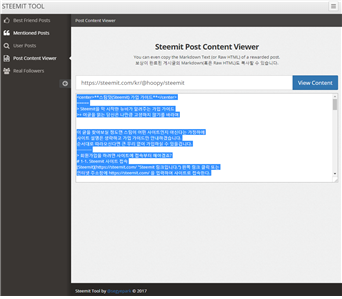
① 따라 쓰고 싶은 글을 찾고 주소(url)를 복사한다.
예시를 위해 제가 과거에 작성한 글 주소를 가져오겠습니다.
② 스팀잇 툴에 접속 합니다.
③ 주황색으로 표시된 부분에 주소를 붙여 넣고, View Content 클릭!
[IMAGE: https://steemitimages.com/DQmY1Z77bf57qTfJfjvX9Ub9KVECrHARMX8LCMQ2L7Pi1XL/image.png]
④ 보고 비교하기
[IMAGE: https://steemitimages.com/DQmTu9BmYkxTvxPn6tr8rh6m9ZrEBM69ih8uuEcoPoUct6s/image.png]
아래와 같이 어떻게 글을 작성했는 지 볼 수 있습니다.
원문과 비교해 가며 조금만 공부하신다면 금방 따라하실 수 있을 겁니다.
3. 너무 어렵다. 간단한 것만 하면 된다.
> 정말 간단한 제목 설정, 링크, 이미지 삽입만 있으면 되는데
> 어렵다. 언제 배워서 사용하냐!
> 라고 생각하시는 분께 추천드립니다.
Busy에서 글쓰기
Steemit과 파트너쉽을 맺은 Busy에서 글을 쓰시면 쉽게 쓰실 수 있습니다.
※Busy가 믿을 수 있는 지는 @segyepark님의 이 글을 보시길 바랍니다.
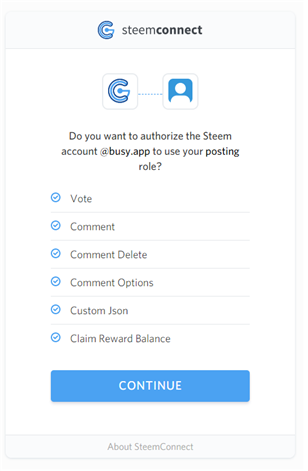
busy에 따로 가입은 필요하지 않고, 권한을 승인해주시면 됩니다.
[IMAGE: https://steemitimages.com/DQmVNWjtRAPqGF7Q4hSg1EsvresBYwCNptykyXyTQ7RKF1A/image.png]
위와 같은 권한을 요구하며, SBD를 사용해보신 분이라면 비슷한 장면을 보셨을 겁니다.
(카톡 관련 다른 앱을 사용하면 권한 요청을 승인하듯 busy도 그렇습니다.)
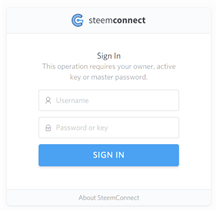
Continue를 누르고 아이디 비밀번호 입력 후 확인을 하면
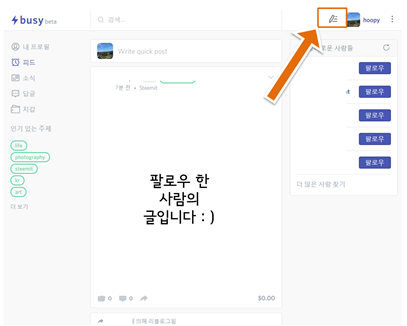
[IMAGE: https://steemitimages.com/DQmesyScurmi3hmC1LYpgCDV5KTiwdCPWTaiT7VPUp6wdnw/image.png]
아래와 같이 로그인이 되고, 화면에 표시된 부분을 누르면
[IMAGE: https://steemitimages.com/DQmUuQbRJRwwi73fZaQH6B1K7Cqx5EsANgzgWDura5xYBZb/image.png]
글을 쓸 수 있습니다.
[IMAGE: https://steemitimages.com/DQma1AjHeGswQ5pxqLiAqsrXqPmejytVdV1HJpGmhQtTDyv/image.png]
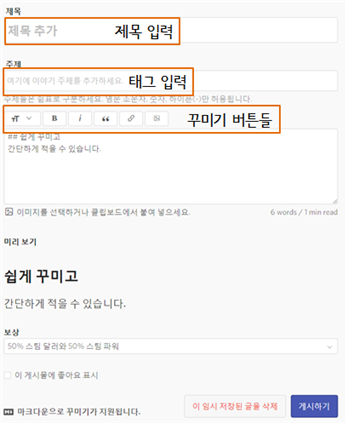
꾸미기 버튼을 사용하면 쉽게 꾸밀 수 있으며
글씨 크기 수정, 진하게, 기울임, 인용, 링크, 사진첨부를 지원합니다.
당연히 1,2에서 배운 내용을 직접 입력할 수도 있습니다.
> busy의 매력들
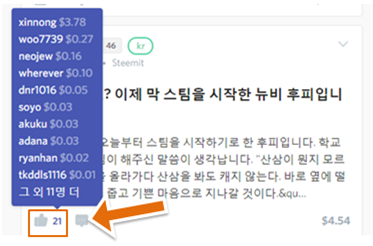
> 하루에 한번 busy에서 글을 쓰고 태그에 busy를 달면 0.3$정도의 보팅을 해줍니다.
> [IMAGE: https://steemitimages.com/DQmbkSxP2qvoLFCx89EZcv3TZ7NCG5K5DPc7fg8bwCtmk5D/image.png]
> 위와 같이 보팅한 곳에 마우스를 올리면 누가 얼마나 보팅을 해 주었는지 알 수 있습니다.
>> 항상 배우고 알려주려 노력하는 hoopy가 되겠습니다^^
>> 궁금한 것은 댓글로 물어봐주세요!