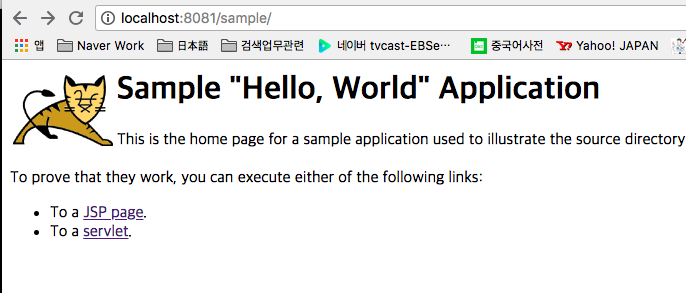
Docker Tomcat Server에 war 파일을 적재해본다.
1. docker run
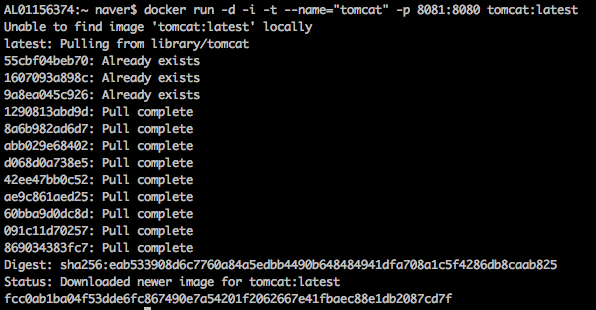
$ docker run -d -i -t --name="tomcat" -p 8081:8080 tomcat:latest
docker run 을 통해서 최신 tomcat docker image를 내려받고 host의 8081 포트에 기본 tomcat port를 연결한다.
[IMAGE: https://cdn.steemitimages.com/DQmTjsRWL5oofcZY3bbGA1o5Gb8NE5bFHEWbdjsth2ywdxi/%E1%84%89%E1%85%B3%E1%84%8F%E1%85%B3%E1%84%85%E1%85%B5%E1%86%AB%E1%84%89%E1%85%A3%E1%86%BA%202018-08-29%20%E1%84%8B%E1%85%A9%E1%84%92%E1%85%AE%203.19.27.png]
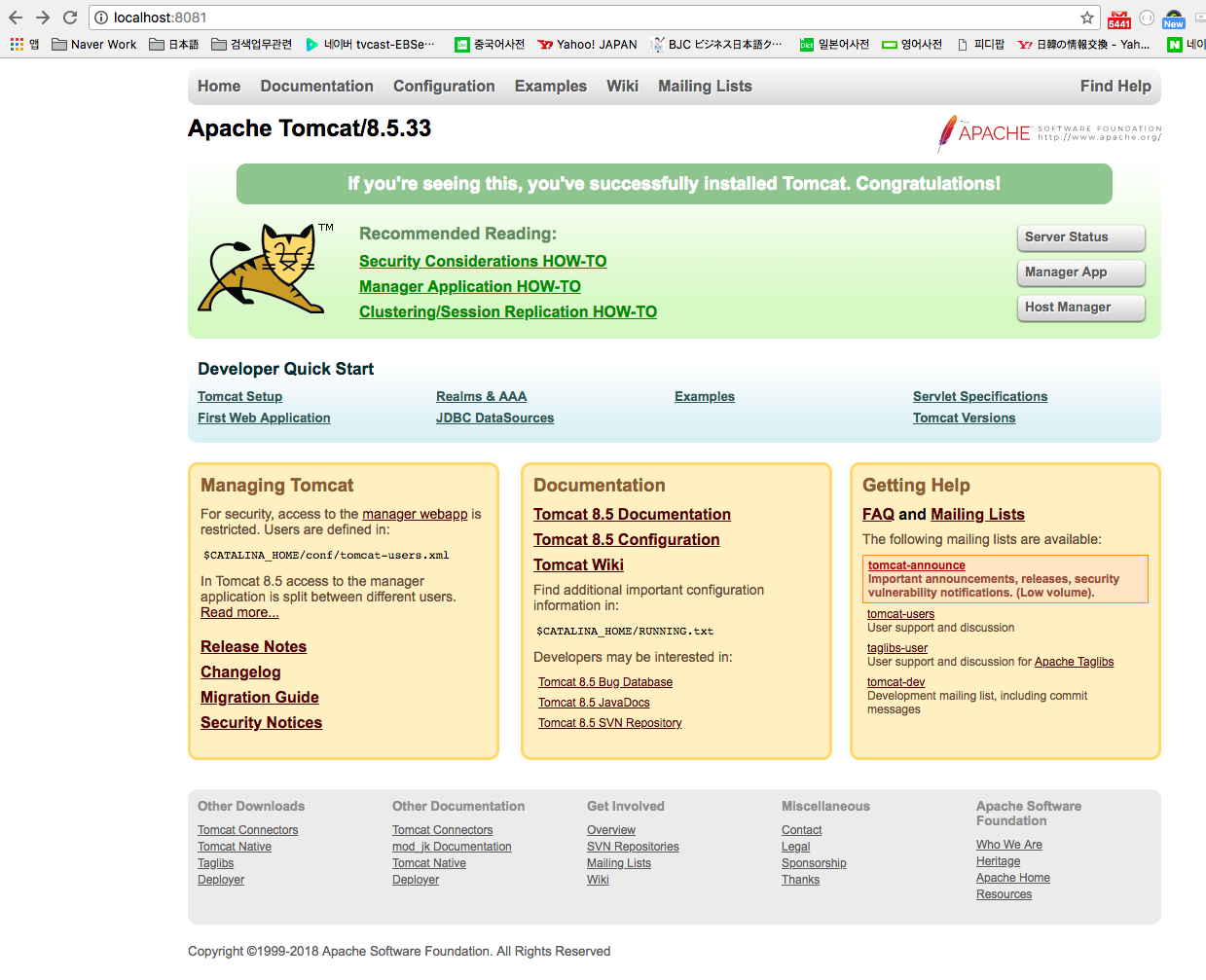
host pc에서 브라우저를 열고 http://localhost:8081 를 연결하면 짜잔~ tomcat 기본 화면이 나온다.
2. 적재할 war 파일 다운로드
sample war 파일을 다운로드 한다.
3. war 파일 copy (host -> container)
host pc에 있는 sample.war 파일을 tomcat 이라는 이름을 가진 container 로 복사한다.
$ docker cp sample.war tomcat:/usr/local/tomcat/webapps/

4. verify
tomcat exec 를 통해서 tomcat container 에 접속해서 실제로 war 파일이 복사되었는지 확인할 수 있다.
$ docker exec -it tomcat bash
[IMAGE: https://cdn.steemitimages.com/DQmeZZjCjzCs62vRnNX1HskA56sz2A8usp3fuVT5LGaSFXh/%E1%84%89%E1%85%B3%E1%84%8F%E1%85%B3%E1%84%85%E1%85%B5%E1%86%AB%E1%84%89%E1%85%A3%E1%86%BA%202018-08-29%20%E1%84%8B%E1%85%A9%E1%84%92%E1%85%AE%203.32.08.png]
host pc에서 브라우저를 열고 http://localhost:8081/sample 로 연결해서 확인할 수 있다.