시스템을 관리할 때 그 시작은 관리대상 시스템의 정보 확인이다.
각 시스템에 대한 상세 정보를 알아야 해당 시스템에 대한 펌웨어 업그레이드나 패치등을 처리할 수 있기 때문에 우
선 시스템의 정보를 확인하는 법 부터 알아보자
1. dmidecode 명령을 통해서 CPU, 메모리, BIOS 등의 정보를 확인 할 수 있다.
-
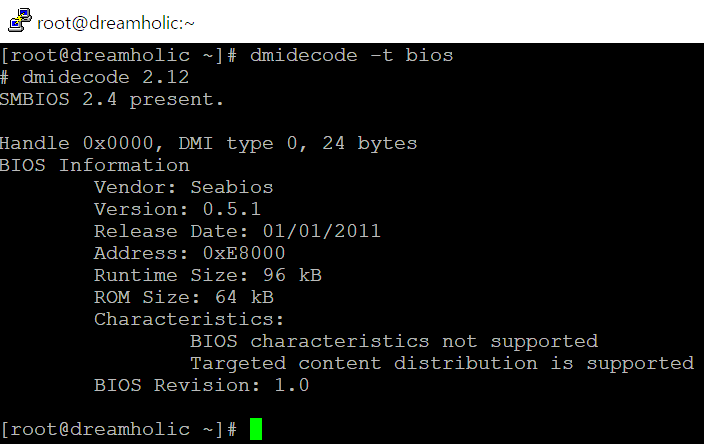
Bios 정보 확인
dmidecode -t bios
[IMAGE: https://cdn.steemitimages.com/DQmR3fTiSe26wBmHr1kqHsYsqN4HviH26MQ9EpPsRP1z2WM/dmidecode_bios.png] -
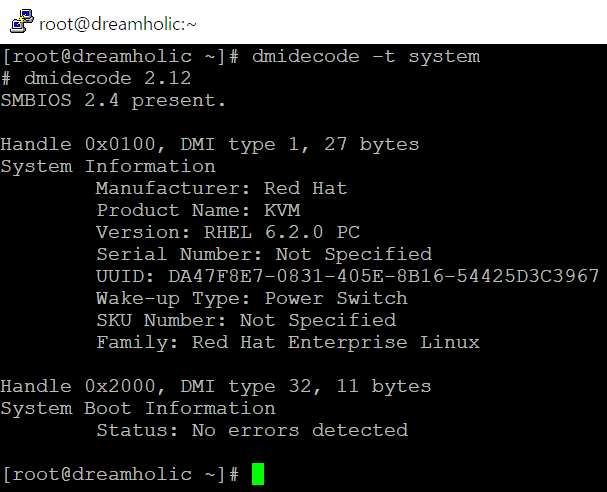
System 정보 확인
dmidecode -t system
[IMAGE: https://cdn.steemitimages.com/DQmcxHYUm6dPHMi7DgM72ycqHxTcCEBdWRY6Dk9AfysxdX7/dmidecode_system.png] -
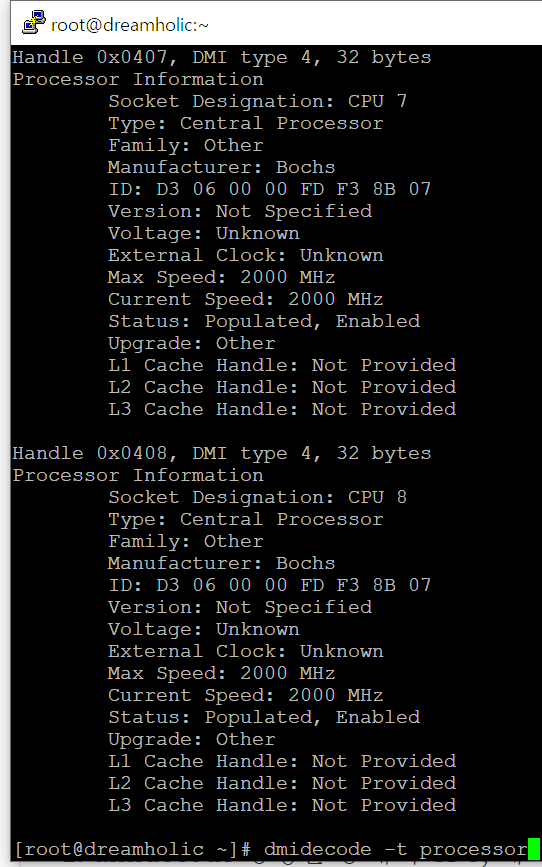
프로세서 정보 확인
dmidecode -t processor
[IMAGE: https://cdn.steemitimages.com/DQmPh25AkD3ksNhzCeWQYTMLaq8xuHbbDHbRwnL141GWQPA/dmidecode_processor.png] -
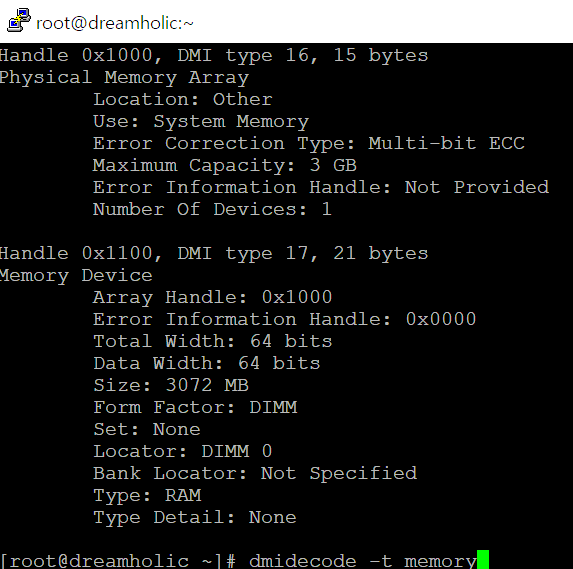
Memory 정보 확인
dmidecode -t memory
[IMAGE: https://cdn.steemitimages.com/DQmVPVR6Aiy14nuYd2HCDbZWhgSM5EwDiNskZ2XYCFo8brX/dmidecode_memory.png]
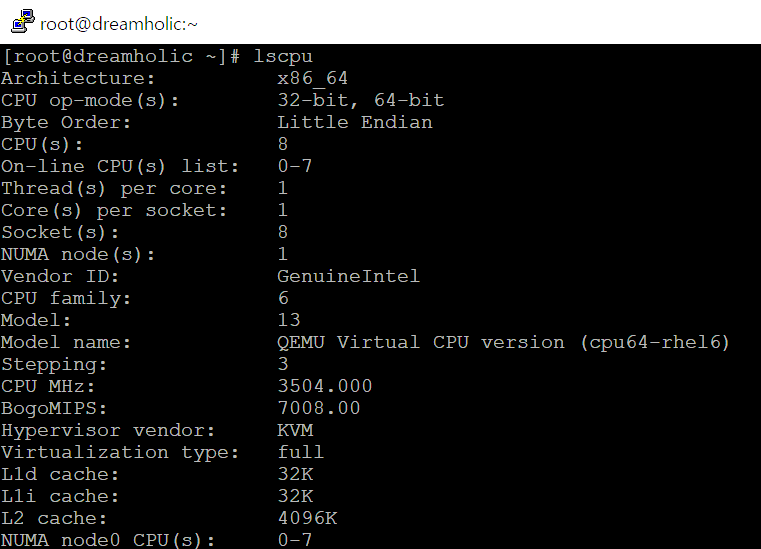
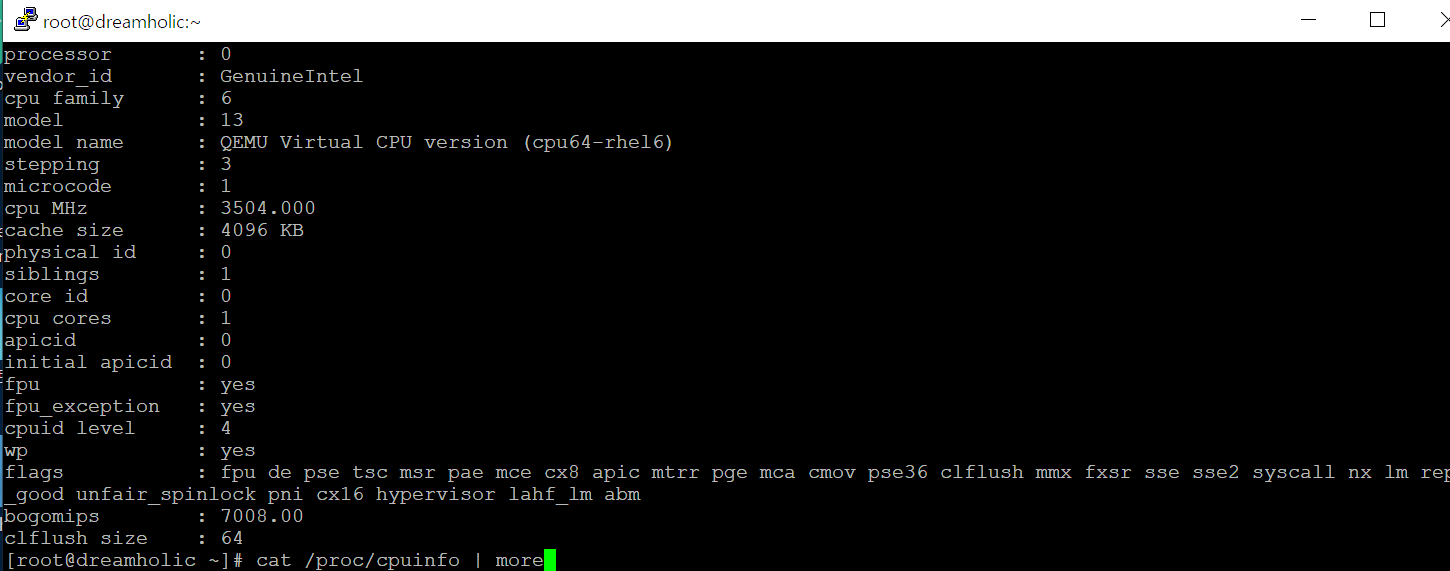
2. CPU 정보는 proc/cpuinfo 파일을 통하거나 lscpu 명령으로 확인할 수 있다.
-
lscpu 명령어 사용
lscpu
[IMAGE: https://cdn.steemitimages.com/DQmSTDTGCzFCfDexUhADQV1Gij9zFQhjHm1Rd7PjHpH1iL2/lscpu.png] -
proc 정보 조회
cat /proc/cpuinfo
[IMAGE: https://cdn.steemitimages.com/DQmRVCFZ5FA3EZpyEcrJGSoEXuELPkA5yRZ4au9HyStt68y/proc_cpuinfo.png]
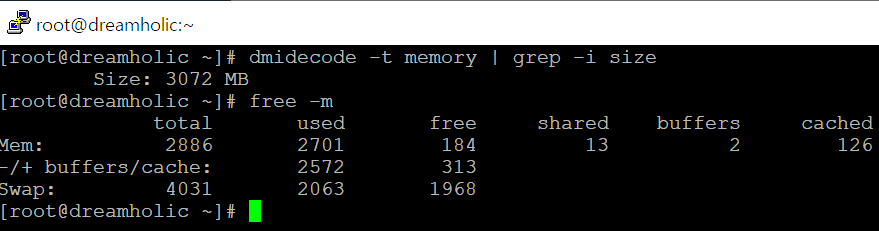
3. free 명령을 통해서 시스템에 설치된 메모리의 전체 크기를 알 수 있다.
- free 명령어 또는 메모리 정보를 통해 메모리 용량 확인이 가능하다
free -m
[IMAGE: https://cdn.steemitimages.com/DQmZhEGSr4mt78UJ7yrpSF1dhw886P29vcDqA2b8Jhisngc/dmidecode_memory_size.png]
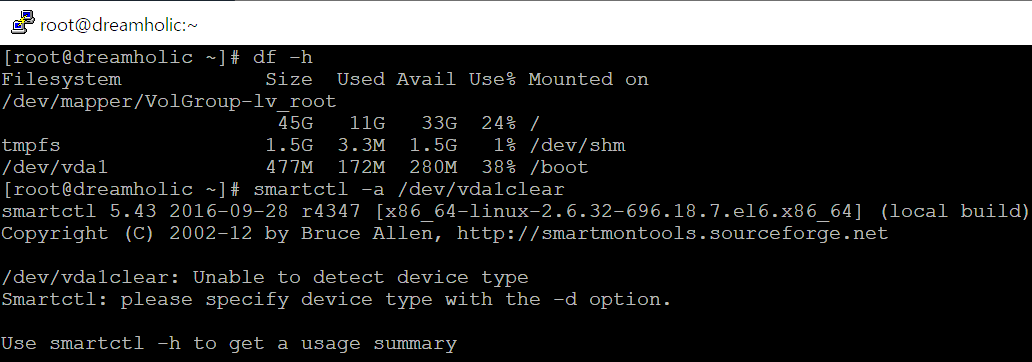
4. 시스템에 마운트된 블록 디바이스의 정보는 df 명령을 통해서 확인할 수 있다.
-
sda 는 SCSI 방식의 디스크나 SAS, SATA와 같은 하드디스크 타입의 인터페이스를 사용하는 장치를 의미한다.
-
hda 는 IDE 기반의 디스크를 의미한다.
-
vda 는 가상 하이퍼바이저 기반의 디스크가 마운트되어 있다는 것을 의미한다.
-
df 명령어 또는 smartctl 명령어를 통해 디스크 정보를 확인할 수 있다
df -h
[IMAGE: https://cdn.steemitimages.com/DQmNssGxhTMLGfqB1t8PRHdjUNrstjr3PsQ1PzxPgoRLRwg/df_smartctl.png]
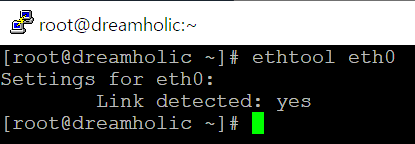
5. 네트워크 카드 정보는 ethtool 명령을 통해서 확인할 수 있다.
ethtool 명령어중에서도 -g, -k, -i 옵션을 가장 많이 사용한다.
- eth0 네트워크 nic 에 대한 네트워크 연결여부 확인
ethtool eth0
[IMAGE: https://cdn.steemitimages.com/DQmdixwZytUwzGGG4C1nttLa3F6zqHgZJiQPqCxd1CXnFNZ/ethtool_eth0.png]
6. ethtool 명령 중 -g 옵션으로 네트워크 카드에 설정된 Ring Buffer 의 최대 크기와 현재 크기를 확인할 수 있다.
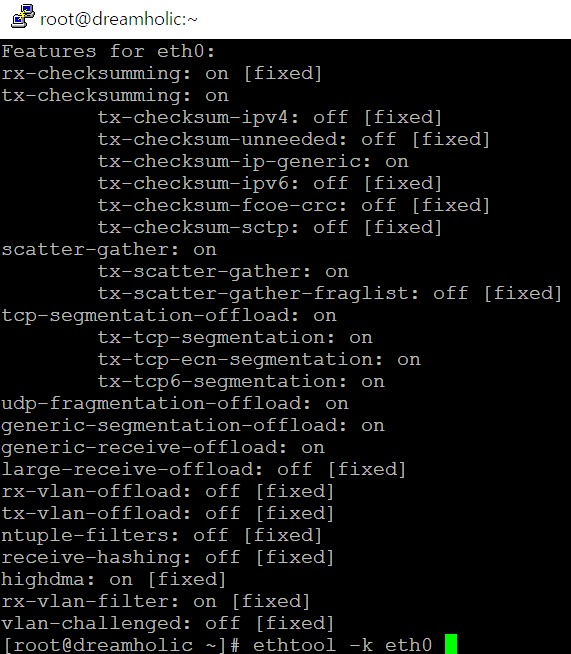
7. ethtool 명령 중 -k 옵션으로 네트워크 카드의 부수적인 기능들을 확인할 수 있다.
- eth0 네트워크 nic 에 대한 성능 최적화 옵션 확인
ethtool -k eth0
[IMAGE: https://cdn.steemitimages.com/DQmPeknAkHxu5fXBf2it3SkT8MAJhyMitTmSarfNiUR4CCH/ethtool_eth0_param.png]
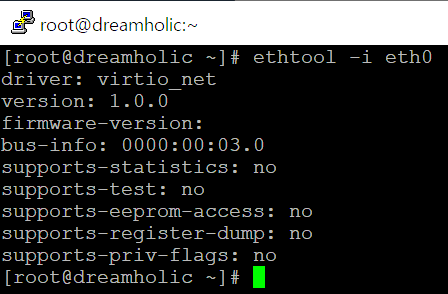
8. ethtool 명령 중 -i 옵션으로 네트워크 카드가 사용 중인 커널 드라이버의 정보를 확인할 수 있다.
- eth0 네트워크 nic 에 상세 정보 확인
ethtool -i eth0
[IMAGE: https://cdn.steemitimages.com/DQmYMPi4TZn9MkfQobc3gaDF2you6C2YZcKkuWjE8rKcD9t/ethtool_eth0_info.png]
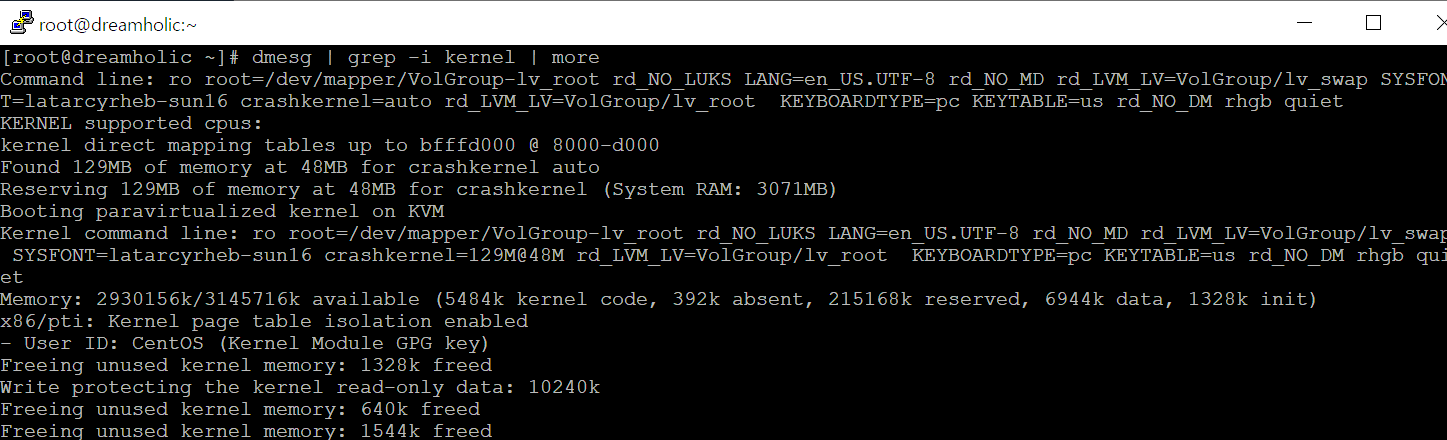
9. kernel 에 대한 상세 정보는 uname 명령어나 dmesg 명령어를 통해 확인 할 수 있다.
-
dmesg 명령어를 통한 kernel 정보확인
dmesg
[IMAGE: https://cdn.steemitimages.com/DQmWCod6mN7QZcaauTfxmfF2mafC333zm4zCTTtfFjWjkTx/dmesg_kernel.png] -
uname 명령어를 통한 kernel 정보확인
uname -a
[IMAGE: https://cdn.steemitimages.com/DQmS9roWbmxpSKbF6eraRrbBsNszRtGZZNBjss6mrFUVmBT/uname_r_a.png] -
proc 내용 조회를 통한 kernel 정보확인
proc
[IMAGE: https://cdn.steemitimages.com/DQmUgHQuvyFJDtJZCTWE6EEH1p4MdM6q7bsabZmZvqMBKtk/proc_kernel_info.png] -
boot config 내용 조회를 통한 kernel debug 옵션 확인
cat /boot/config-커널버전
[IMAGE: https://cdn.steemitimages.com/DQmaHfHTaJPXqzh6nvoqF33hRsM8inKF8iw8R24Tjo39WU7/dmidecode_system_tracer.png]