안녕하세요 밀크쉐이크 입니다.
오늘 포스팅해드릴 내용은 안드로이드 스튜디오에서의 AAPT2 에러 해결하기 위한 방법입니다.
원인과 해결책은 다음과 같습니다.
[원인]
1. android plugin for gradle 3.0 사용 시 AAPT2가 Default로 사용하게 설정되어짐
2. 윈도우 환경에 설치된 안드로이드 스튜디오에서 한글로 된 경로 지원 불안정
[해결책]
얼마 전까지는 gradle.properties 파일에 "android.enableAapt2=false"를 사용해서 해결이 되었지만 최근 업그레이드 후에는 위 방법을 적용을 하더라도 해결이 안됩니다.
그래서 가장 해결이 확실한건 윈도우 새로 설치 후 영문 계정 이름 사용이겠지만 시간소요가 상당하고 귀찮아지는 일이겠죠
그래서 제가 추천드리는 해결 방법은 "윈도우 사용자 폴더 이름 변경 방법"입니다.
다만, 잘 따라하면 쉽지만 레지스트리를 건드리는 작업이므로 주의해서 작업할 것을 권장해드립니다.
<주의사항>
- 중요한 개인 데이터는 미리 백업 받으세요. (레지스트리 백업 등)
- 누구나 진행할 수 있도록 최대한 쉽게 설명드리지만, 불편사항, 오류, 개인정보 손실에 대해선 어떤 방법도 책임질 수 없습니다.
- 진행 과정에서 2~3회 윈도우 계정을 로그아웃 합니다. 때문에 프린터 출력 또는 스마트폰으로 해당 포스트 참고하여 변경진행 하시면 됩니다.
윈도우 10을 기준으로 설명드리며 이제 시작합니다.
-
명령 프롬프트를 관리자 권한으로 엽니다. 자세한 방법으로는 단축키인 "Windows 로고 + X" 키를 눌러 "명령 프롬프트(관리자)"를 선택합니다.
-
명령 프롬프트 창이 열리면 아래의 명령을 입력 후 엔터를 누릅니다. (관리자 계정을 활성화하는 역할을 합니다.)
> net user administrator /active:yes
-
다시한번 "Windows 로고 + X" 키를 누르고 "종료 및 로그아웃", "로그아웃"을 차례로 선택합니다.
-
기존 사용자가 아닌 활성화된 administrator 계정을 선택하고 로그인 합니다.
-
"Windows 로고 + X" 키를 누르고 "컴퓨터 관리" 메뉴를 클릭합니다.
-
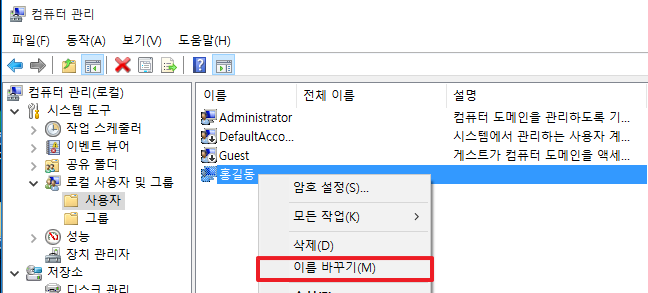
새로운 창의 ["로컬 사용자 및 그룹" > "사용자"]를 선택 후 변경할 한글계정을 마우스 오른쪽 클릭합니다.
[IMAGE: https://cdn.steemitimages.com/DQmTQRL4SuB5MaAXukB24B8VMEejivCYAzb6qkaMULmSUzx/%EC%9D%B4%EB%AF%B8%EC%A7%80%20001.png] -
이름 바꾸기를 누르고 원하는 새로운 영문 계정 이름을 입력하고 창을 닫습니다. (예: hongkd)
-
윈도우 탐색기를 열고 C:\Users\에 있는 원래의 한글 사용자 폴더 이름을 원하는 새로운 영문 폴더 이름으로 변경합니다. (예: C:\Users\hongkd)
=> 7번 항목의 "영문 계정 이름"과 "영문 폴더 이름"이 동일해야 합니다. -
레지스트리 편집기를 실행 합니다. "Windows 로고 + R" 키를 누르고 실행창에 "regedit"라고 입력합니다.
-
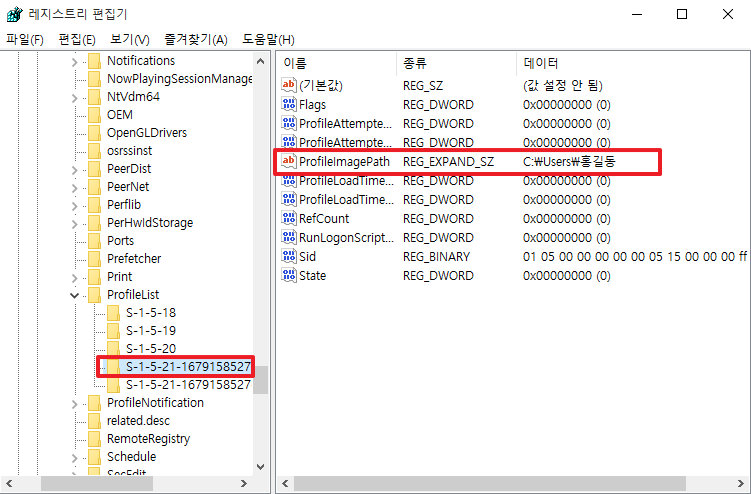
아래의 경로에 있는 하위 폴더에서 기존 사용자 계정 이름을 가진 ProfileImagePath 값을 찾습니다.
HKEY_LOCAL_MACHINE\SOFTWARE\Microsoft\Windows NT\CurrentVersion\ProfileList\
-
해당 값을 더블클릭하여 기존 사용자 계정 이름을 원하는 사용자 계정이름으로 변경해줍니다. (예: C:\Users\hongkd)
[IMAGE: https://cdn.steemitimages.com/DQmbH1nTPx4VK4aFBV5bNw1JZn8Ssrw7Dd3DXsq5PKceRea/%EC%9D%B4%EB%AF%B8%EC%A7%80%20002.png] -
레지스트리 편집창을 닫고 "Windows 로고 + X" 키를 누르고 "종료 및 로그아웃", "로그아웃"을 차례로 선택합니다.
-
변경된 사용자 계정으로 로그인합니다.
-
명령 프롬프트를 관리자 권한으로 엽니다. 자세한 방법으로는 단축키인 "Windows 로고 + X" 키를 눌러 "명령 프롬프트(관리자)"를 선택합니다.
-
명령 프롬프트 창이 열리면 아래의 명령을 입력 후 엔터를 누릅니다. (관리자 계정을 원래대로 비활성화하는 역할을 합니다.)
> net user administrator /active:no
-
안드로이드 스튜디오를 실행하여 잘 동작하는지 확인해 봅니다.
이상입니다. 많은 도움 되셨나요?