[IMAGE: https://cdn.steemitimages.com/DQmXKm4TzFRcPhEej1txgVf8sgUVSzmQjtWH8iqVxr5pAzY/image.png]

안녕하세요. Knight4sky입니다.
지난 포스팅에서 Sqrl을 이용한 Mainnet 지갑 확인 및 등록을 해 봤습니다.
https://steemit.com/telos/@knight4sky/telos-mainnet--1544775608309
제네시스 계정은 계정명이 랜덤이라 평소에 사용하기 불편합니다.(물론 외우고는 있습니다만...ㅎㅎ)
그래서 일반적으로는 자 계정을 몇 개 만들어서 하나는 게임용 하나는 테스트용 등 으로 목적을 나눠서사용 합니다.
이번은 Telos의 자계정을 만드는 방법 입니다.
이 포스팅은 제네시스 계정이 있으신분만 가능 합니다. Ram, Cpu등 자원의 지불이 필요하니까요.
그럼 출발합니다.
Sqrl이 설치 안 되어 있으신 분은 이전 포스팅 참조하시고, 설치 후 부터 진행 합니다.
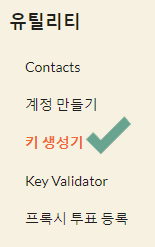
Sqrl의 도구를 클릭합니다.
[IMAGE: https://cdn.steemitimages.com/DQmT9m4Hjiwbf3TRzEDPfFviWCynfNaxjmbH8fkiNH66P1s/image.png]

유틸리티의 키 생성기를 눌러 줍니다.
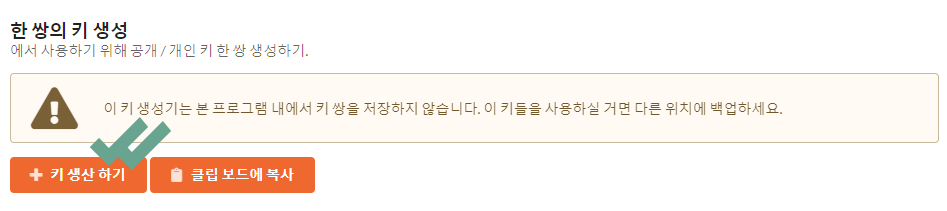
신규 계정의 오너키와 액티브키를 먼저 생성 할 겁니다.
[IMAGE: https://cdn.steemitimages.com/DQmRkQDVPxcG6BKFs2XeYRRGrSNFaLoFyqhPVXNG5Ssifvs/image.png]
키 생산하기를 두번 누릅니다.
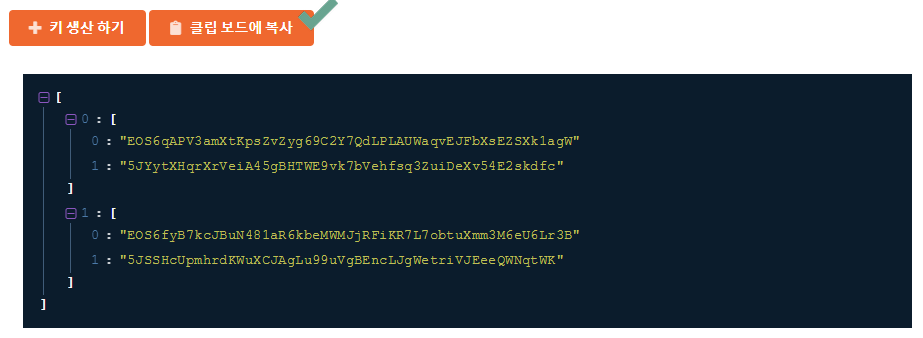
텔로스의 키 생성기가 스캐터보다 좋습니다. 한번에 두개를 생성 가능 합니다.
[IMAGE: https://cdn.steemitimages.com/DQmWj1nY5x6GwHW5GwmQuuU6MSzerZukiyb5UcjPVmZFR2e/image.png]
두개가 생성되면 클립보드에 복사 후
[IMAGE: https://cdn.steemitimages.com/DQmQ1D63SrtFmkxRKQ6PdpLouDiFJzGSTSsY5i5x8mgV5cX/image.png]
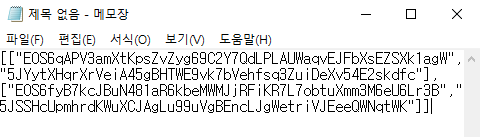
메모장 등에 붙여넣기 후프린트 등 해서 잘 저장 합니다.
(이 키는 테스트로 만든겁니다. ㅎㅎ 포스팅에서 만든 키는 사용 안 할꺼에요)
[IMAGE: https://cdn.steemitimages.com/DQmW8FAQmGnWWo2AwywvbNi7CntgZNodJf57grXjVmKWRMn/image.png]
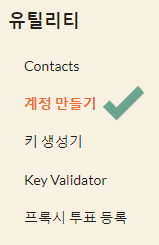
이제 계정 만들기를 클릭합니다.
[IMAGE: https://cdn.steemitimages.com/DQmPgetVG6rUSaYTmt7jWfdH2hgUMp5p56SCJGjDUyvypiX/image.png]
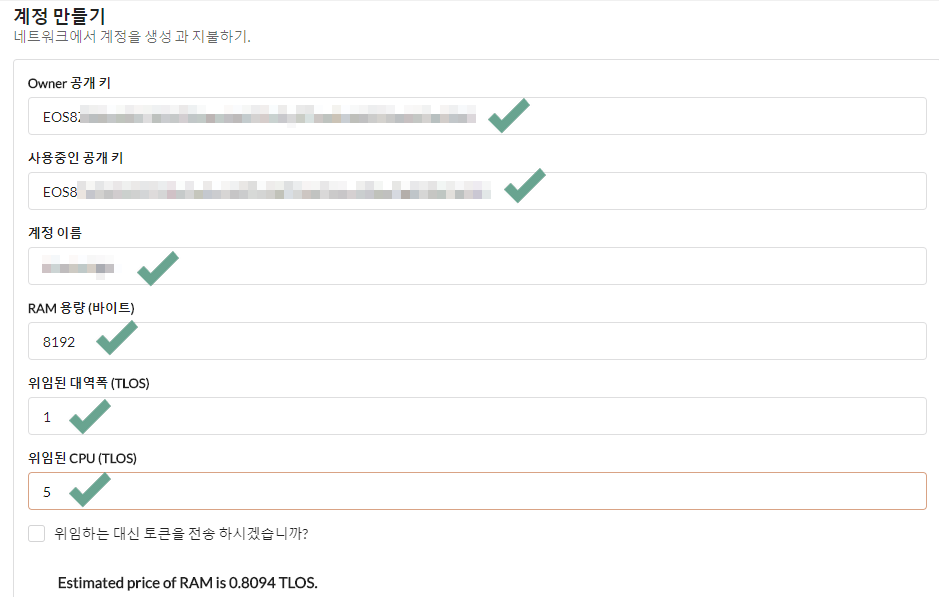
오너키, 액티브키, 계정이름, Ram, Net, Cpu 등을 입력 합니다.
(여러개 만드 실 분은 언스테이킹 수량을 체크해서 자원 배분하세요)
[IMAGE: https://cdn.steemitimages.com/DQmPXhL12nMnsQLPdVEHMNcpNLNuepTvve4tJd6ngA6qXpX/image.png]
입력이 끝나면 계정 만들기를 누릅니다.
[IMAGE: https://cdn.steemitimages.com/DQmdArAWYYdg8CZ4nEBrfY3jBMAnnQ4x3uRP4bDuyVXvEzU/image.png]
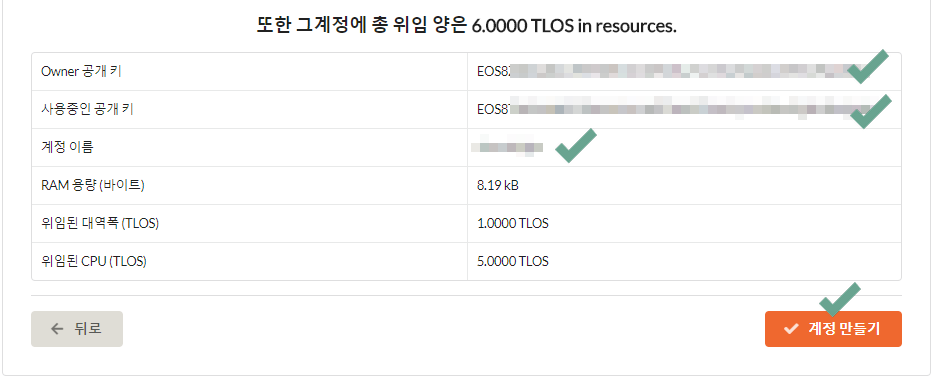
입력 정보가 맞는지 다시 확인이나오는군요. 입력한 키와 수량 다시 확인 후 계정 만들기를 다시 누릅니다.
[IMAGE: https://cdn.steemitimages.com/DQmbcTHLHQQiFZqdJxcCn4TqtenKG3GvDswnP6CWran16jQ/image.png]
계정 생성이 완료되었습니다. 이제 Block에서 확인하기 위해서 Tx를 눌러봅니다.
[IMAGE: https://cdn.steemitimages.com/DQmYmw4jdimFkPPepzzQTAXLuCvZrnRzbT1xZTN6jZapwmm/image.png]
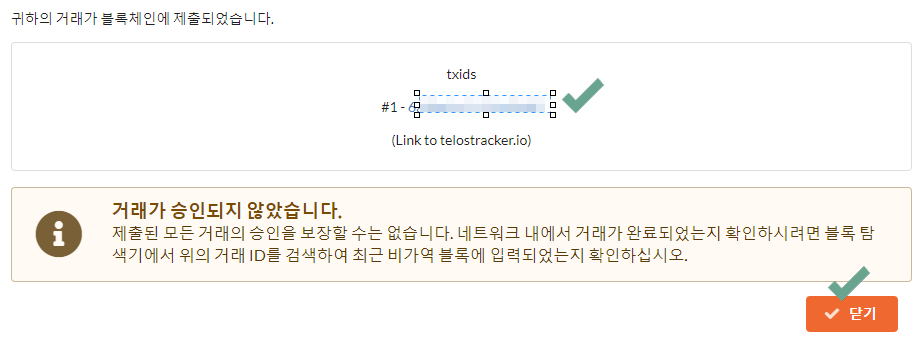
Telos Block explorer에 연결되며 정보가 나옵니다.
(참고로 직접 주소는 https://telostracker.io/ 입니다.)
[IMAGE: https://cdn.steemitimages.com/DQmYt7W3NCrnDEUq9YwGDPL9fWkE4w781NNN6pvXz9A9f8G/image.png]
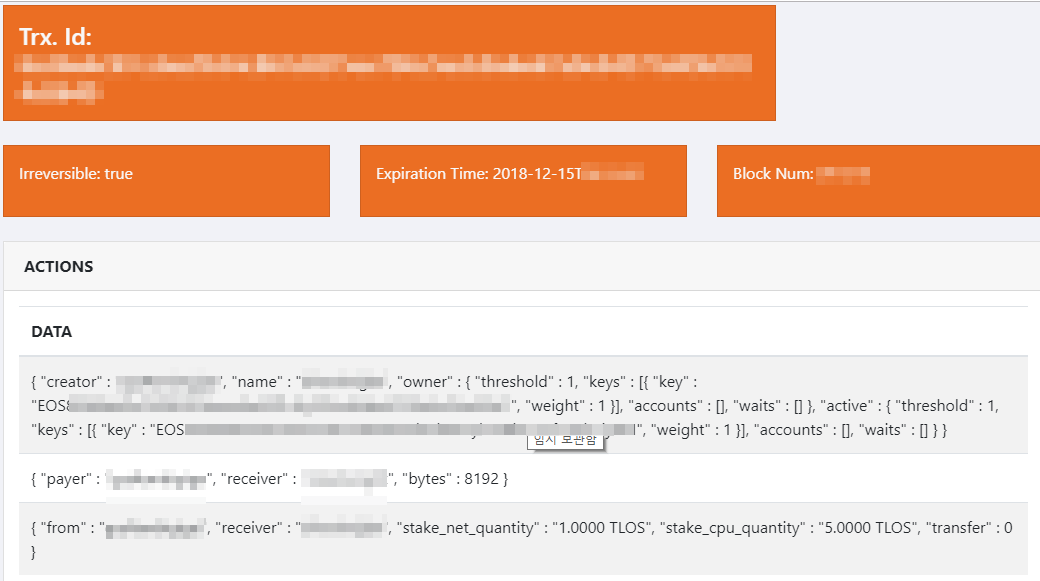
위에서 돋보기를 누르고 신규 생성한 계정명을 입력하면
[IMAGE: https://cdn.steemitimages.com/DQme7w1kZphjSZ9ZcH92wY5DKexkykjrjKRp5ddXSCkemCr/image.png]

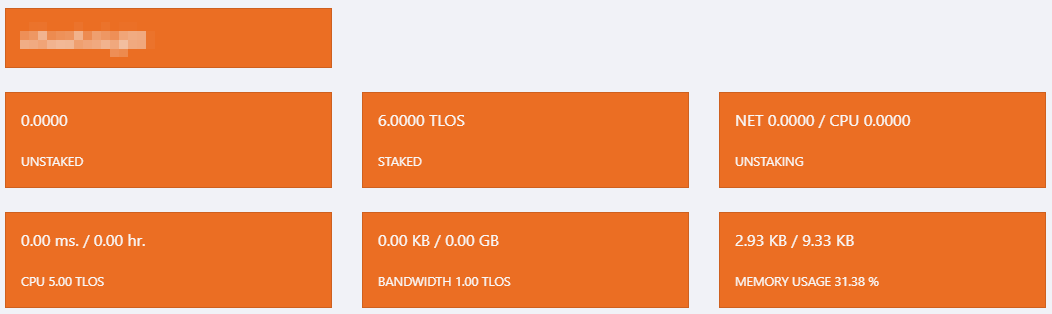
새로 만든 계정의 정보가 나옵니다. Stake 한 수량도 맞게 나오네요.
[IMAGE: https://cdn.steemitimages.com/DQmVBP2JV1N9zPKu5bWDLXR9pTVWFTDsi76oLJN7yX5Vgib/image.png]
이제 새 계정으로 토큰을 보내 봅니다.
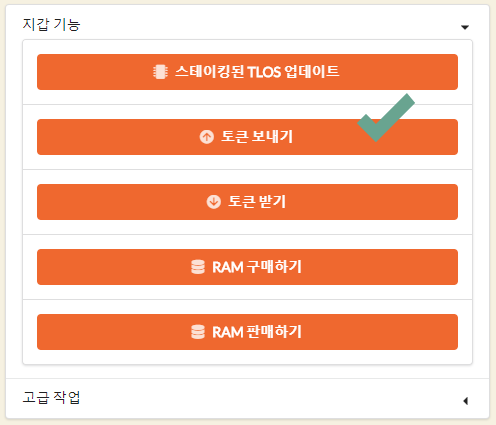
Sqrl의 지갑으로 이동 후 토큰 보내기를 클릭 합니다.
[IMAGE: https://cdn.steemitimages.com/DQmVDtpt4R45f9V7iYYsmzsU2Rre17bpVadAoCeCmx8SuUV/image.png]
[IMAGE: https://cdn.steemitimages.com/DQmZJLe5FuHqL4bBumJYgMs8si5Q4qQ9XHD6QVPtPEGhbfN/image.png]
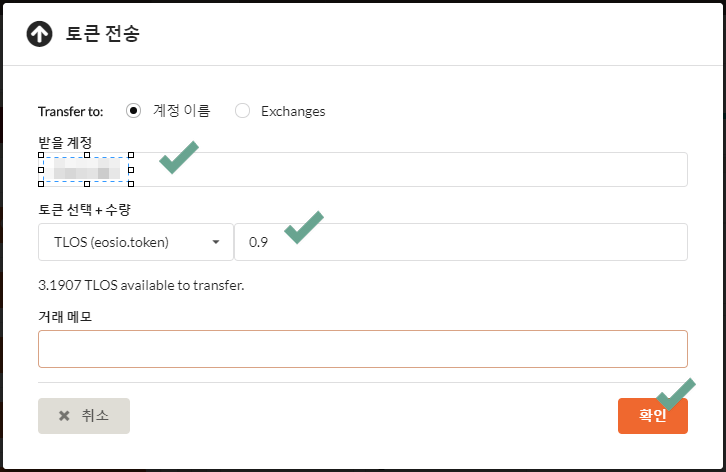
받을 계정, 수량 등을 입력 후 확인을 누릅니다.
[IMAGE: https://cdn.steemitimages.com/DQmWBC2rxNqd3uZzi6JNzwNYq5WeAi553dygs8NBa3yXG81/image.png]
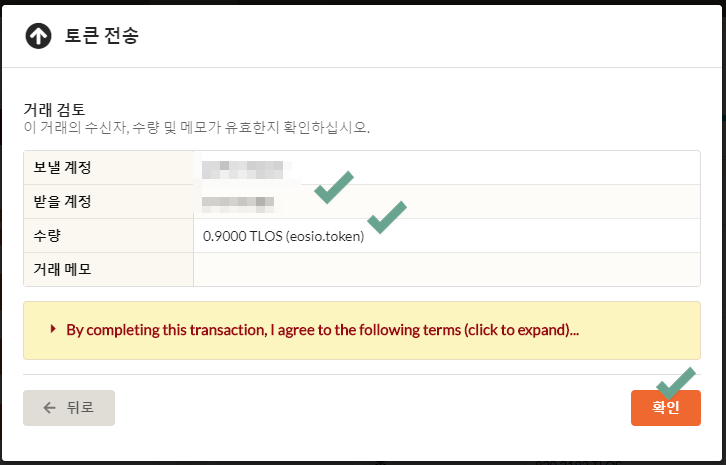
다시 계정과 수량 확인창이 나오는군요. 맞으면 확인을 누릅니다.
[IMAGE: https://cdn.steemitimages.com/DQmVRzdCAwgj9dsaAbnvajLHXuqJZRnve7UJsTCY4xDQkJ2/image.png]
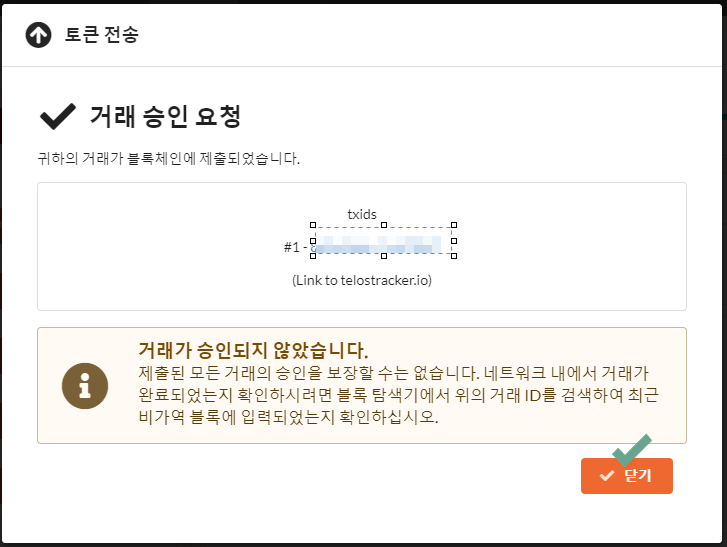
계정 만들 때 처럼 Tx가 나옵니다.
[IMAGE: https://cdn.steemitimages.com/DQmTNRpZtXghjrEuyrVFm5Q46iQhs92z9YJsgCG6aeJhpwE/image.png]
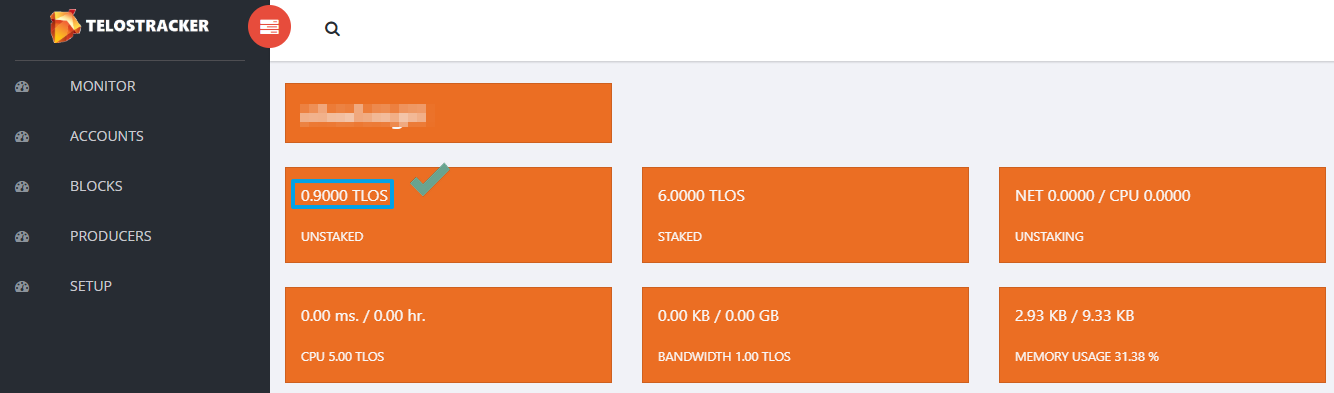
Telostraker에서 계정을 다시 검색 해 보시면 입금 된 것을 확인하실 수 있습니다.
https://telostracker.io/
[IMAGE: https://cdn.steemitimages.com/DQmdFuHY16E3fZWsjY8fWWyGWi7YsNvqeioiQFeF6TRCqbR/image.png]
신규 계정 생성도 별로 어렵진 않습니다.
대신 제네시스 계정은 대부분 스테이킹 되어 있으므로 신규 생성을 여러개 하실 생각이면 Stake 수량을 잘 나눠서 진행하시기 바랍니다(전 너무 많이 스테이킹 시켰네요 ㅎㅎ)
그럼 주말 잘 보내세요.
Sponsored ( Powered by dclick )
[IMAGE: https://s3.ap-northeast-2.amazonaws.com/dclick/image/glory7/1544187953824.png]
