게임용이 아닌 사무실에 적합한 컴퓨터로 저렴하면서도 가성비가 뛰어난 부품들을 모아 브랜드PC보다 비교적 저렴한 가격에 사무실용 조립PC를 맞춰보았습니다.
[IMAGE: https://cdn.steemitimages.com/DQmXyKRqxmzyBSk8TfNUk1xDQqrdoouhTUg9tnD3x24Cvim/%EB%B6%80%ED%92%88.jpg]

제원
CPU : 인텔 펜티엄 G4600 (카비레이크)
메인보드 : GIGABYTE GA-H110M-DS2V
RAM : 삼성전자 DDR4 4G PC4-19200
VGA : 내장
SSD : TeamGroup 120G
파워서플라이 : 바쿠나 정격 350W
케이스 : ABKO(앱코) NCORE 티키 USB3.0
오늘 온 상품들입니다.
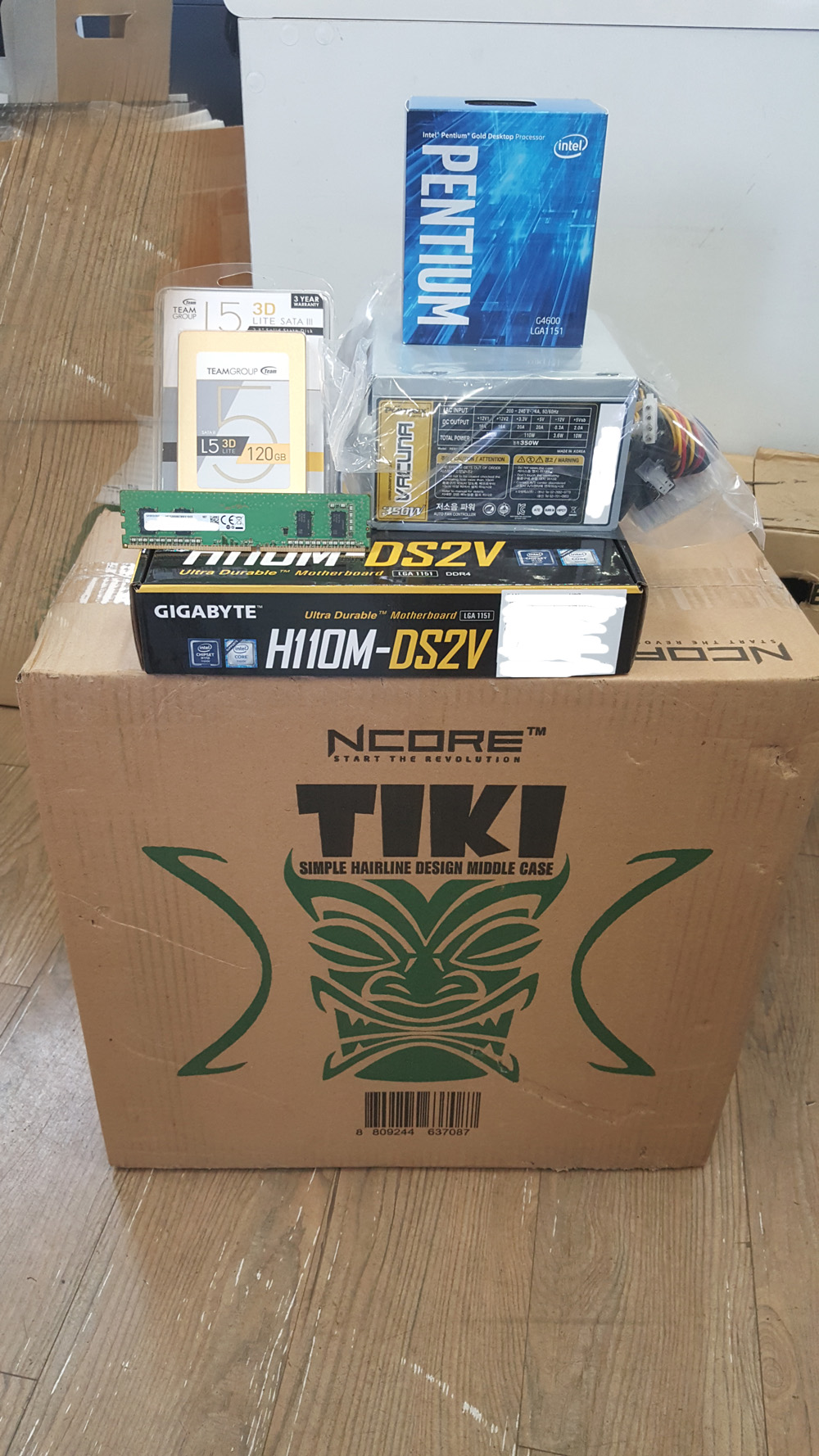
■ 오늘 조립할 상품들입니다.
[IMAGE: https://cdn.steemitimages.com/DQmPn8PsVygkmk2EKV1JUaSugAYsZFuE1GNZweEjM665oNT/%EC%BF%A8%EB%9F%AC%EC%82%AC%EC%A7%84.jpg]
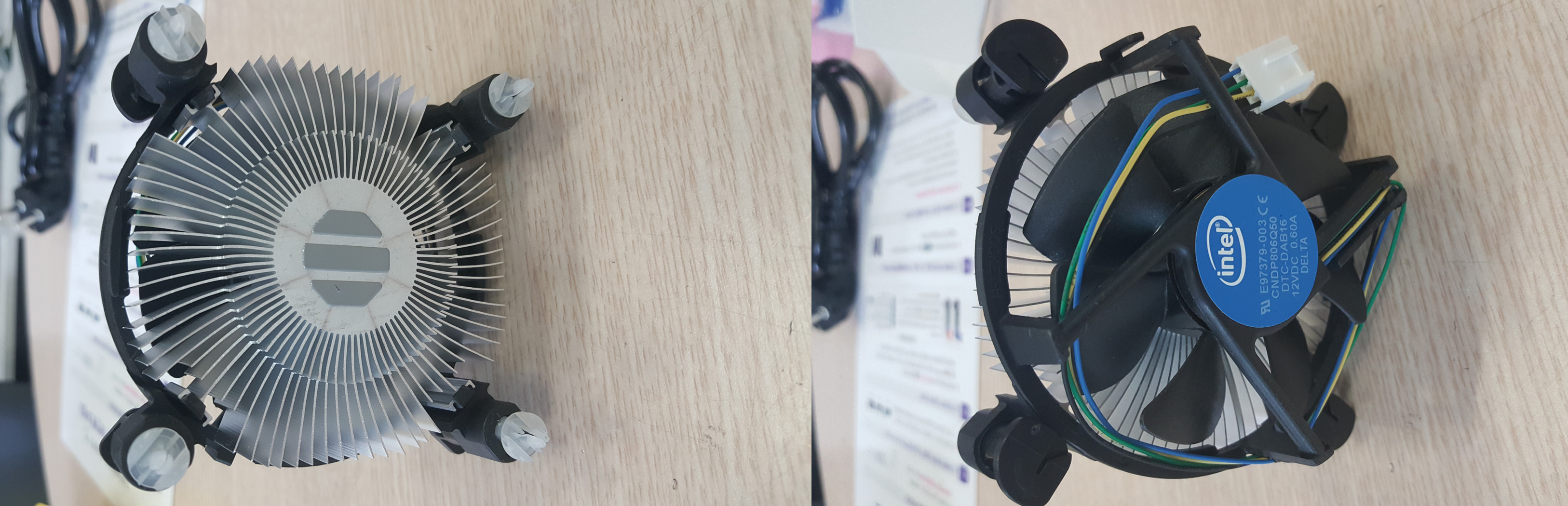
쿨러의 모습입니다. CPU의 열을 쿨러로 전달하는 역할을 하며 기본 쿨러에 서멀 구리스가 발라져 있기 때문에 확인해보아야 합니다.
[IMAGE: https://cdn.steemitimages.com/DQmXbAWiqonUPf1rSontarxD3pNLYpQqMd3NwnRfZaY2Rq9/%ED%8C%8C%EC%9B%8C.jpg]
파워서플라이 사진입니다. 게임용이 아닌 사무실에서 오피스용으로 사용하기 때문에 문서작업에 적합한 350w 로 정하여 구매하였습니다.

[IMAGE: https://cdn.steemitimages.com/DQmUemxpxJxijKVPbEMJm2q36Zx1JwUqZaXFHxXk3L8QRid/%EB%A9%94%EC%9D%B8%EB%B3%B4%EB%93%9C%20ssd.jpg]
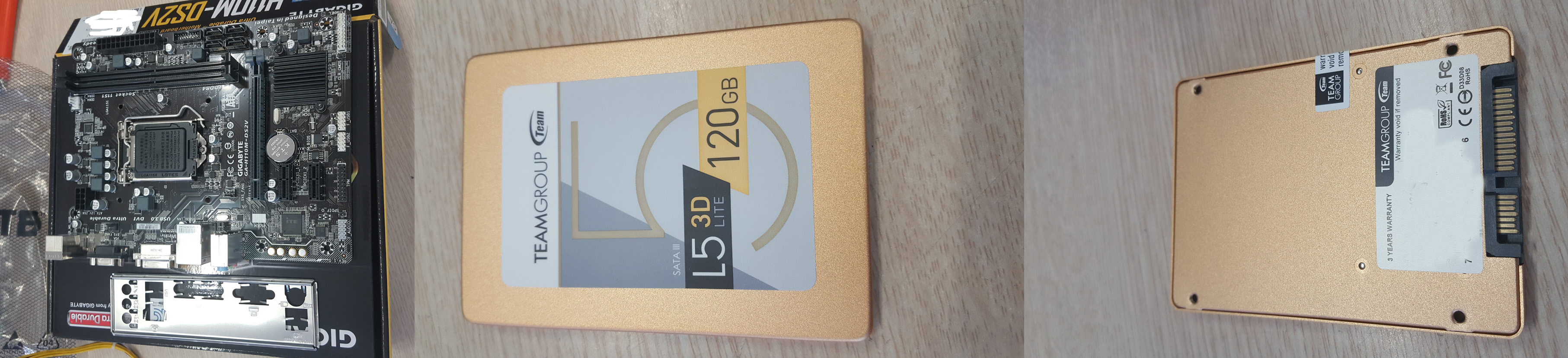
메인보드와 ssd 개봉모습니다. 그래픽카드도 문서작업에 사용 하기때문에 메인보드에 있는 내장형으로 사용 계획입니다.
[IMAGE: https://cdn.steemitimages.com/DQmebCoc4r7SD9ad9ummjnJHXmRa1bjYUBtFRS7E1wDWP3E/%EC%BC%80%EC%9D%B4%EC%8A%A4.jpg]
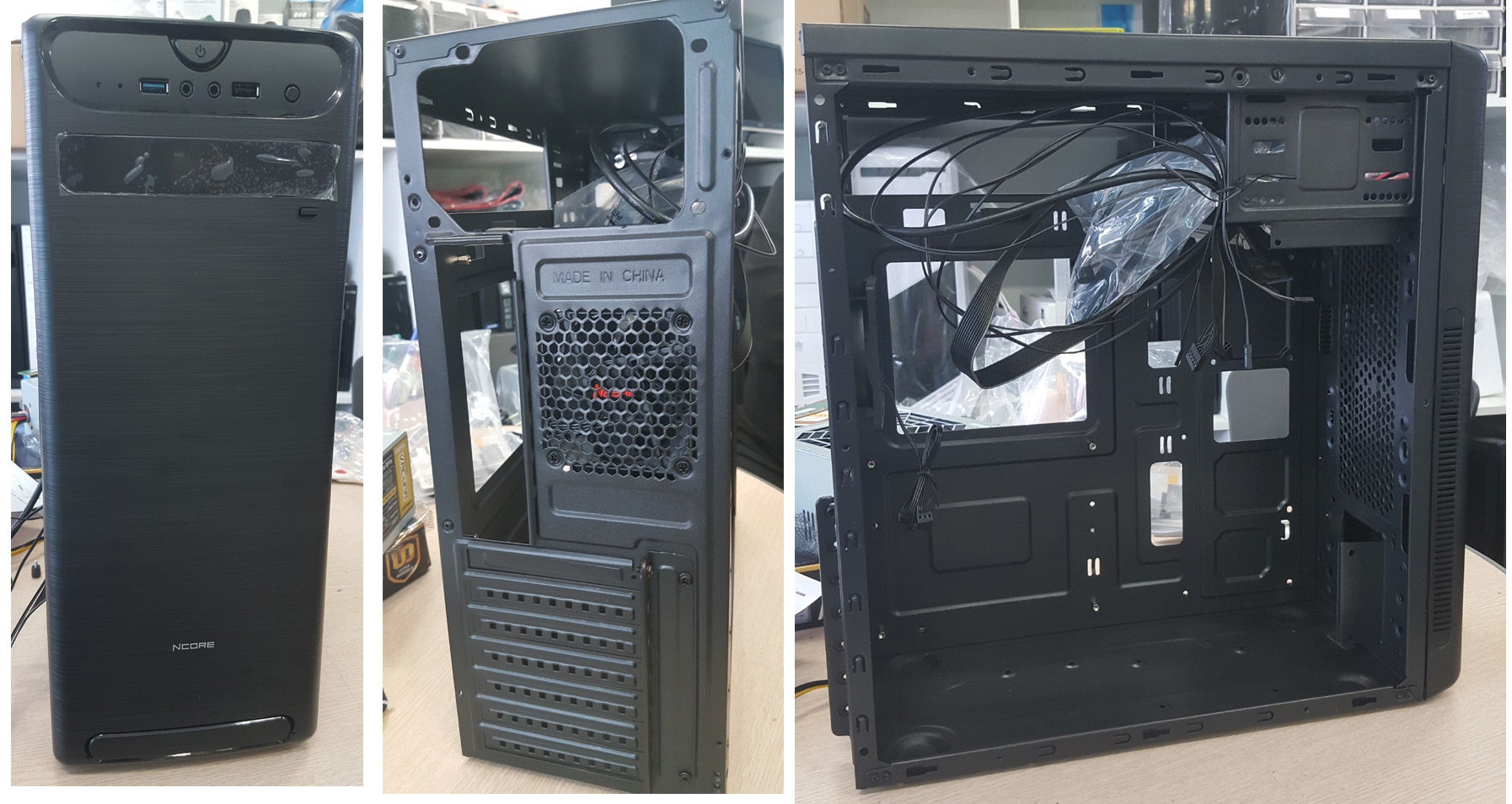
케이스 : ABKO(앱코) NCORE 티키 USB3.0 모습입니다. 나중에 업그레이드할때 그래픽카드 들어갈수 있는 공간이 커서 좋고 작업하기 깔끔한 케이스입니다.
■ 직접 조립해보았습니다.
[IMAGE: https://cdn.steemitimages.com/DQmc78cQjbY7LcF3keVNPyvvqtZ6RqieT8poBuFqrdBLNFf/%ED%8C%8C%EC%9B%8C%20%EC%BC%80%EC%9D%B4%EC%8A%A4%EC%9E%A5%EC%B0%A9.jpg]
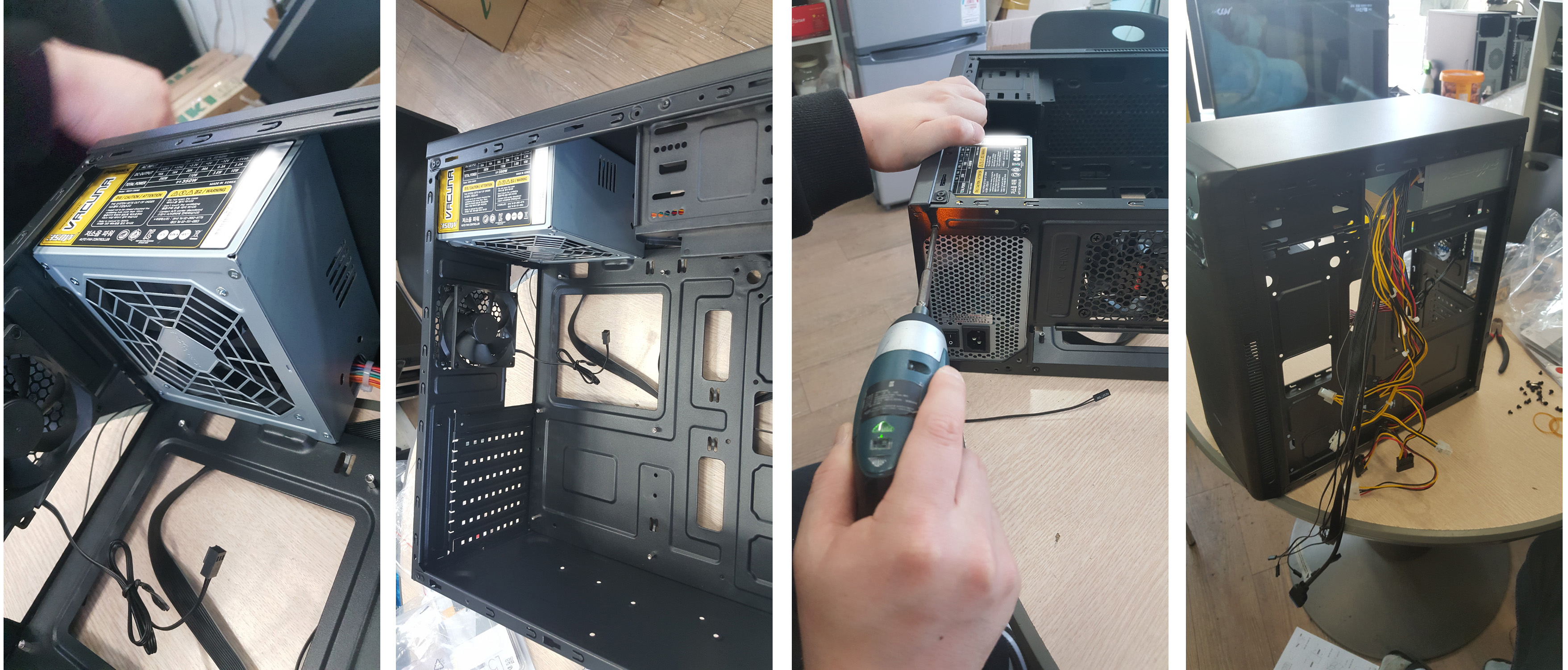
▲ 케이스의 전면부를 탈거한 뒤, 파워 서플라이를 장착했습니다. 이후, 케이스 후면의 나사를 조여 케이스와 파워를 고정해줬습니다.
[IMAGE: https://cdn.steemitimages.com/DQmeY79MuYoLrf1UC8AXdHPRvxB8k1q5PU16n4Et6NTzi7W/ssd%EC%BC%80%EC%9D%B4%EC%8A%A4%EC%9E%A5%EC%B0%A9.jpg]
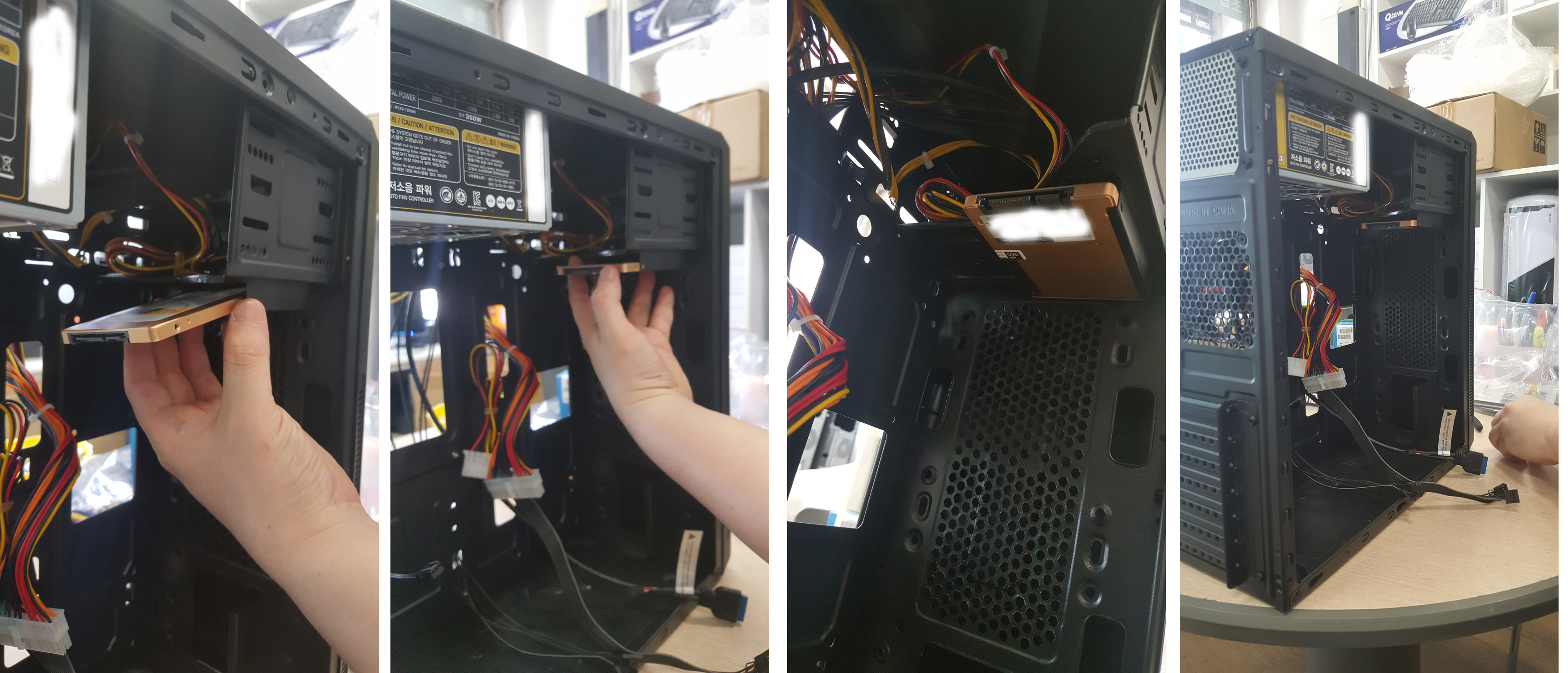
▲SSD 케이스에 장착합니다.
[IMAGE: https://cdn.steemitimages.com/DQmaRyoQq6toB4LCQBTpWnDejtLqPZ2mKrfscHHuahLs3hZ/%EB%9A%9C%EA%BB%91.jpg]
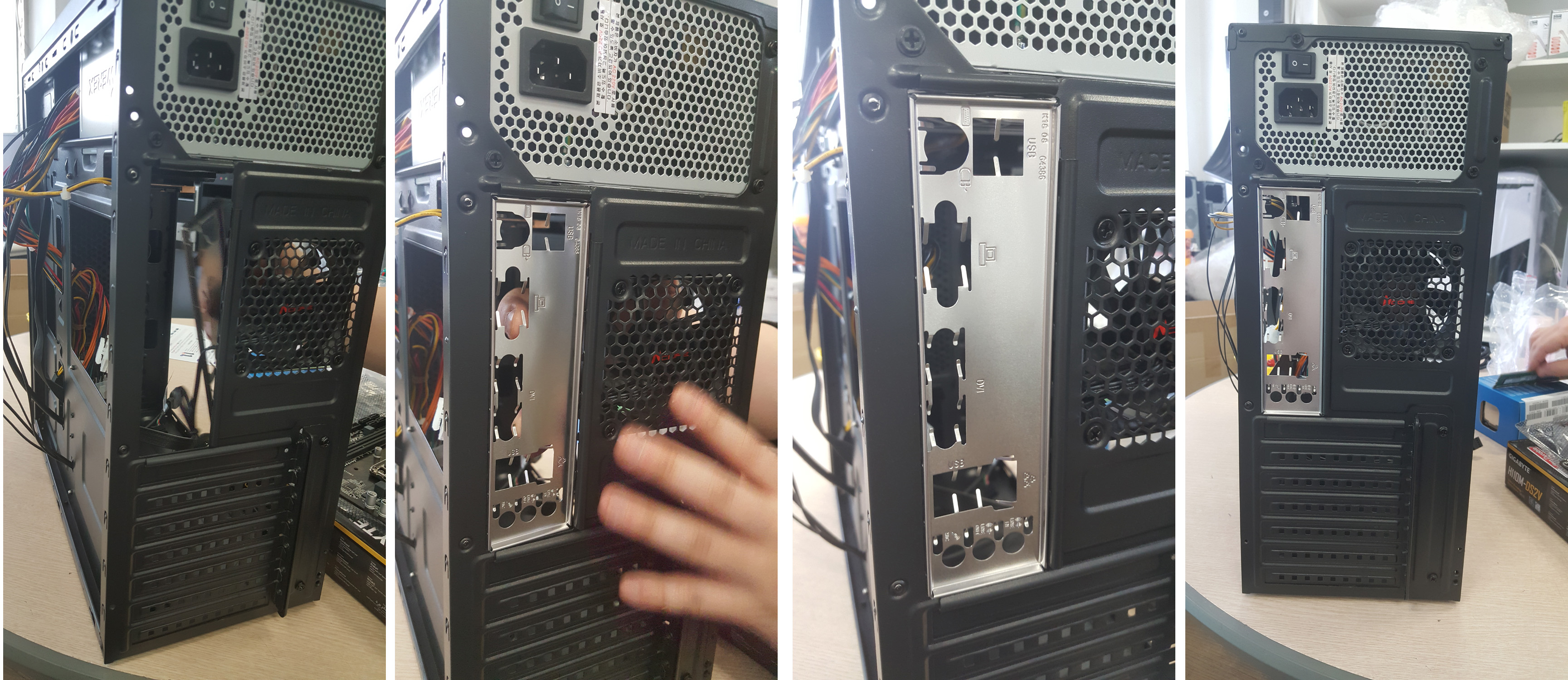
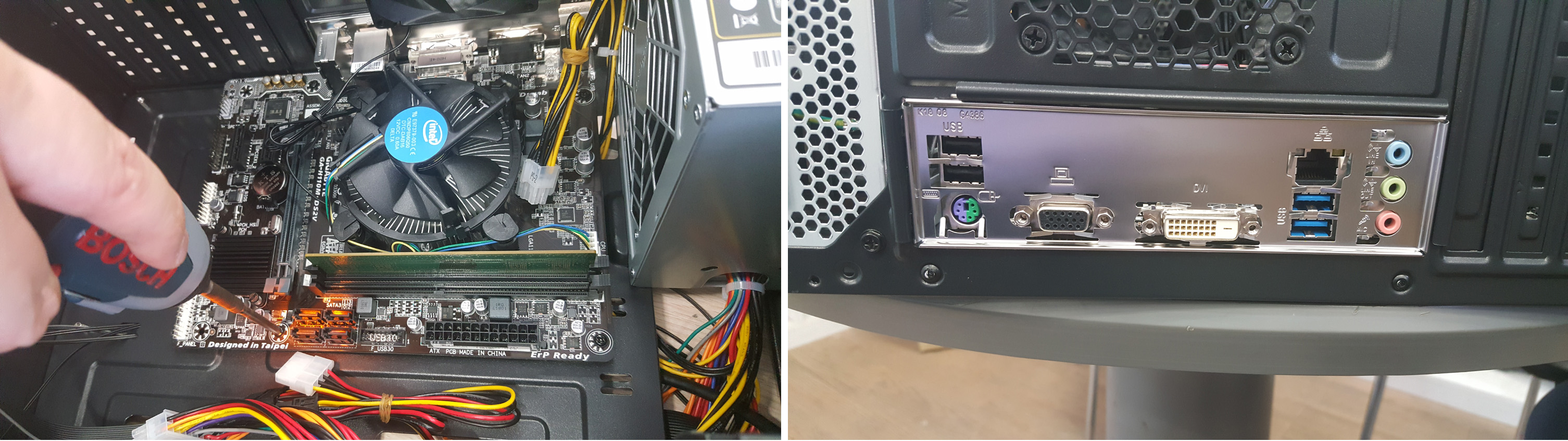
▲ I/O 쉴드를 빈자리에 장착합니다. I/O 쉴드는 메인보드와 함께 제공되며 외부 먼지가 본체 내부에 유입되는 것을 막아줍니다.
[IMAGE: https://cdn.steemitimages.com/DQmd8K4koVr5W2waAktSmoguWYrazhxt7twMDsKXLLGS8sc/%EC%94%A8%ED%94%BC%EC%9C%A0%EC%9E%A5%EC%B0%A9%EB%AA%A8%EC%8A%B5.jpg]
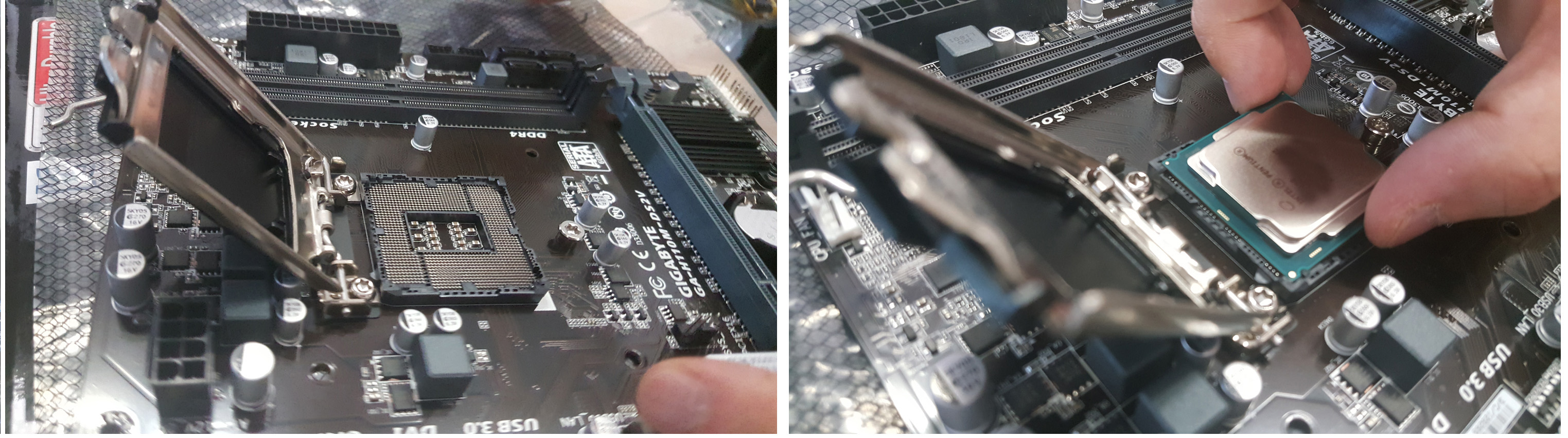
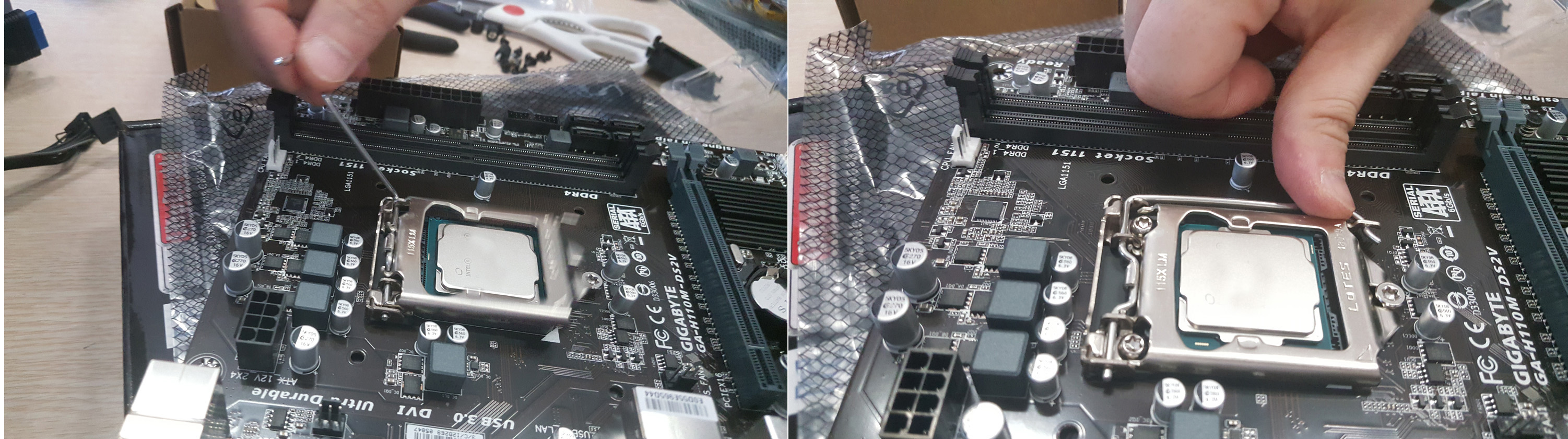
▲메인보드 소켓 옆쪽에 있는 가이드를 들어 올린 후 방향에 맞게 올려놓아야 한다. 이때, CPU 바닥에 있는 캐패시터가 손상되지 않도록 조심스럽게 장착합니다.
[IMAGE: https://cdn.steemitimages.com/DQmbpUVJJg4ncSarmG9wMciTCreNa2kjUWj5BEUYPZN8tRh/%EC%9E%A5%EC%B0%A9.jpg]
▲메인보드 소켓 옆쪽에 있는 가이드를 잘 장착하여 줍니다.
[IMAGE: https://cdn.steemitimages.com/DQmVozjsQwfYnowZcWF4QXP1oNSgtwduoBaJtTxbQuZU6g2/%EC%BF%A8%EB%9F%AC%EC%9E%A5%EC%B0%A9%EB%A9%94%EC%9D%B8%EB%B3%B4%EB%93%9C%EC%9E%A5%EC%B0%A9.jpg]
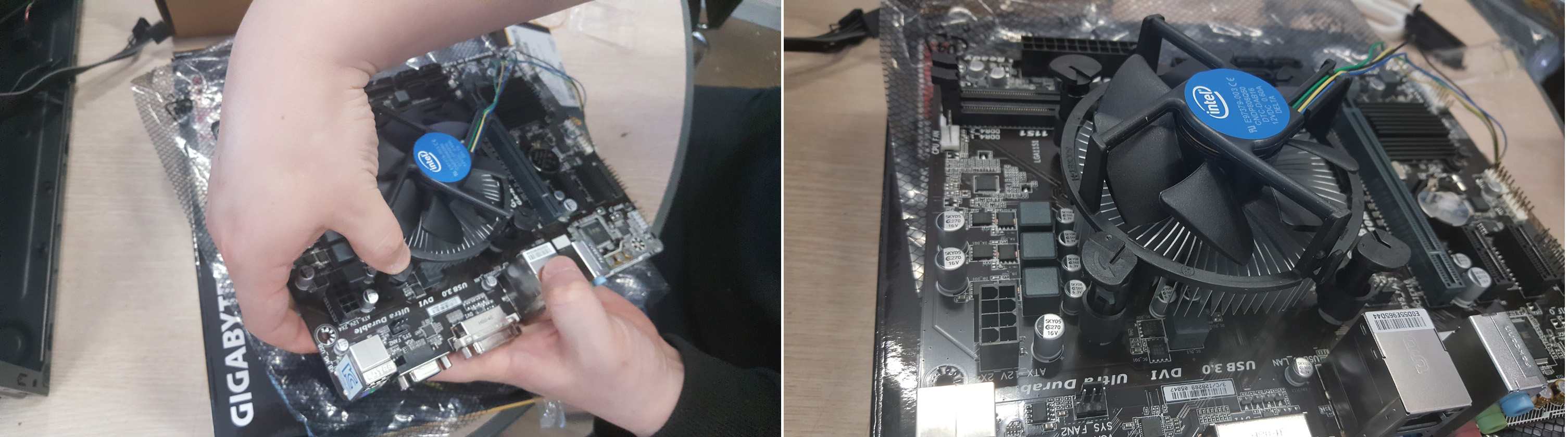
▲ 장착한 CPU 위에 쿨러를 얹어줬다. 쿨러에 써멀 구리스가 도포돼 있는지 확인 하고 메인보드와 고정되도록 조여 주면 됩니다.
[IMAGE: https://cdn.steemitimages.com/DQmNw8g7bUkXtJTWWuuWbvT6LpTViELhNGdnbYpydE4Be7v/CPU%ED%8C%AC.jpg]
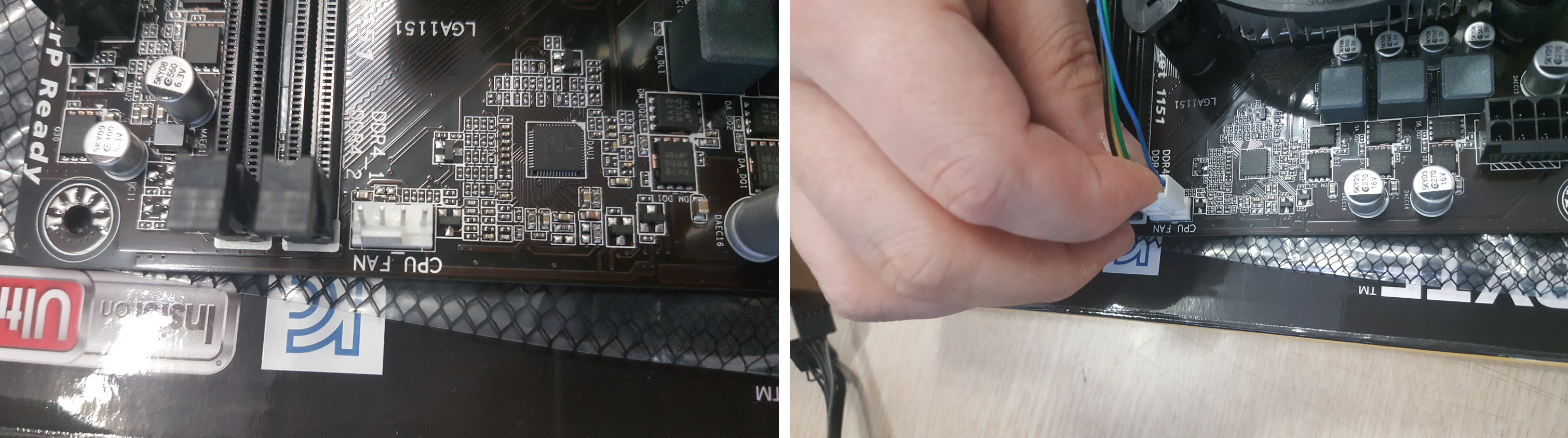
▲메인보드에 CPU FAN 소켓에 팬선을 연결해줍니다.
[IMAGE: https://cdn.steemitimages.com/DQmUTvC8Y4wRmU3oW9YnAaijvbqdxp5ob6kktANfqzBtcGd/%EB%9E%A8%EC%9E%A5%EC%B0%A9.jpg]
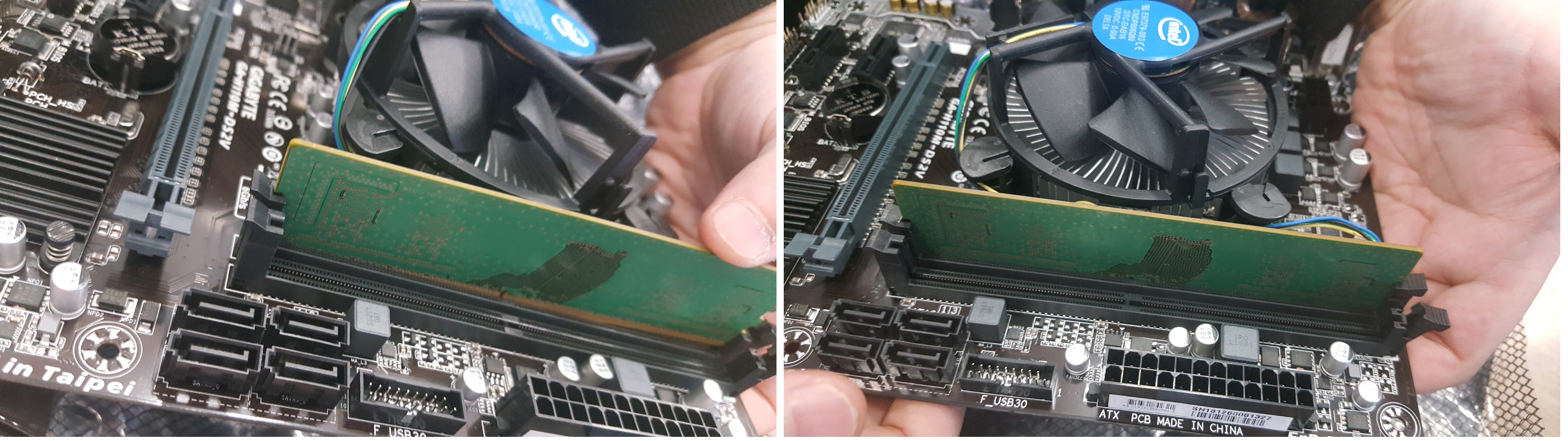
▲메인보드의 램 소켓에 램을 한쪽부분 끼우면서 밀어 장착후 락을 걸어서 장착하여 주시면 됩니다.
[IMAGE: https://cdn.steemitimages.com/DQmXN2YgrVZkvug7tjTwYuYn4Yjj1pNLdG8GkAY2MixwkxE/%EC%BC%80%EC%9D%B4%EC%8A%A4%EC%97%90%20%EB%A9%94%EC%9D%B8%EB%B3%B4%EB%93%9C%EC%9E%A5%EC%B0%A9.jpg]
▲ 메인보드를 케이스 내부에 넣고 고정하여줍니다. I/O 쉴드와 메인보드 전원부가 맞닿는 모양으로 장착한 후, 나사를 조이면 된다.
[IMAGE: https://cdn.steemitimages.com/DQmU7CYCuTcrZFvGS5g5yuzo1ge5kPKtT9DzcXmMkiHZKte/%EB%A9%94%EC%9D%B8%EB%B3%B4%EB%93%9C%EC%A0%84%EC%9B%90%EC%97%B0%EA%B2%B0.jpg]
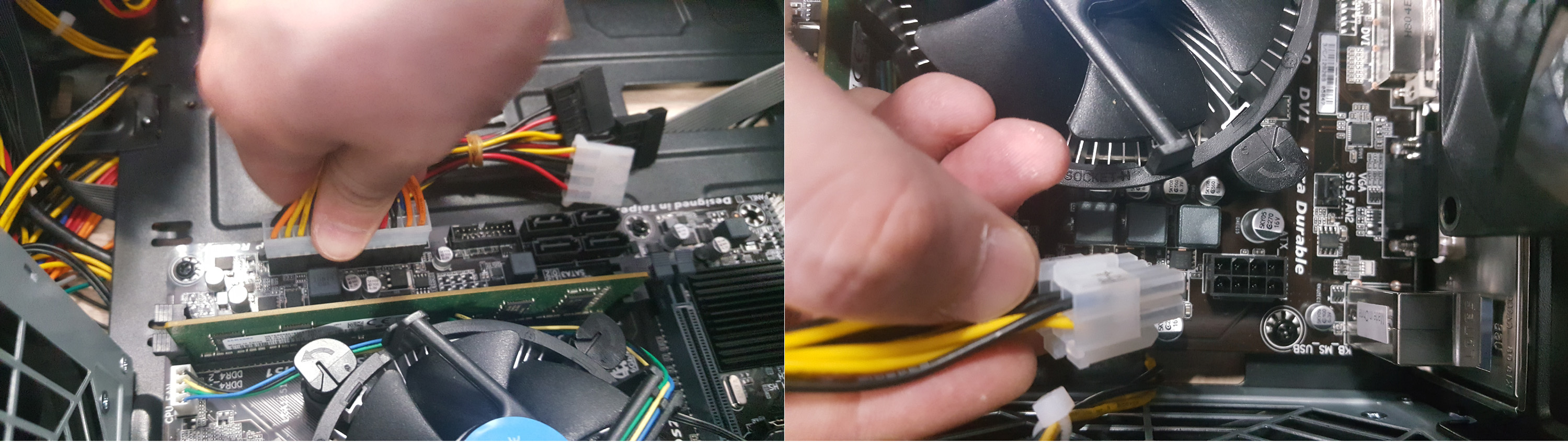
▲ 메인보드에 전원 커넥터를 연결해줍니다.
[IMAGE: https://cdn.steemitimages.com/DQmXWmkheBZv437KDXBGxVojs1bTB1qVXFrSz2gGfLdmZxB/SSD%EC%9E%A5%EC%B0%A9%20%EB%B3%B5%EC%82%AC.jpg]
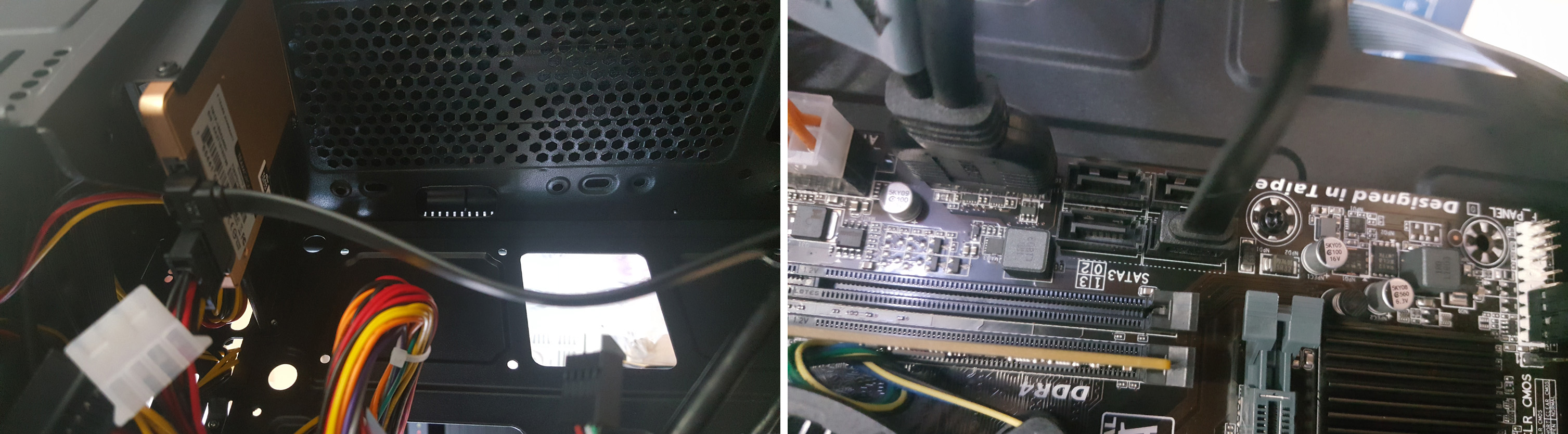
▲SSD에 파워에서 나온 전원 커넥터 연결 후 SSD를 SATA 케이블을 통해 메인보드와 연결합니다.
[IMAGE: https://cdn.steemitimages.com/DQmV42mqSqYRxm1CQYCDYtRfbnd3qtKYh4QXTH71r9ZzZSv/%ED%8C%AC%EB%B0%8F%20%EC%98%A4%EB%94%94%EC%96%B4%EC%BC%80%EC%9D%B4%EB%B8%94%20LED%EC%BC%80%EC%9D%B4%EB%B8%94.jpg]
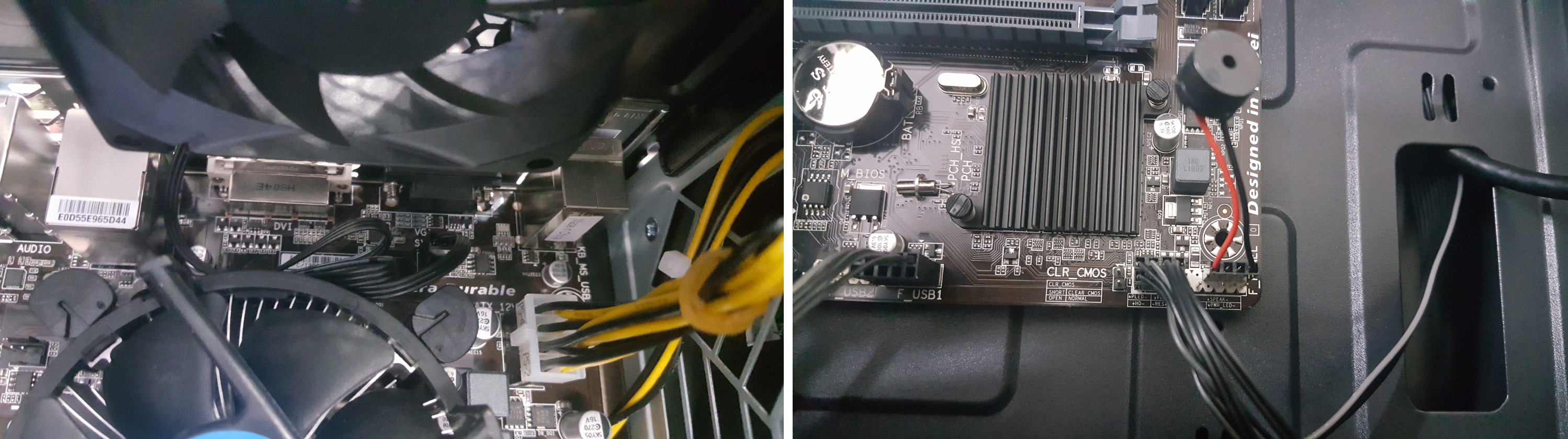
▲팬 연결및 HD AUDIO와 USB 케이블도 연결하고 각 포트마다 적혀져 있는 명칭에 알맞게 메인모드 포트에 연결해야 하는데, 특히 파워 LED는 ‘+/-’ 극성이 나눠져 있으니 유의해야 한다. 메인보드 매뉴얼을 참조하면 수월하게 연결할 수 있습니다.
[IMAGE: https://cdn.steemitimages.com/DQmUv28kmodqsTmSgaT2kwSsjDbHLPmq5frzBT91xRgB6aU/%EC%99%84%EC%84%B1%EB%82%B4%EB%B6%80.jpg]
▲조립이 완성된 내부모습입니다.~~~
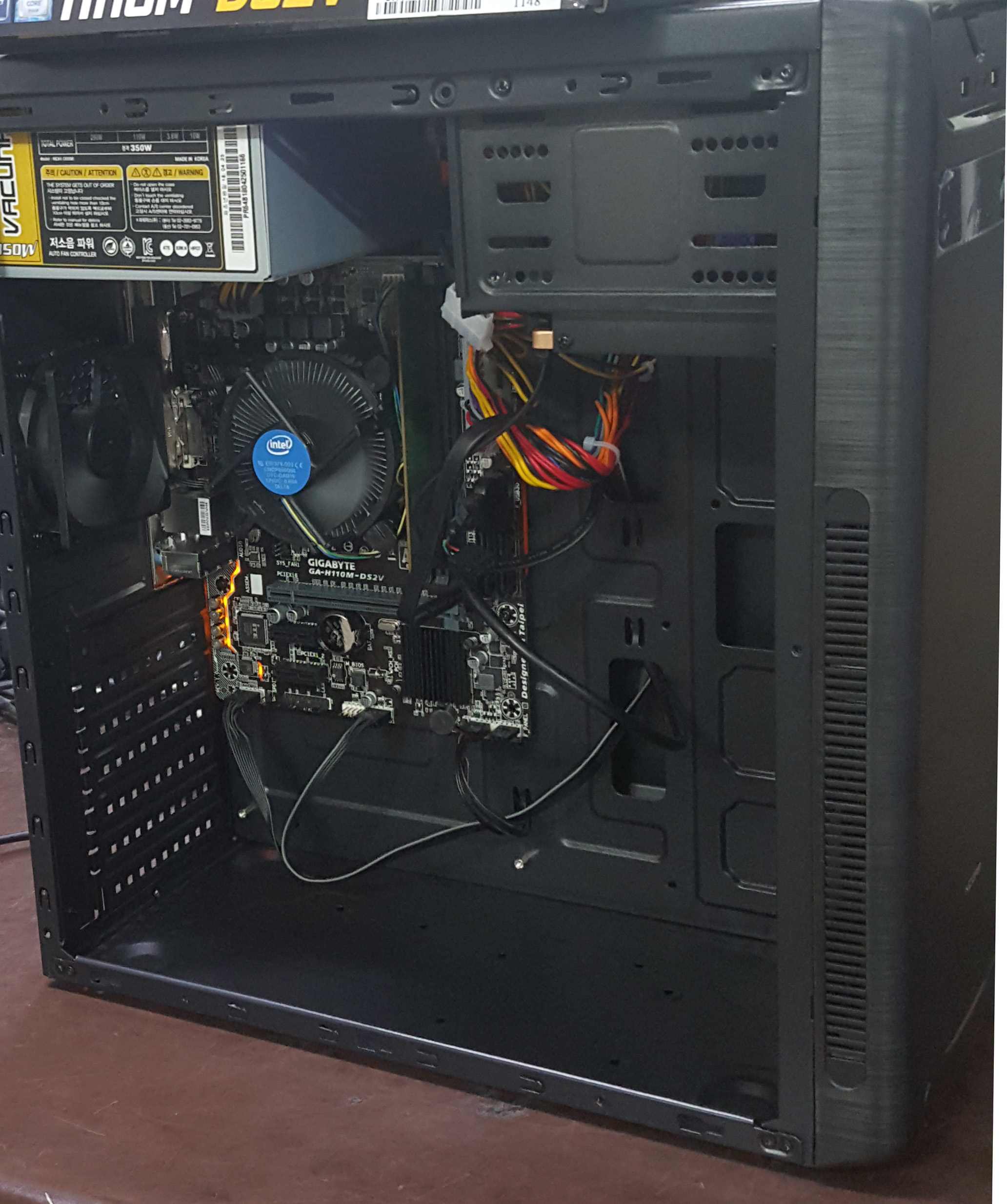
▲ 전원 케이블을 파워 서플라이에 연결해 구동이 되는지 테스트해보고
모니터와 연결해 부품들의 성능이 제대로 구현되는지 확인하고 전면부 케이스를 닫아 완성하였습니다.~