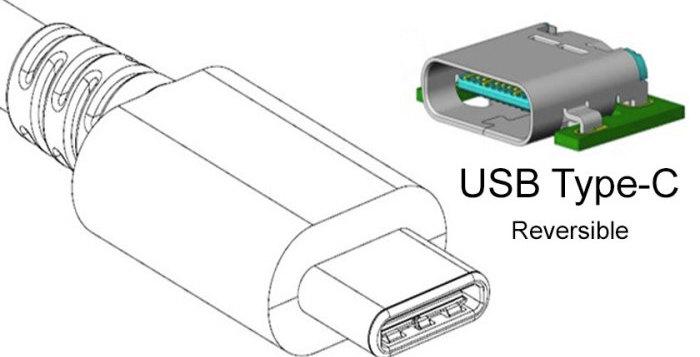
最近,因为工作的需要,需要制作一个USB Type C类型的Allegro类型的封装。由于Type C类型的封装引脚数多,且尺寸需要精准控制,所以制作起来不是那么方便(如下图所示,图片来自维基百科)。
[IMAGE: https://images.ecency.com/DQmUTgDmUQd638vo3V1gPUgTe2bpYfAcmbG4hjR8YPVqcbL/image.png]
[IMAGE: https://images.ecency.com/DQmPeDey9g9QC49b1yxtfWyUCmWF2dTwjWwhgTkVzXcF89M/image.png]
但是我发现Altium的TYPE C类型的封装手头上有现成的,如下图所示(图片是自己私藏的)。
[IMAGE: https://images.ecency.com/DQmYuTg5HxY9VJCcJZtiTruR5pydpZq8egB5f6hALWJnsuK/image.png]
于是,我想能不能将Altium的封装直接转换为Allegro的封装呢?于是......我开始各种各种查找资料和各种尝试......


首先,我先用Altium(我的版本是Design Winter 09)制作一个板子,里面包含我想要提取的元器件封装,如下图所示。
[IMAGE: https://images.ecency.com/DQmPCuq8RQiXFEB9UA3QA51QQYiSbWvgHZJhSLnbHJs8VqL/image.png]

然后我用PADS LAYOUT软件(我的版本是V9.0)将这个PCB文件(.pcbdoc)导入到PADS中,如图
[IMAGE: https://images.ecency.com/DQmP4wYwiLANQd9kurr9wNgV81MBdUQvGuviFKeCtg47sNi/image.png]
但是......我发现这和原文件有点不一样,嗯,暂且不管,接下来就是用PADS LAYOUT生成ASC文件(.asc),如下图所示
[IMAGE: https://images.ecency.com/DQmW7zj3a25Z8qpgxfUvm6Tp6ZwipnYzXscHNBNFM1qmnC5/image.png]
[IMAGE: https://images.ecency.com/DQmQsLYHeQTfZdC6Vp1KY7pQhjB5DCebnyAWSmpM14mwrbv/image.png]
然后打开Allegro PCB Editor(我的版本是16.5)导入生成的ASC文件,如下图所示。
[IMAGE: https://images.ecency.com/DQmZUkHWRc4X8gwcZkaRyjmrFWpCuu9WRywf6goLM257PCo/image.png]
输入文件(PADS ASCII input file)指向刚才生成ASC文件
[IMAGE: https://images.ecency.com/DQmbbtBXWWd2Q64vwyVQafYDoYE8PS5SgPY378smDdoeoRp/image.png]
Output Design指向转换文件生成的路径,要与ASC文件在同一路径下
[IMAGE: https://images.ecency.com/DQmVMReqkSF6oX17wkumSrWjiGjKHvzTzKHkvvTADxdKf4u/image.png]
Options File为pads_in.ini,文件在“.\Cadence\tools\pcb\bin”路径下,要拷贝到与ASC文件同一路径下
[IMAGE: https://images.ecency.com/DQmVv4RYkK2nzkXKe9GUwuwVqeT7xaUFqhijFB9R9kxJThX/image.png]
然后点击Translate,等待转换完成(如果已经生成,第二次操作虽有转换过程,但不会生成新文件)
[IMAGE: https://images.ecency.com/DQmeZNoyvMm1Y9n9hozgVnfd8zT5U5x3qAJvnEwdvobEbqy/image.png]
转换完成,点击close,然后就可以看到在当前目录转换后的PCB文件(.brd),如图所示。
[IMAGE: https://images.ecency.com/DQmNMPoUg71pntHPDNLGdALruzNdDiKQnwDjkJdvJZiR3Pn/image.png]
点击打开,可以看到转换后的板子如图所示
[IMAGE: https://images.ecency.com/DQmNaoX5nR5nfrf7GMUHbeEajtTuXAz78dfD4f8CPtcUBoF/image.png]
然后导出所需的TYPE C的封装,如图所示
[IMAGE: https://images.ecency.com/DQmaskH8pZpr7RoA9vAY3YVj45Je1CMV9U7yQi6NZyRpfCY/image.png]
制定导出文件夹,并点击Export,如图所示
[IMAGE: https://images.ecency.com/DQmbgnkwHdxBkq7UQ88W3nS1UswNKTZX3kq7yx3fu76MmxV/image.png]
等待导出完成,点击close关闭对话框。
[IMAGE: https://images.ecency.com/DQmYebmqGYj7dEMcYvF9wvQxEhpTToifhBB57rf89UFBpPt/image.png]
然后打开导出文件的文件夹,可以看到封装及焊盘的文件,如图所示。
[IMAGE: https://images.ecency.com/DQmd7MgHREd1bEkBW1uDW1sfTJLVLzL16f47py5fSdyvQCy/image.png]
诶,为什么封装有这么多文件呢?原来Cadence的封装文件可以看成一个数据库,封装包含了各种各样的元素,每一个元素又构成一个文件,因而会有诸多文件。比如TYPE C封装文件为type-c-smd_type-c-24p-qcht.dra,同时还要有type-c-smd_type-c-24p-qcht.psm,为封装文件的数据库文件(我试了一下,把它删了,只保留.dra文件也可以)。为了制作封装,需要有焊盘,即文件夹中的pad文件,而构成焊盘的元素有可能有各种符号图形,比如Mechanical Symbol(.bsm),Format Symbol(.osm),Shape Symbol(.ssm)或者Flash Symbol(.fsm)。它们的关系可以表示成下图所示
[IMAGE: https://images.ecency.com/DQmc6d8zntzsKfd11vFMGUnTC7QFhd72pookTk4eJmDMaje/image.png]
打开转换后的封装图,如图所示
[IMAGE: https://images.ecency.com/DQmcsNEbWUxtPCPGbgg4ZAiw8cP7NmTJfyPKXyGXdJzgLN8/image.png]
那我们如何知道这个封装有没有问题呢?所以我们还要知道Allegro封装的基本构成。我做了一个PCB标准封装结构的说明,如下图所示。
[IMAGE: https://images.ecency.com/DQmX9KUUQfp7i89eFhLoZRjkxBXRK9PJ4KbTNqAssrvepHZ/image.png]
所以要根据上图查一下少了什么,比如ResDef,目前只有Assembly_Top,所以我们要补上Silkscreen_Top,如图所示
[IMAGE: https://images.ecency.com/DQmPdoEP8ZQSoVY1fk3ymzL5SnRQme6EwUsbLh1ZtECnzyJ/image.png]
另外,我们一开始就发现转换后的引脚有些不一样,到底有哪些不一样?因此,我们需要重新编辑它的焊盘,这用到了Cadence的Pad Designer工具,如下图所示
[IMAGE: https://images.ecency.com/DQmYgpe1pRn947NZeRUXMTzwha12152cJVLZ9r4PNGuhfQF/image.png]
用它打开生成的焊盘文件,如图所示
[IMAGE: https://images.ecency.com/DQmbFopRJ1TxyBMgoJ7dhY1E8sHPfhAK6ocrRcmmLruJsyE/image.png]
[IMAGE: https://images.ecency.com/DQmWkqwhiZUTF4qwFWGnYs7m4VrQtb1AgEhrZbpvv2M7tog/image.png]
[IMAGE: https://images.ecency.com/DQmUEB8sZAiyUa1hvCtvLV9DZb3LHPZvWCha5HXx7eDdzXR/image.png]
pad1属于机械孔,可以不需要热焊盘的信息,只中间层留下Anti Pad(比孔稍大即可),另外需要Soldermask_Top和Soldermask_Bottom等于孔大小即可。另外,我们发现在Drill/Slot Symbol一栏中,有一个Figure和Characters的项,它们分别对应着俗称的NCDrill_Figure和NCDrill_Legend,用来指示和标志不同孔径的钻孔。


pad2为表贴焊盘,打开后的信息为
[IMAGE: https://images.ecency.com/DQmXbsu1sRRTrnUfi7TSTNbxS9o1ARQXjwuDvuysEMAnjqg/image.png]
可见此信息,少了SOLDERMASK_TOP和PASTEMASK_TOP,同时表贴焊盘不需要Thermal Pad和Anti Pad,同时SOLDERMASK层最好比Regular Pad单边外延0.1mm(两边总共延0.2mm)。

pad3及其它焊盘均为通孔可焊接的焊盘,遵循一致的规则,如下图所示
[IMAGE: https://images.ecency.com/DQmbniwYMo5gQjm5aR2xTrU2aCW2VSW18QPSvf4mmJHH3nV/image.png]
[IMAGE: https://images.ecency.com/DQmQ1WrWVjrwBkCS6bnLeTH9WjBYN82mn9mApzv6YW24P3X/image.png]
上面信息中,顶层和底层的不需要热焊盘和反焊盘,中间层的反焊盘直径要比Regular Pad大0.2mm。SOLDERMASK_TOP和SOLDERMASK_BOTTOM也要比Regular Pad直径达0.2mm,PASTEMASK_TOP和PASTEMASK_BOTTOM和Regular Pad一样。


所有焊盘改完后,对整个封装的焊盘进行更新,如下图所示
[IMAGE: https://images.ecency.com/DQmTd4x85uemxXgpw2PTomNznL4hVum4RNnuSYrxrzhJ8FU/image.png]
点击Refresh进行更新,如下图所示
[IMAGE: https://images.ecency.com/DQmRqMi1M9mdZoyCLgaNX9zMs19dAqcU85XJAfiJHswfcti/image.png]
更新完后的封装样子如下图
[IMAGE: https://images.ecency.com/DQmXCbbGFe3YhHNrLb2roktEZ3Nmq6hkqVD9YiFuXpdrdte/image.png]
这样,TYPE C Allegro的封装就建成了。
将库的路径添加到Allegro PCB Editor里,在Allegro PCB Editor里就可以直接调用了。如下图所示
[IMAGE: https://images.ecency.com/DQmdTxmYsbfzKv6L33bfS2tUMs9oXFLXxm7HX4U2SVVym1W/image.png]
[IMAGE: https://images.ecency.com/DQmZxRevEJKUPsCGSmBs6iTKfZ5EzsMQP8cHndYqNbzzzSF/image.png]
其中padpath是用来放焊盘的存放路径(PadDesigner产生的),psmpath是用来存放封装与图形符号的路径(Allegro PCB Editor产生的)。调用如下图所示,注意勾选Advanced Settings下的Library选项。
[IMAGE: https://images.ecency.com/DQmNM2mQChbw9yaHkmrFCyWtUCyKtNZZjEn2UejLYz7MpMo/image.png]
[IMAGE: https://images.ecency.com/DQmaTriG8FDQ4T5Jxugkb7EJjsjmG9ba69Tefoa64fC5Y5P/image.png]


对于常规的标准封装,有一种方便的工具称为LP Wizard,可以用它来建立符合IPC7351标准的封装,如下图所示
[IMAGE: https://images.ecency.com/DQmThWikaWaDErNFE1dSpLFSyZYTAWP1uNnoJMxwuBED2sh/image.png]

另外,可以自己积累常用的封装库,以达到经验积累的目的。
做个总结就是实践,总结,再实践,再总结。
说明,文中图片均为自己实操截图。
