[IMAGE: https://steemitimages.com/DQmbHw6pgbyw7GeNQD1NfpSm9AReBc94wXh6mi6EVgGitKv/%EC%BD%94%EC%9D%B81.png]
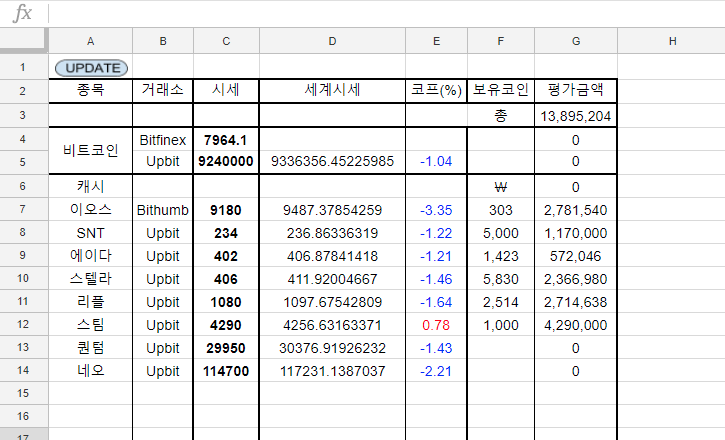
구글 스프레드시트로 위와 같이 빗썸, 업비트의 시세와
내 코인 보유내역을 실시간 확인하는 방법을 공유 할까 합니다.
UPDATE 버튼을 누를 때마다 바로 실시간으로 데이터를 불러와
내 코인의 평가금액을 바로 확인 할 수 있습니다.
수동 업데이트 버튼을 만든 이유는
타이머 자동 업데이트로 운영하게 되면
부하도 좀 있을 수 있고 API 제한에
걸릴 수도 있기 때문에 필요할 때마다
버튼을 눌러 볼 수 있는 이 수동버튼 운영을
추천드립니다.
시트에는 빗썸과 업비트만 함께 계산되도록 했지만
응용하면 모든 가상화폐 거래소의 API 연동이 가능합니다~
저는 응용해서 월드코인인덱스(세계시세)와
코프까지 계산하는 셀도 추가했습니다.
초보자도 할 수 있으니 관심있는 분들은 따라만 하셔도
쉽게 하실 수 있습니다^^
[IMAGE: https://steemitimages.com/DQmdbM21jdPKKfMs5zVeamM1XYb779QwH3Tq9QtZferF7xS/%EC%BD%94%EC%9D%B82.png]
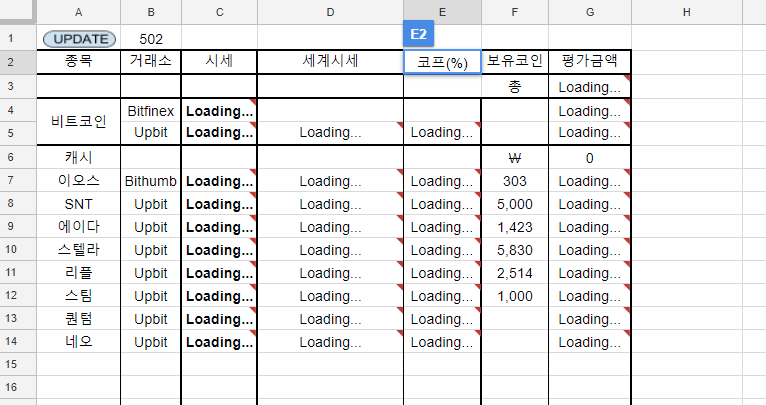
UPDATE버튼을 누르면 위와같이 Loading... 이 뜨고 바로 업데이트가 완료되는 구조입니다.
[IMAGE: https://steemitimages.com/DQmPaH36FcGP7iQQxX6mjinkueEZgzfusYMh23bB671t1ay/%EC%BD%94%EC%9D%B83.png]
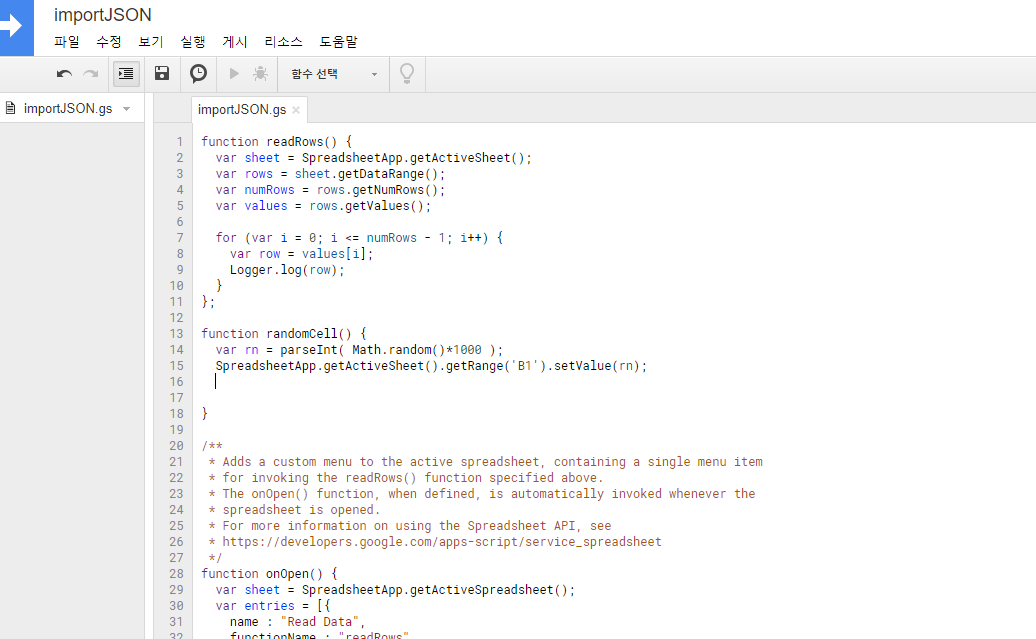
이제 시트를 만드는 방법입니다.
1. 구글스프레드시트에서 도구 -> 스크립트 편집기를 클릭합니다.
2. 위와 같은 화면이 나오면 아래 링크의 내용(ImportJson)을 그대로 모두 복사해서 붙여넣기 합니다.
URL : https://gist.github.com/paulgambill/cacd19da95a1421d3164
3. 파일 - 저장을 누르면 이제 시트에서 importJson함수를 가져다 쓸 수 있게 됩니다.
[IMAGE: https://steemitimages.com/DQmV1Bq5jBaWVQf1k8u5Jh5MVw7YVomEVcEADvXkygHEdNw/%EC%BD%94%EC%9D%B85.png]
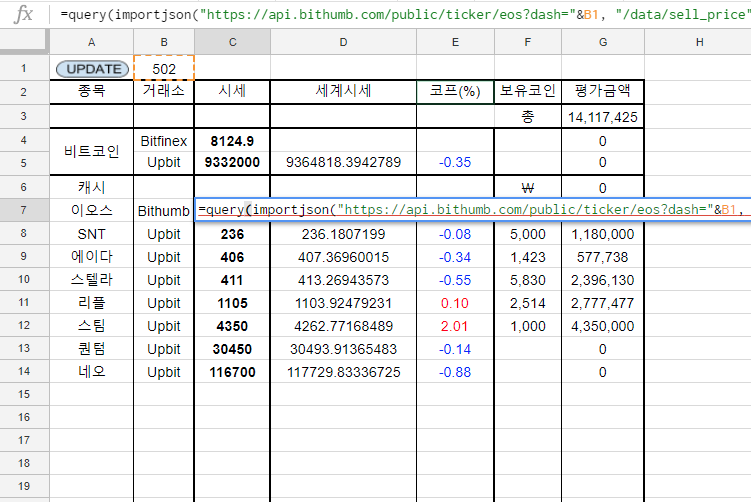
< 빗썸 API를 셀에 연동하기 >
위와 같이 셀을 더블클릭 해서 ticker/eos?dash 부분의 eos 부분만 원하는 종목의 코드로 변경합니다.
[IMAGE: https://steemitimages.com/DQmRNH6xr2NaHM1PPUHxm51ecwJCAWnw7rAqcAza8RyN7wm/%EC%BD%94%EC%9D%B86.png]
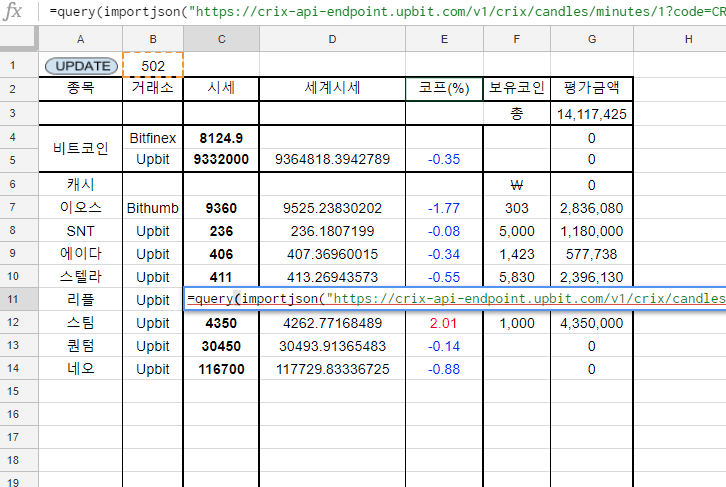
< 업비트 API를 셀에 연동하기 >
위와 같이 셀을 더블클릭해서 1?code=CRIX.UPBIT.KRW-ADA&count 부분의 ADA만 원하는 종목의 코드로 변경합니다.
[IMAGE: https://steemitimages.com/DQmVJwBH71hEmj9QrQ87mhdJp1y8uUyZbHYcsxFhhAwV9Sn/%EC%BD%94%EC%9D%B84.png]
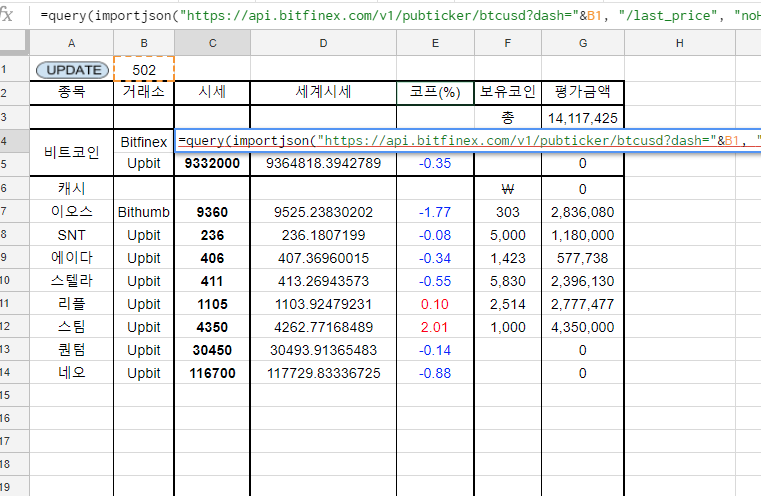
비트피넥스의 비트코인 달러도 확인하고 싶으시면 위와 같은 방법으로 하시면 됩니다.
[IMAGE: https://steemitimages.com/DQmc9Q8qbw5TJMjwJqMZVB5MjeK2DKuvvcttxKqx1dVfysD/%EC%BD%94%EC%9D%B87.png]
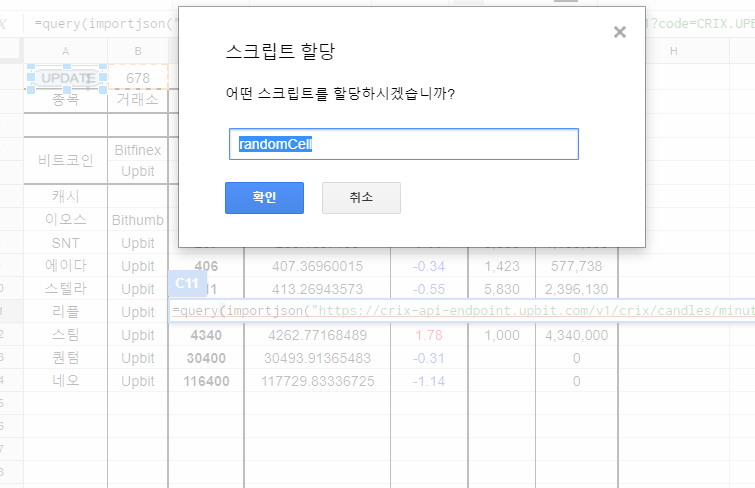
다음은 업데이트( API데이터 가져오기) 방법입니다.
1. 그리기 도구에서 버튼하나를 만들어 셀에 넣어줍니다. (이미지도 가능)
2. 버튼 설정에서 스크립트 할당에 randomCell 이라고 입력해 줍니다.
[IMAGE: https://steemitimages.com/DQmcnUB6mwQqwHEzjXwdd5AeoPeXPnbSv7SCuVktqM68ypE/%EC%BD%94%EC%9D%B88.png]
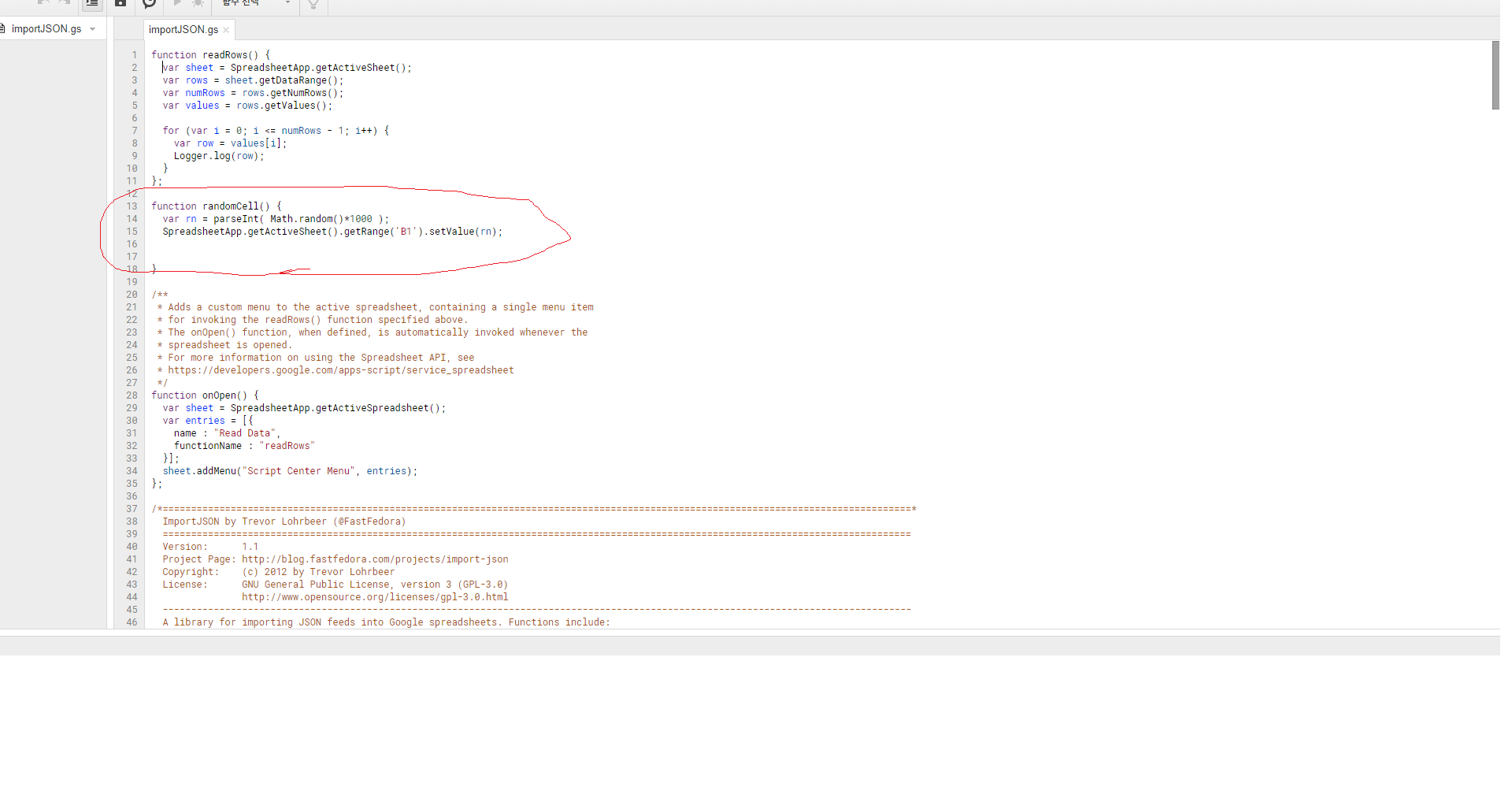
처음에 들어갔었던 도구 - 스크립트편집기에 다시 들어가서 randomCell이라는 함수를 만들어 줍니다.
function randomCell() {
var rn = parseInt( Math.random()*1000 );
SpreadsheetApp.getActiveSheet().getRange('B1').setValue(rn);
}
업데이트가 진행되는 로직은 간단합니다.
- UPDATE버튼 클릭 randomCell() 발동
- randomCell내에서 랜덤숫자를 B1 셀에 표출
- 시세 API 셀에서 B1셀에 변화를 감지하면 업데이트
그래도 부족하신 분들을 위해 실제 구동되는 구글 스프레드시트 URL을 공유해 드리겠습니다.
셀을 더블 클릭하셔서 내용을 복사해서 사용하시면 더욱 편리할 것 같네요.
조금이나마 도움이 되셨으면 좋겠습니다^^
< 보기전용 >
https://docs.google.com/spreadsheets/d/1CFErNUipP5KW0FF9Rn3VAImFj23bogktzGoi2-LzQ74/edit?usp=sharing
< 수정가능 >
https://docs.google.com/spreadsheets/d/1fYyE-7inYm7gdArWzVG6PTQk2CVazdxQiZ2gT7g63H8/edit#gid=0