之前无论是使用树莓派还是香蕉派,我一直都是使用它们的SERVER版本,也就是说只使用其字符界面,而不使用其桌面系统。因为我一直觉得桌面用Windows就够啦。
[IMAGE: https://images.hive.blog/DQmcxVnan8YTm8gC6Eg6WCFvSeWsQQcXp1C6NQBwSG4Br6y/20221127_112657.jpg]
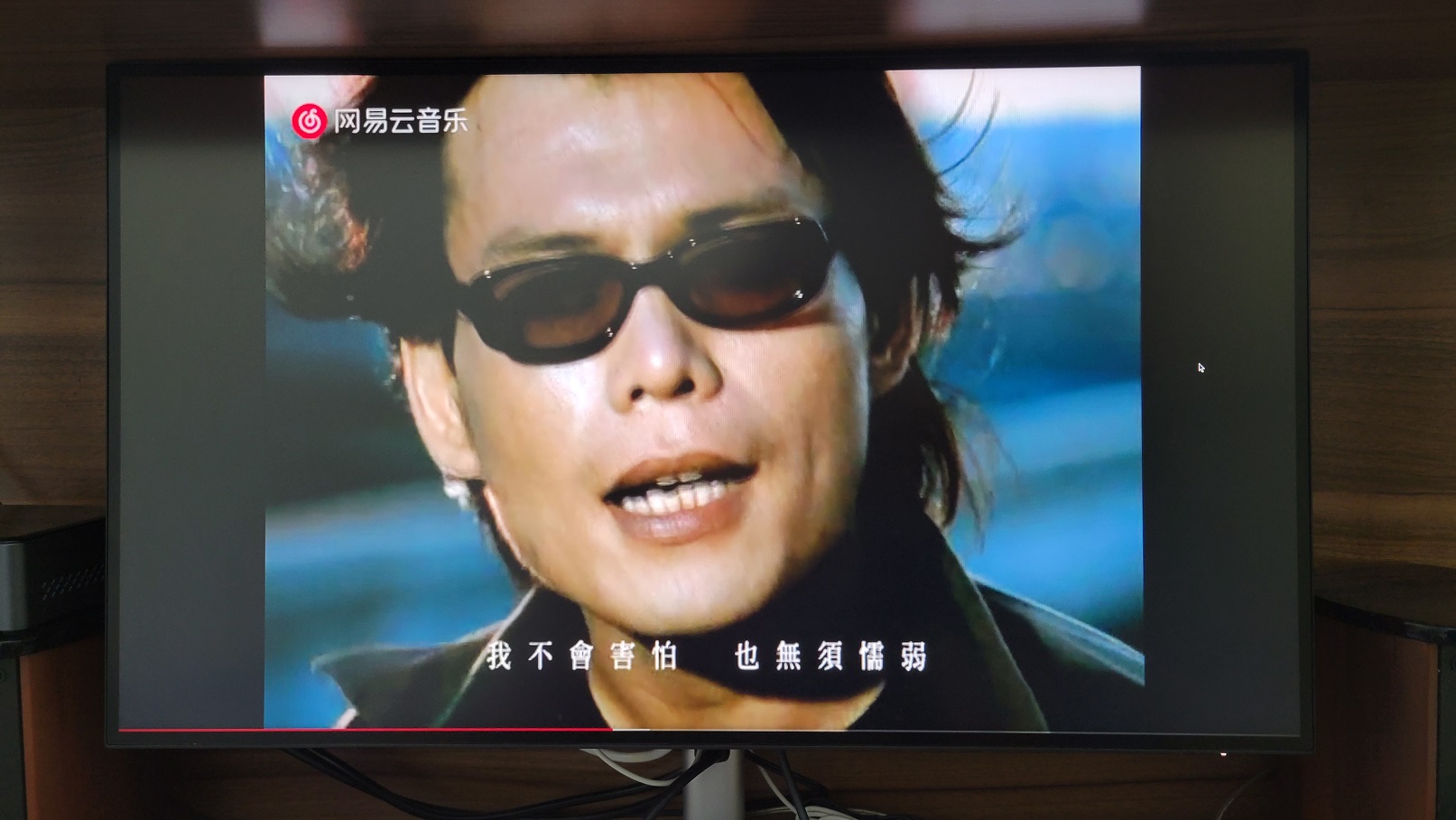
不过最近突然看到我在吃灰的树莓派,突然想试试树莓派的桌面,毕竟作为教育电脑,树莓派的桌面据说也很强大,功能也很多。
于是去树莓派官方网站下载了最近版本的Raspberry Pi OS with desktop,烧到TF卡里,咱也体验一下树莓派的桌面版。
烧录使用的依旧是Raspberry Pi Imager v1.7.3,软件的安装可以参考我以前的帖子:
>[IMAGE: https://images.hive.blog/DQmWYgzcrtvmRba9jwQ9GecA9krWsbFhTSiCeViaJF6YNeR/image.png]
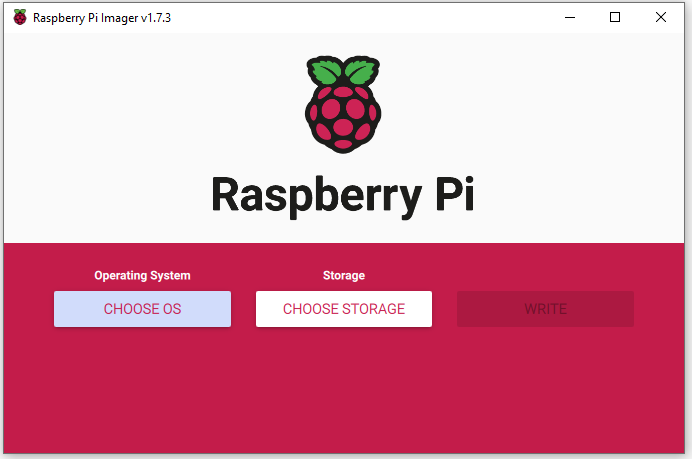
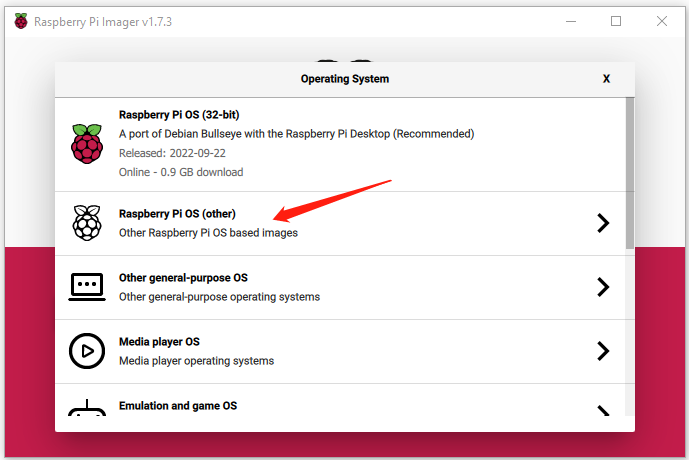
可以在这里直接选OS
>[IMAGE: https://images.hive.blog/DQmSFPQjY7cekz3fppAFtxJ9kgg2i96gWKcmYyAYZtvVnc5/1669469645339.png]
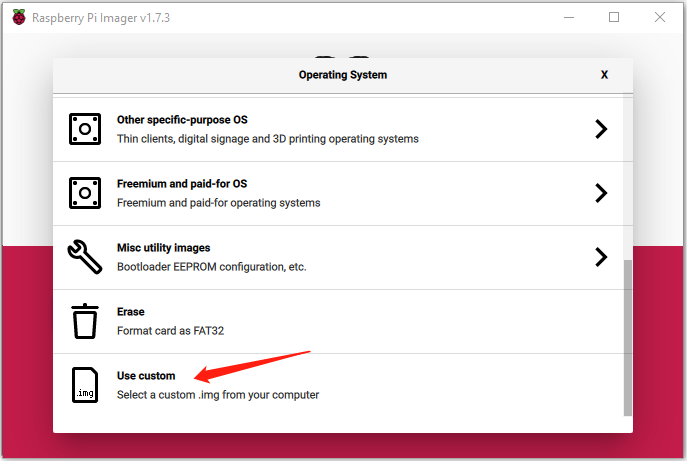
也可以在这里直接使用下载好的OS
>[IMAGE: https://images.hive.blog/DQmaVREA8LehfmsPNEV4y9LgHytoTkUaEsBbxrKuXBQUNrm/1669469706411.png]
选好了OS和存储:
>[IMAGE: https://images.hive.blog/DQmQePrhKgQVvPKvwoT5186VXqUi8ibNwrB428NVhhEa2iS/image.png]

点击上图右下角的设置图标,可以进行一些初始化的设置,包括主机名,用户名密码,WIFI链接参数等,还是非常方便的。
>[IMAGE: https://images.hive.blog/DQmVsKew4EocgXFwowEtAgM1bncHEGBSBh9YvmShrfmEVKG/1669469976429.png]
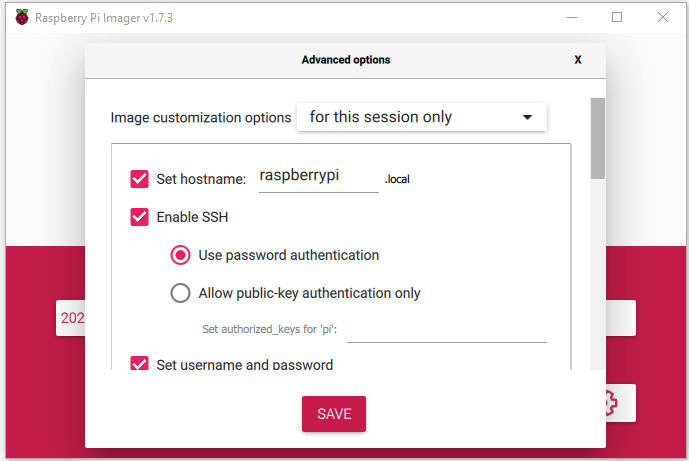
开始烧写:
>[IMAGE: https://images.hive.blog/DQmX4CAPsNGWMgsDghKsVuUtVFT9GvZ7ZNiNytXmAKQY3Yo/1669470110107.png]
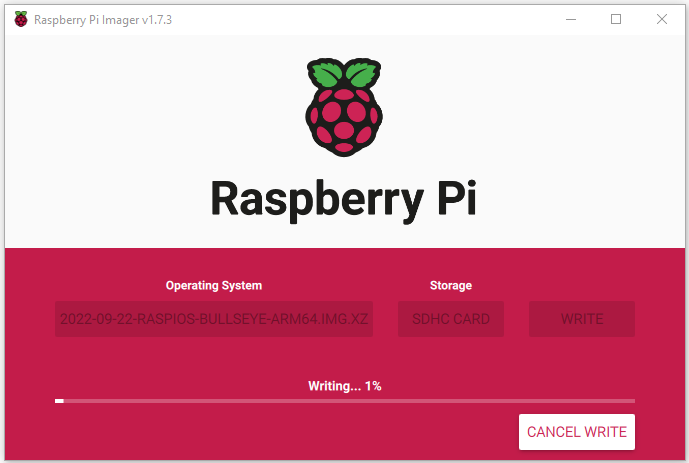
烧写完成后,请出老戏骨,我的树莓派4 8GB版本,插入烧好的TF卡
>[IMAGE: https://images.hive.blog/DQmRgeokRSWhAs5CENwJg3K7MZxt53A9Gikr4iUiRK17jrt/20221127_105958.jpg]
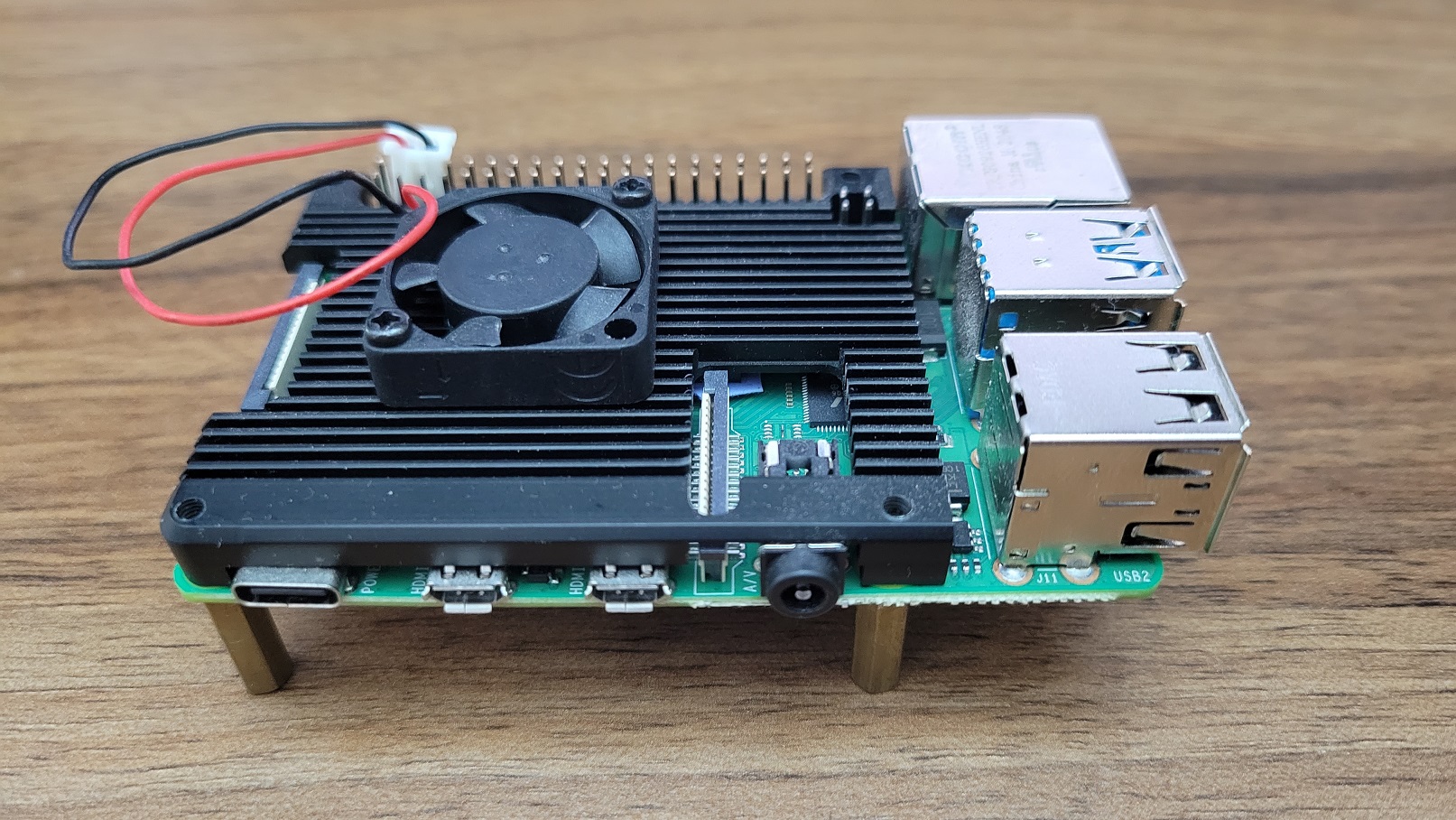
树莓派有两个micro HDMI接口,所以要用专门的micro HDMI线材连接显示器
>[IMAGE: https://images.hive.blog/DQmZ9doLKvqhZZ29iGGwAtfUbhrMGtNM9M1hH1eDodehjth/20221127_110020.jpg]
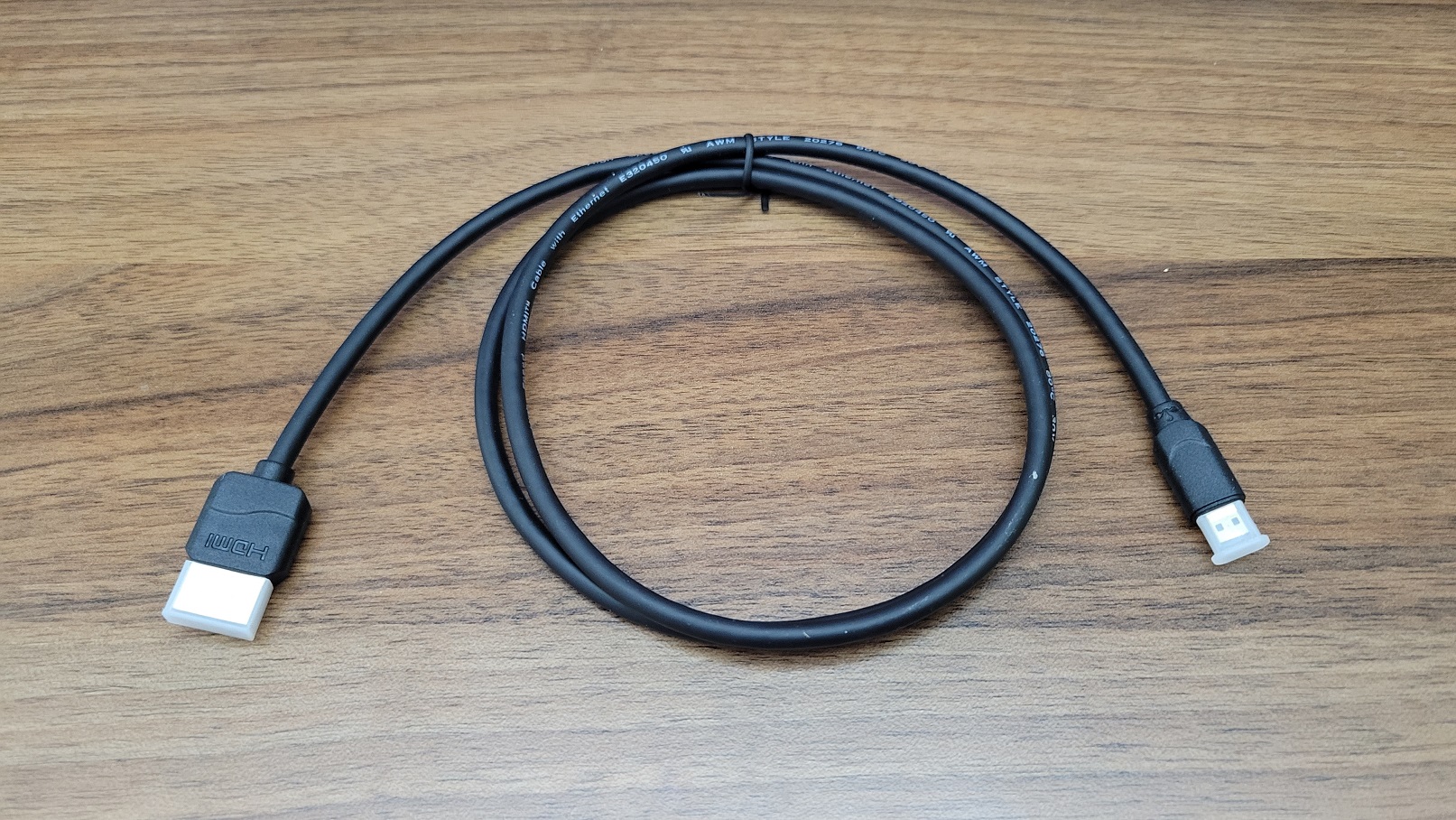
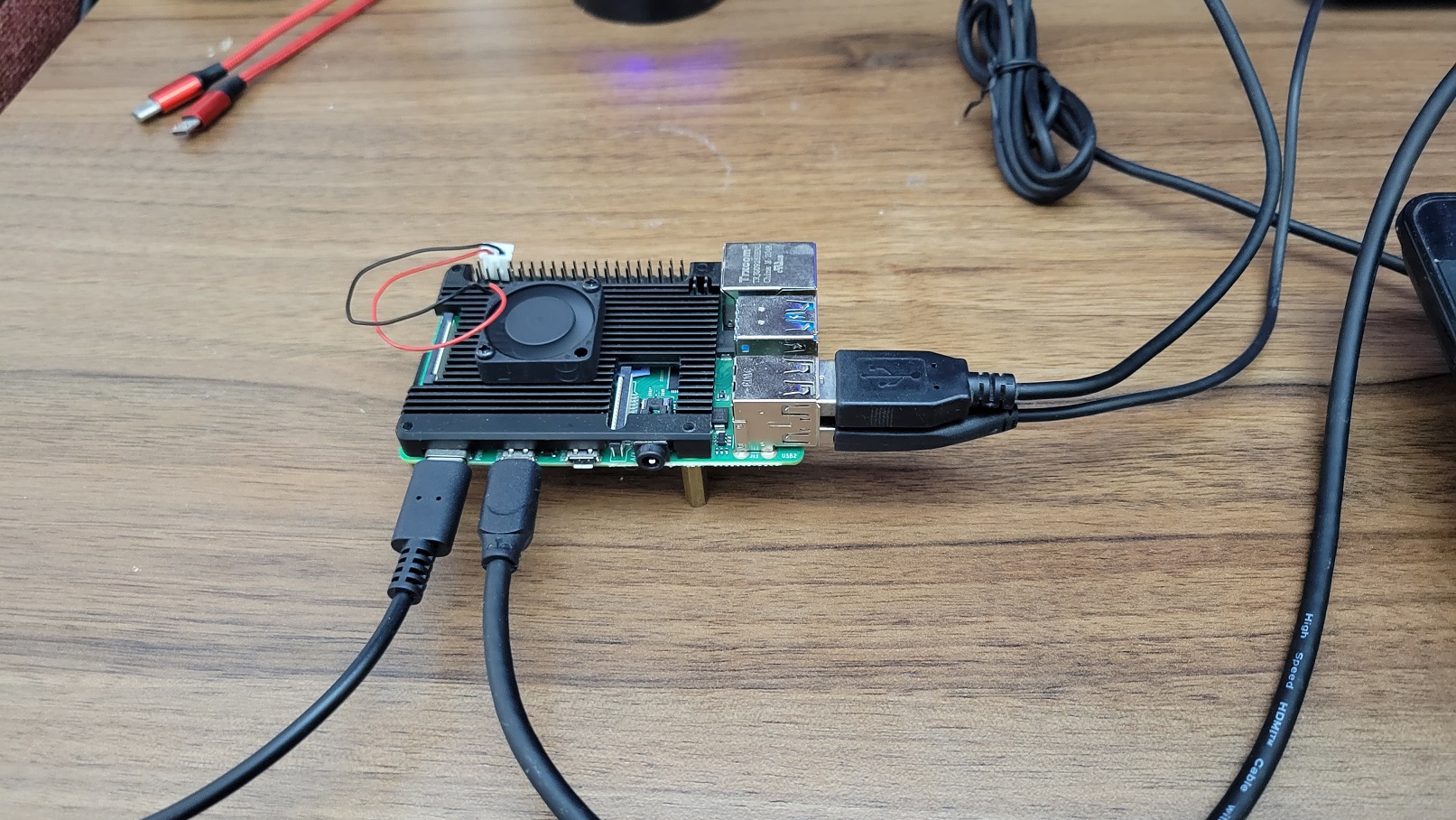
连接好键盘、鼠标、HDMI线以及电源:
>[IMAGE: https://images.hive.blog/DQmdBwoGJaoLVpe52ZyXSMTfEjqLoeKPhqMzivTVLRANC6d/20221127_110736.jpg]
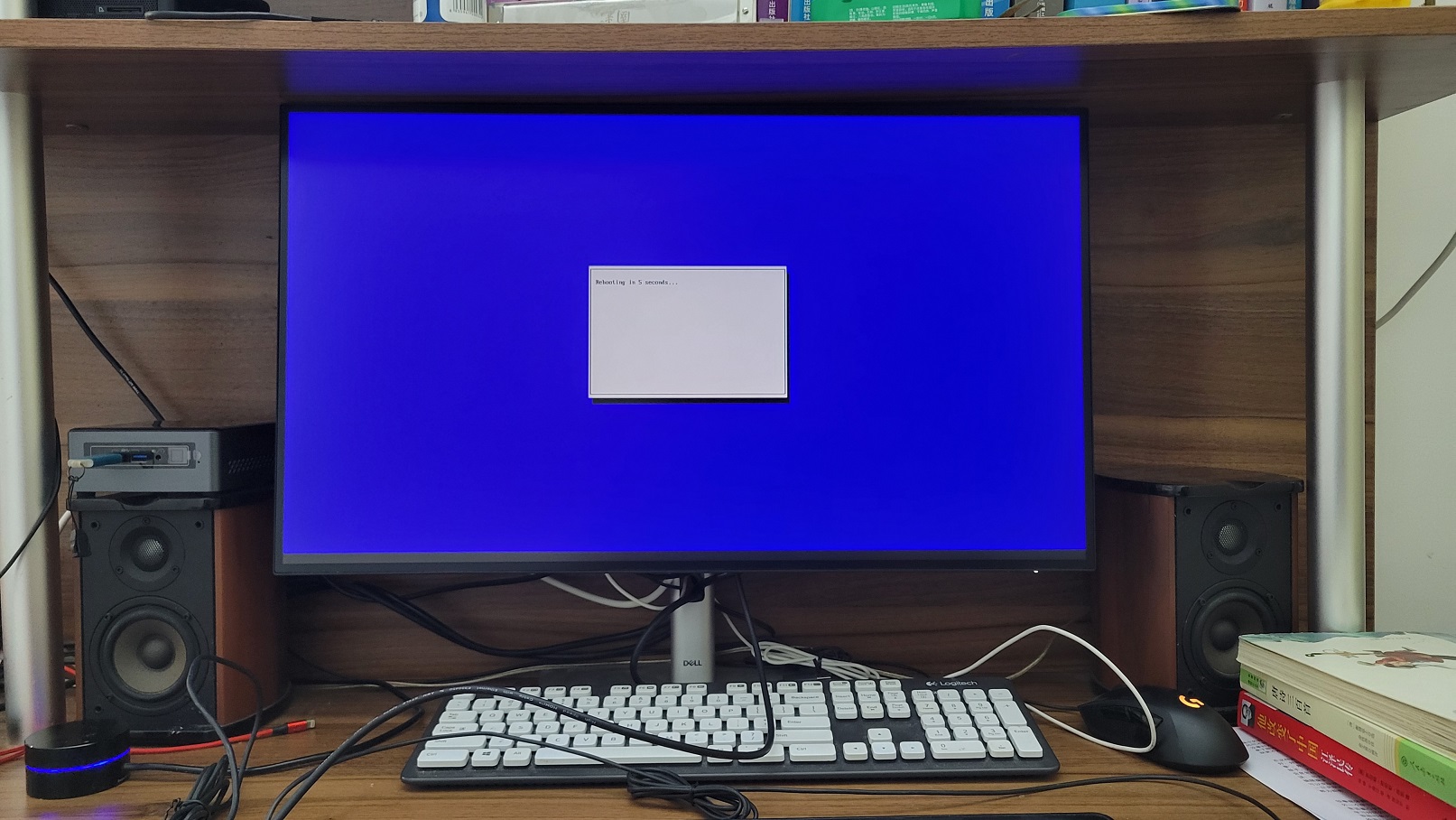
首次开机会自动对系统进行一些设置:
>[IMAGE: https://images.hive.blog/DQmfQBQ1XuAfDZeGzz6BaCRmLLv47RDviHVCK44DCVMTdXU/20221127_110754.jpg]
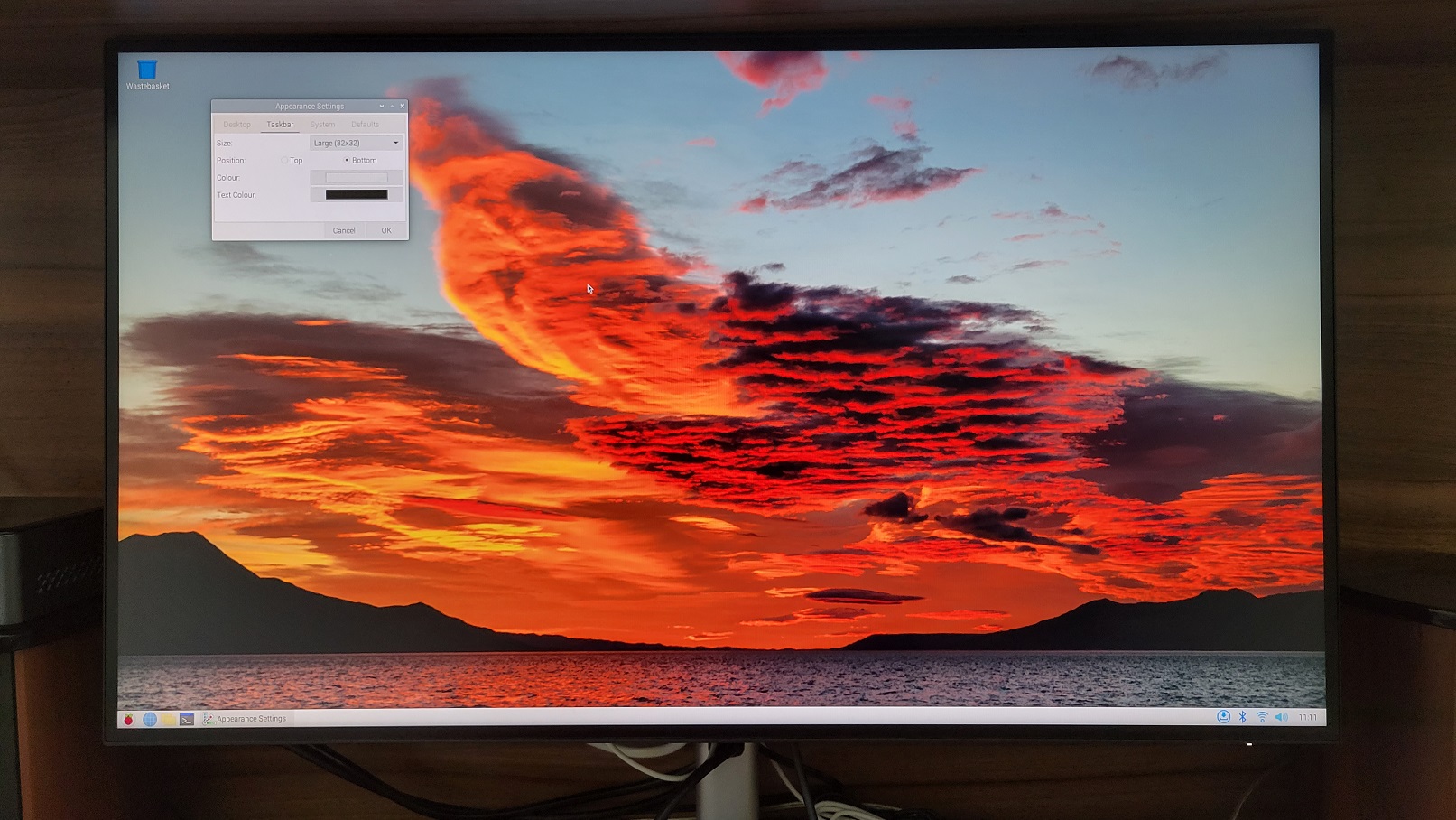
进入桌面,默认的任务栏上上边,很不习惯,调整到下边来。
>[IMAGE: https://images.hive.blog/DQmUm9bd6uPfU6e7x11BTnh43WvcMvhFR9LnXNcYtomgBDq/20221127_111146.jpg]
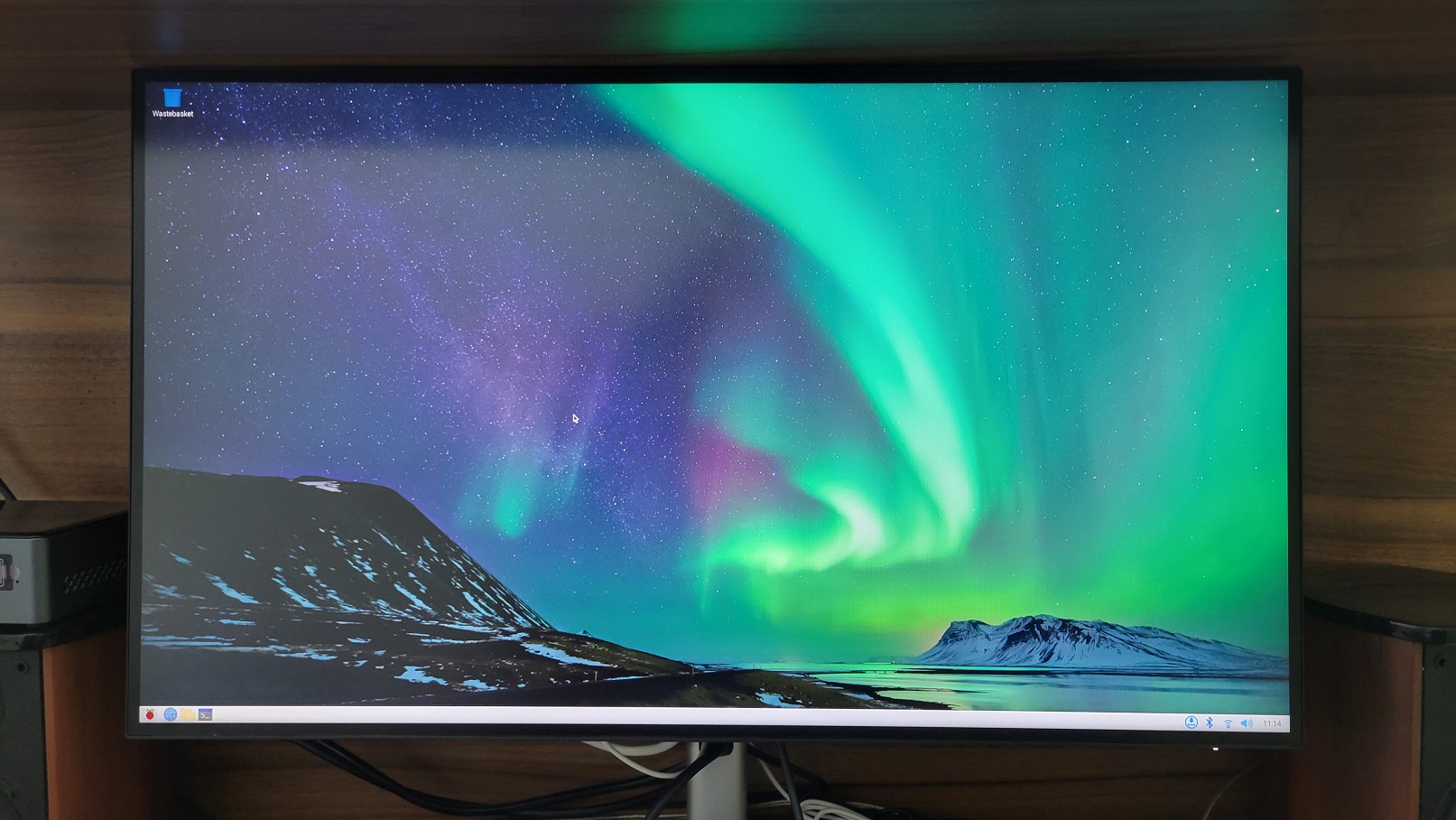
换了个桌布,舒服多了。
>[IMAGE: https://images.hive.blog/DQmSx2pA3k6oSqVQLv2hsBPFLQrX33GPsUwErTyJb8EKdAw/20221127_111451.jpg]
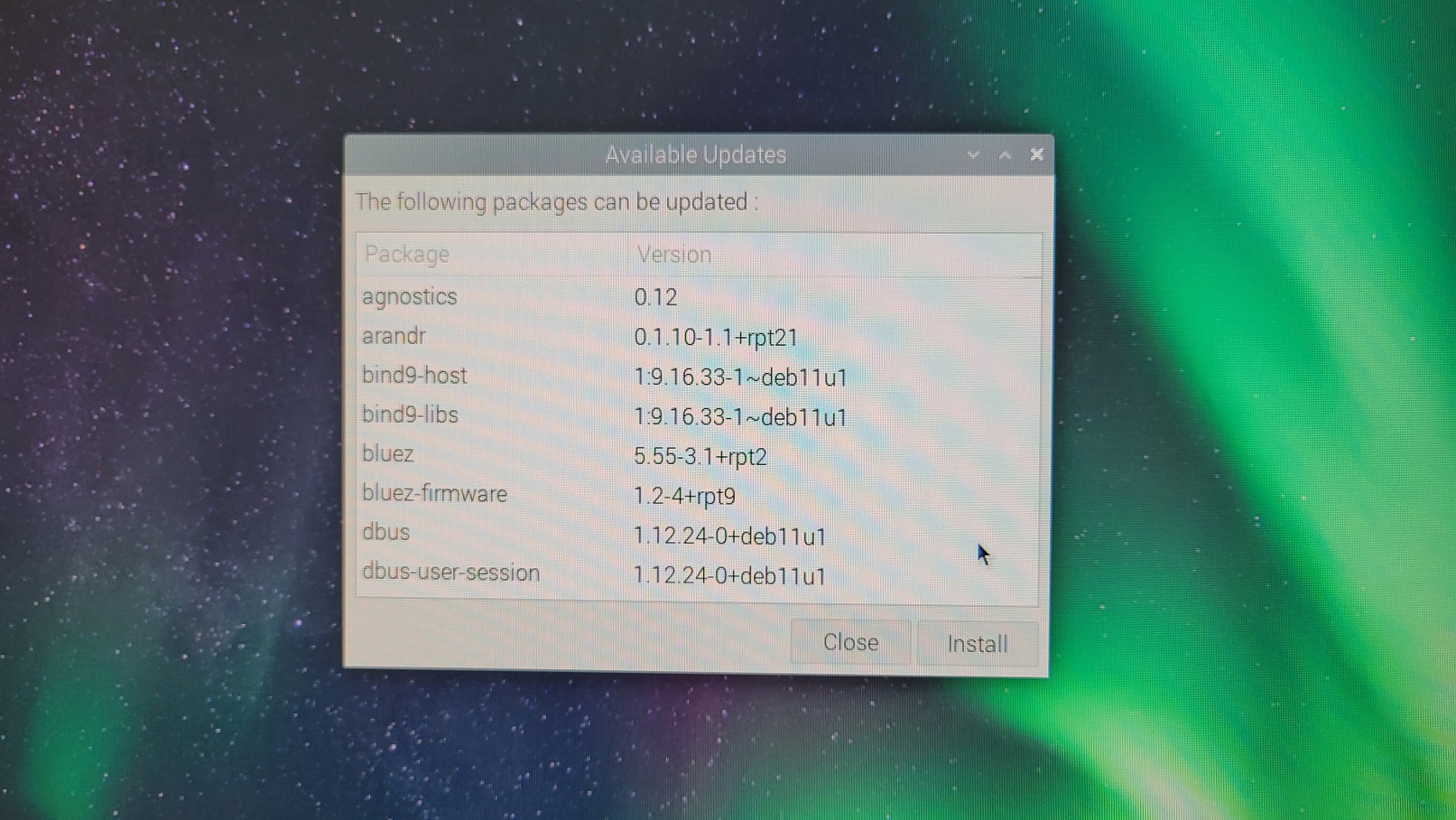
更新软件变得无比简单:
>[IMAGE: https://images.hive.blog/DQmenHpNuGrfnXowJNwK2CNJsU2XpYWMY9cScyET5VHazMq/20221127_111532.jpg]
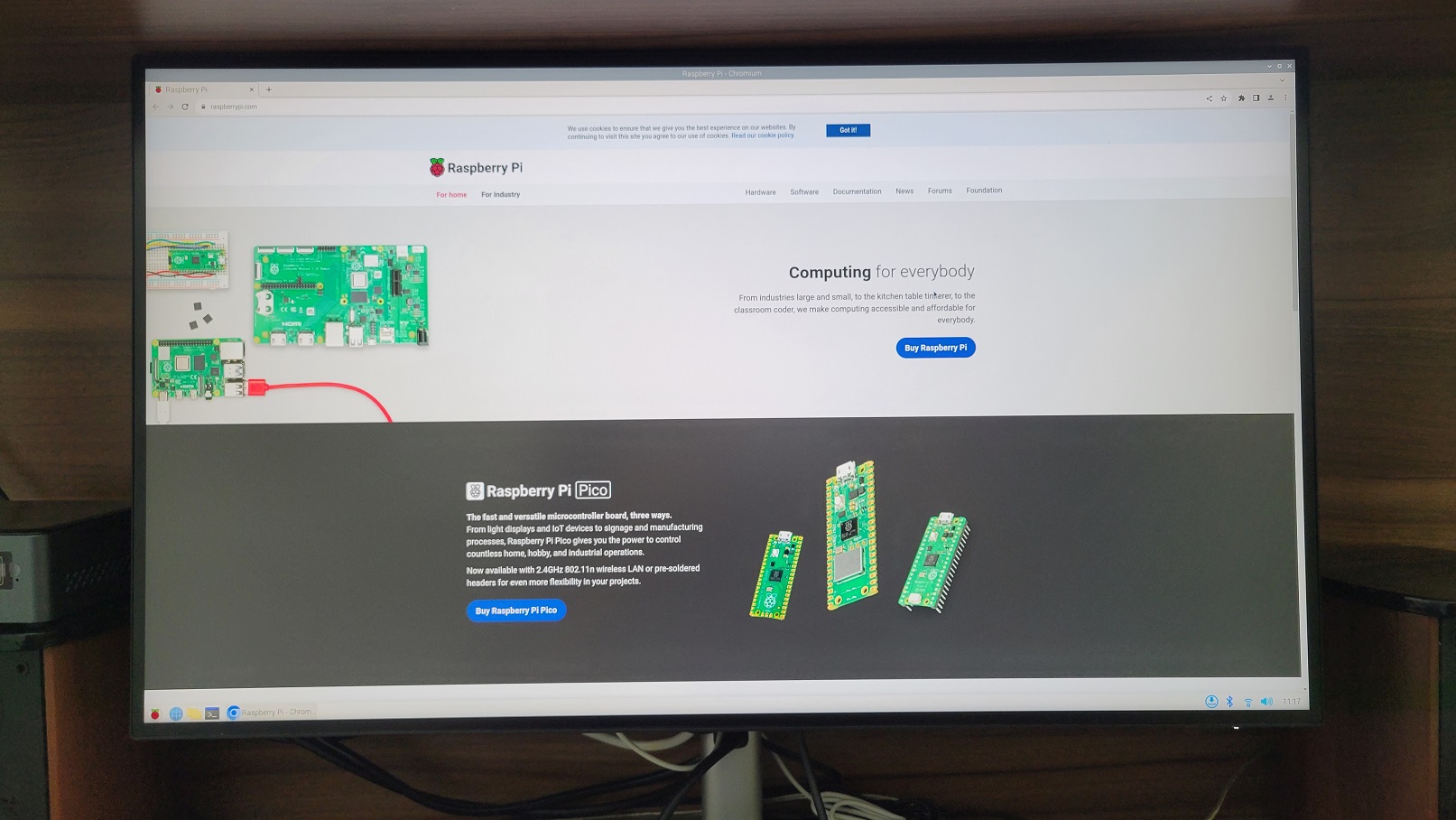
网页浏览器也很好用:
>[IMAGE: https://images.hive.blog/DQmQher19fC3LFtvXNF2EF3xxpWPgJthjSK5BfbwApc1oH1/20221127_111743.jpg]
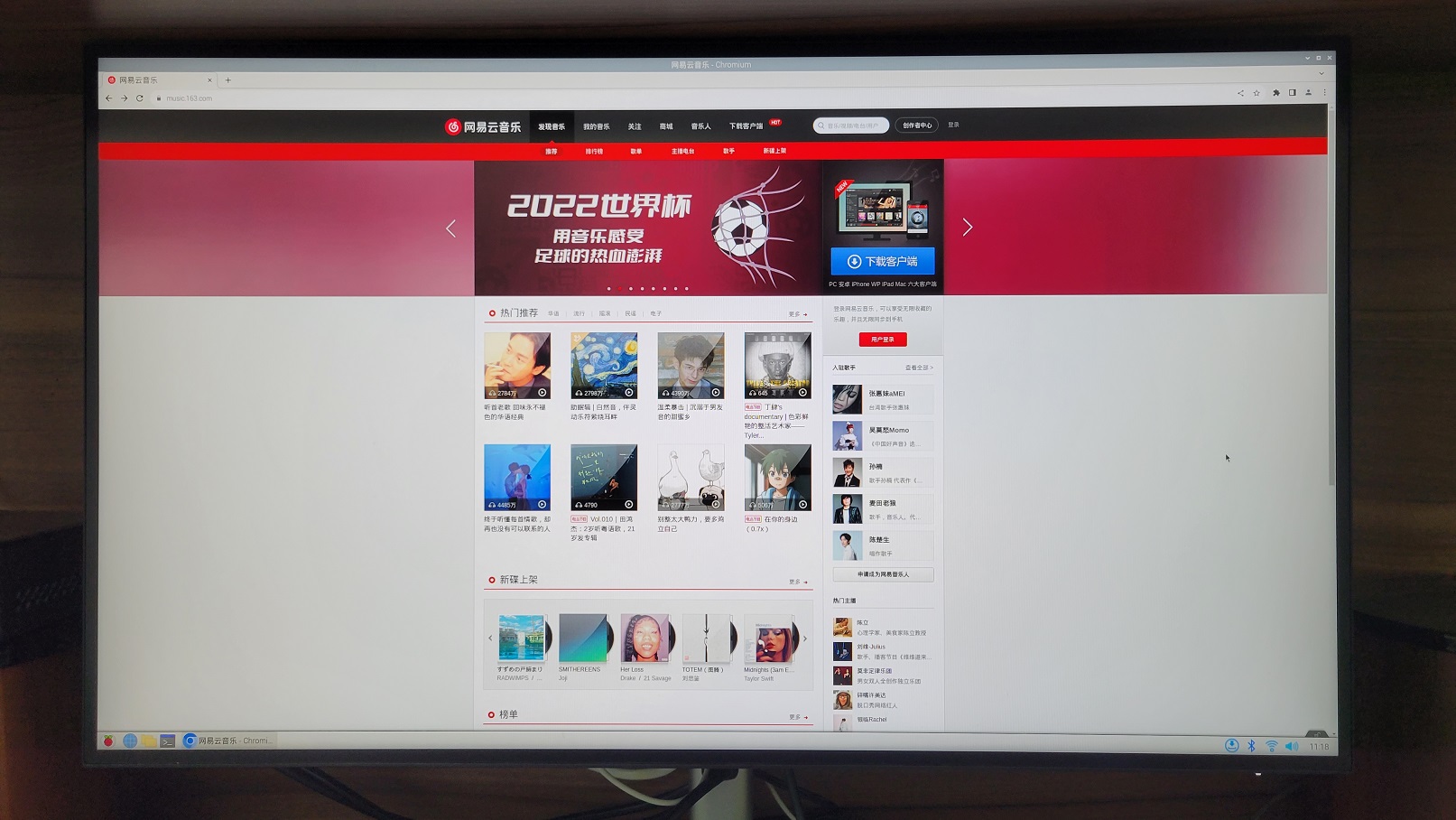
试试听歌,咦,怎么没有声音?
>[IMAGE: https://images.hive.blog/DQmdBVkbQJ4AYS5EYqvrv3csSBJufbG3ABcu4H4eZd8uWiq/20221127_111847.jpg]
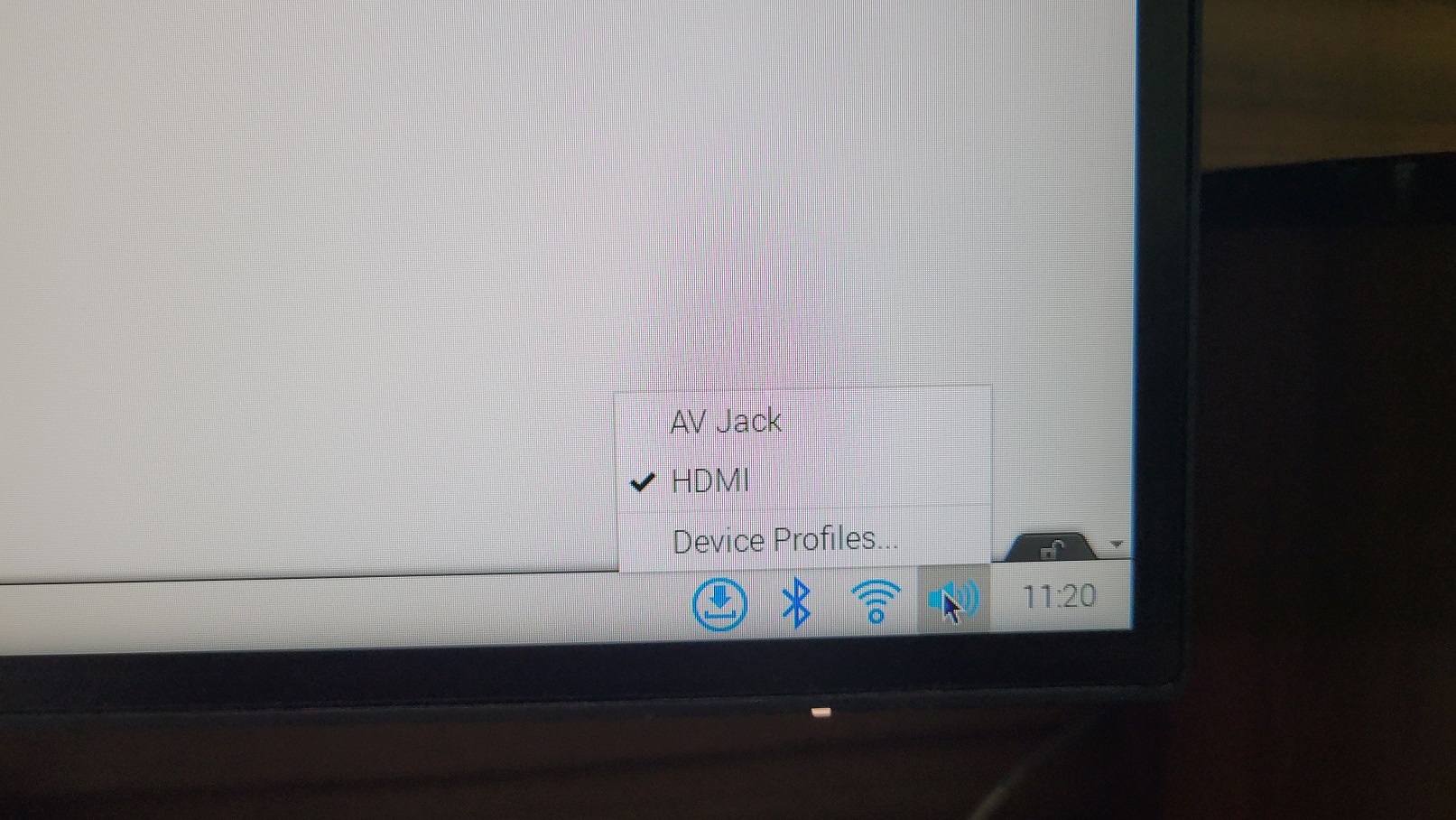
发现点右下角的声音图标,可以选择输出,终于有声音啦。
>[IMAGE: https://images.hive.blog/DQmaDn7fgESX7UzWTNsNqtuTSjjhp4iynwqWRNm6VJeoySc/20221127_112044.jpg]
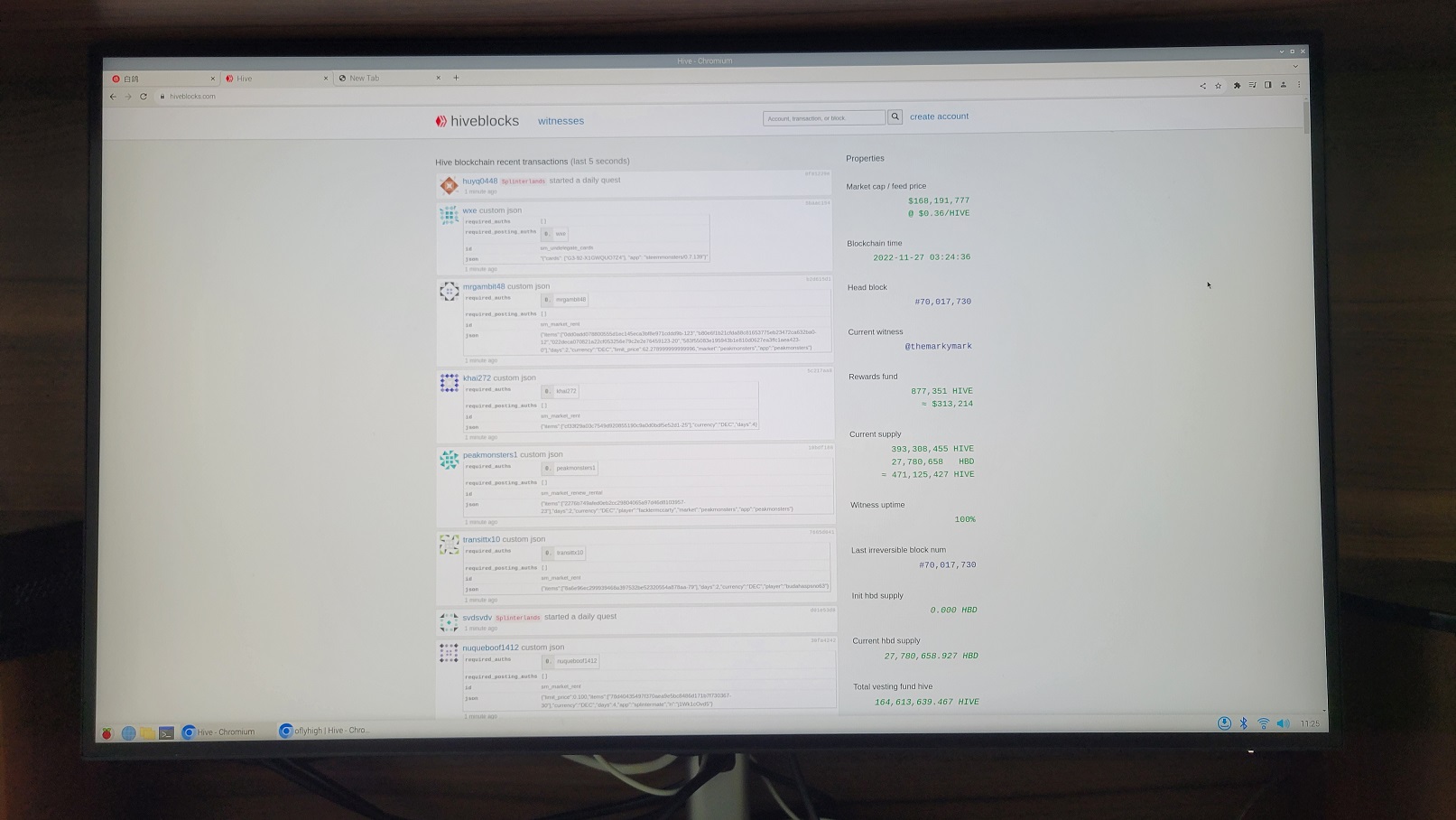
访问Hiveblocks.com试试,一切正常:
>[IMAGE: https://images.hive.blog/DQmUeHKfkWX9Pn6jAxHG9zohPcku7JwGgLg1toh9kVqGw7u/20221127_112557.jpg]
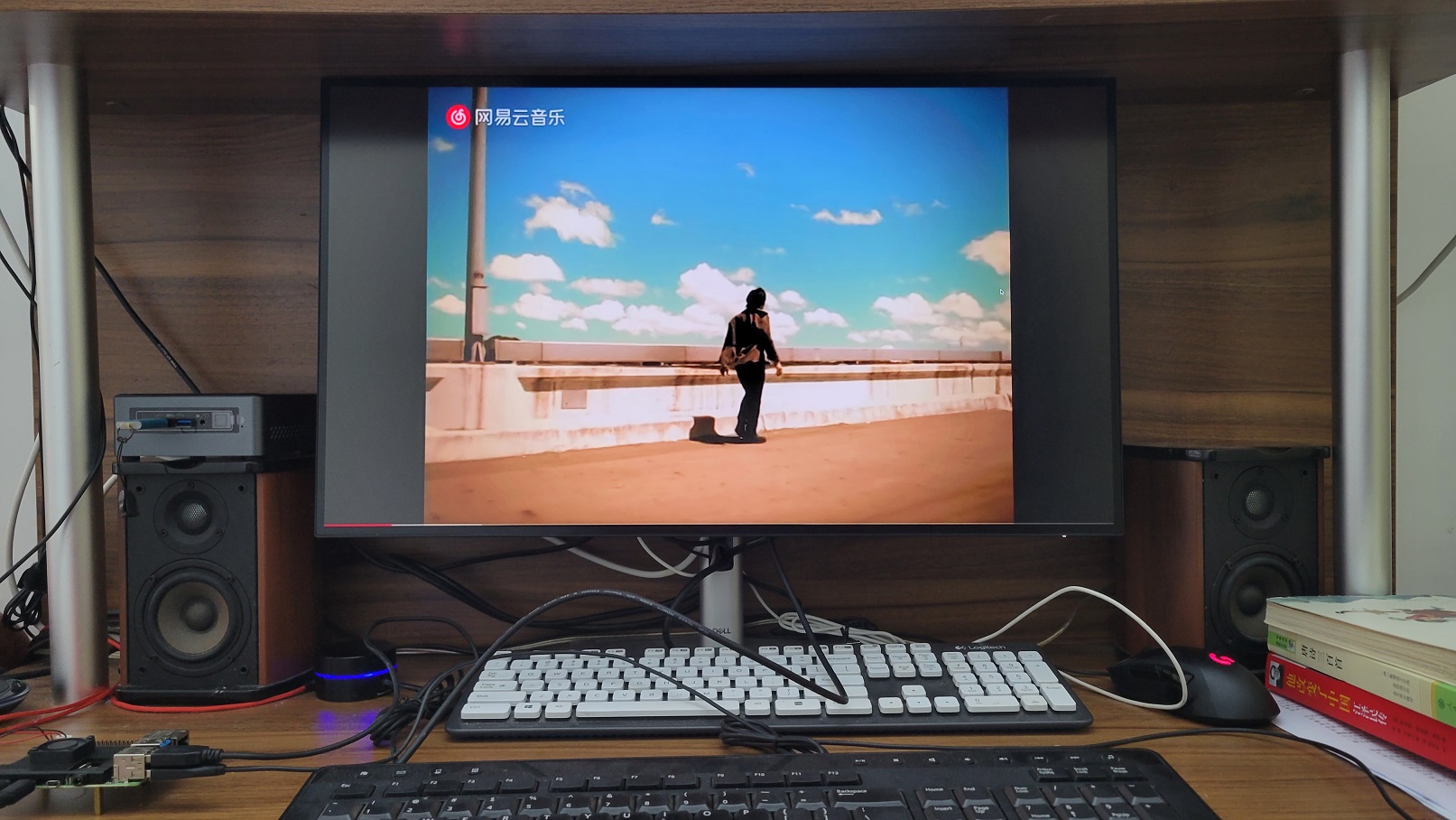
找个视频看看:
>[IMAGE: https://images.hive.blog/DQmQFRWTKFMD8XhBdSbkFcSavPSwsrhuhQRgKP5Uy6sAUTG/20221127_112129.jpg]
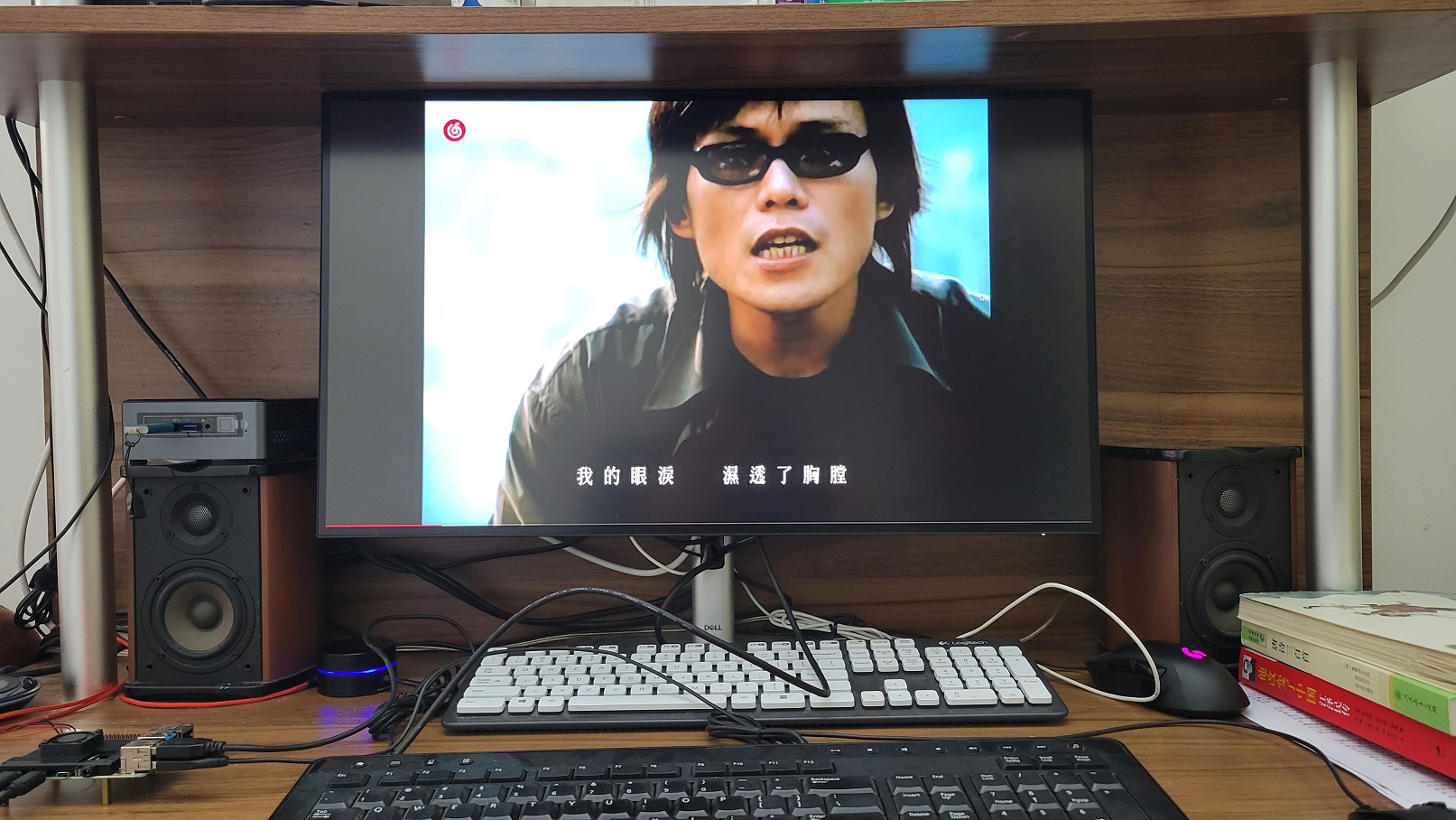
发现看视频也是不错的:
>[IMAGE: https://images.hive.blog/DQmecQKNsh4dNHiXKautBGM5yHbuujeHGsdcyNTyvDxsWUq/20221127_112153.jpg]
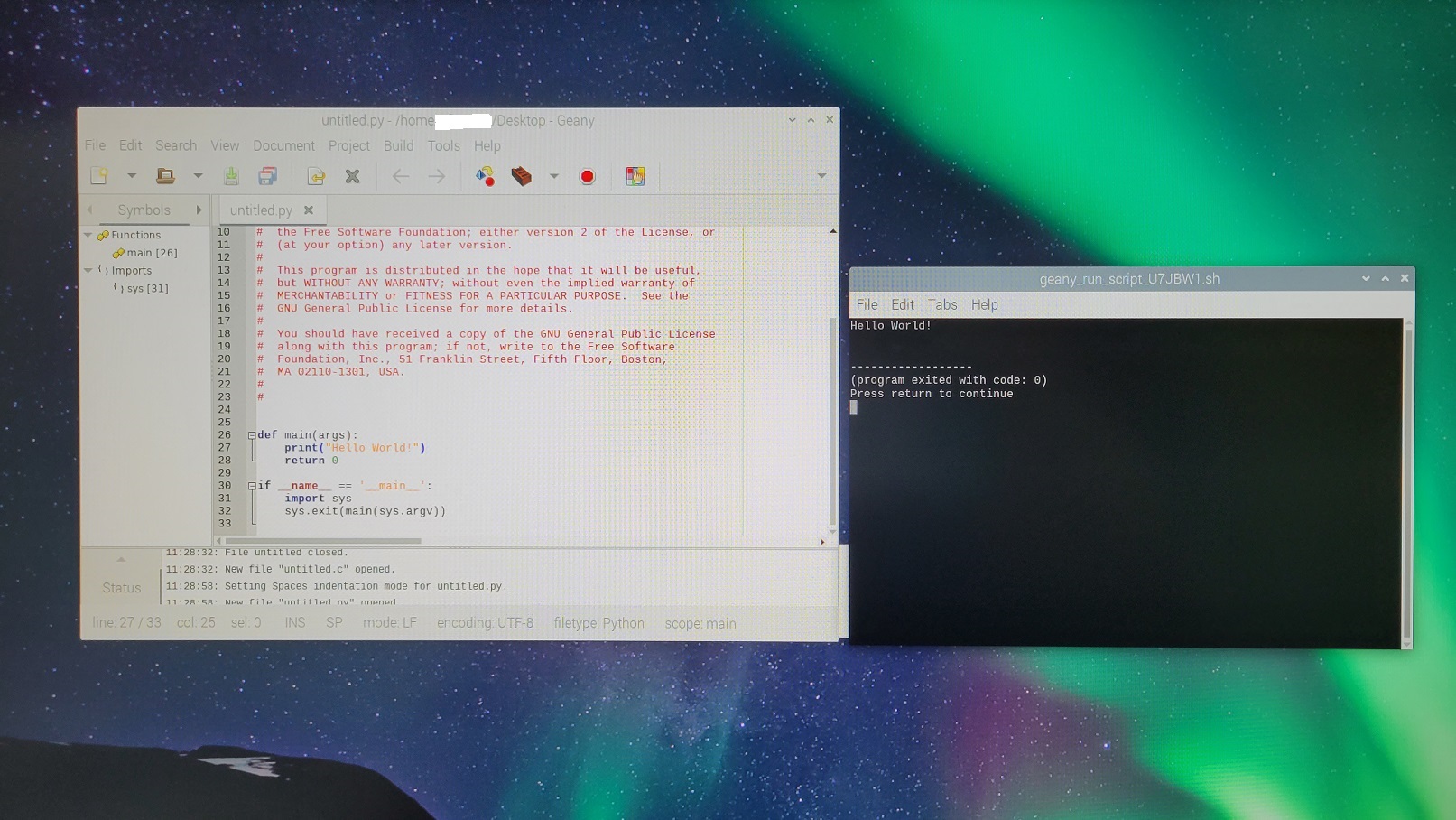
自带的编程工具非常好玩,而且有编程模板可以使用:
>[IMAGE: https://images.hive.blog/DQmUeFWcjvPEEE4YkbtLsKSd29gPbNRZZmKohmr1xzbMTXq/20221127_113057.jpg]
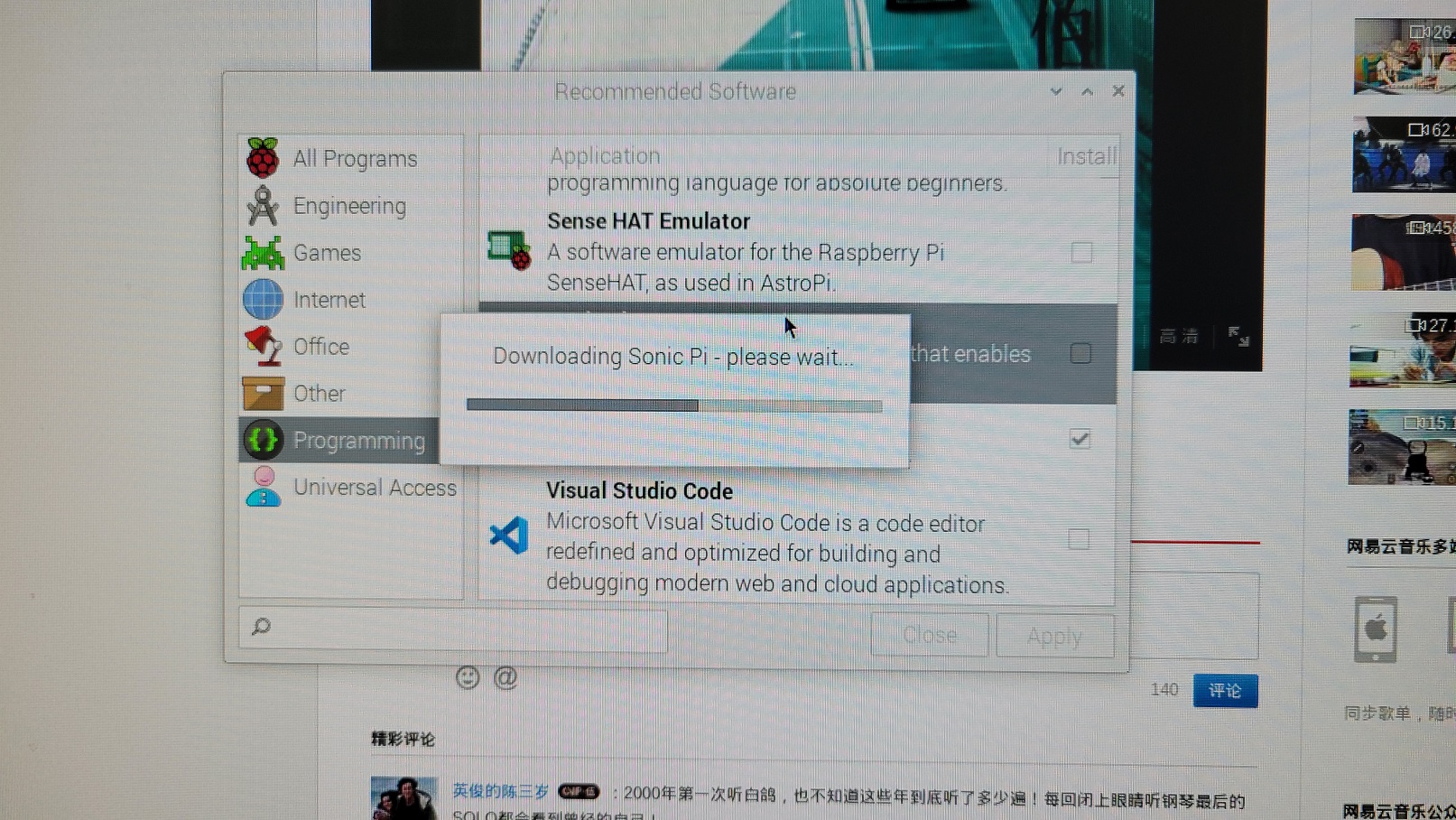
安装一些推荐的软件:
>[IMAGE: https://images.hive.blog/DQmQEMtCWES1Z649yabkXM5QfPoQaNgRiSn2wDMegC59L54/20221127_120743.jpg]
Sonic Pi用代码来创作音乐,简直是太好玩了
>[IMAGE: https://images.hive.blog/DQmQmQ2PpC6BeHzVnszvAXv2vxkAQ3HTUGAbAsY4xJfNVrG/20221127_121925.jpg]
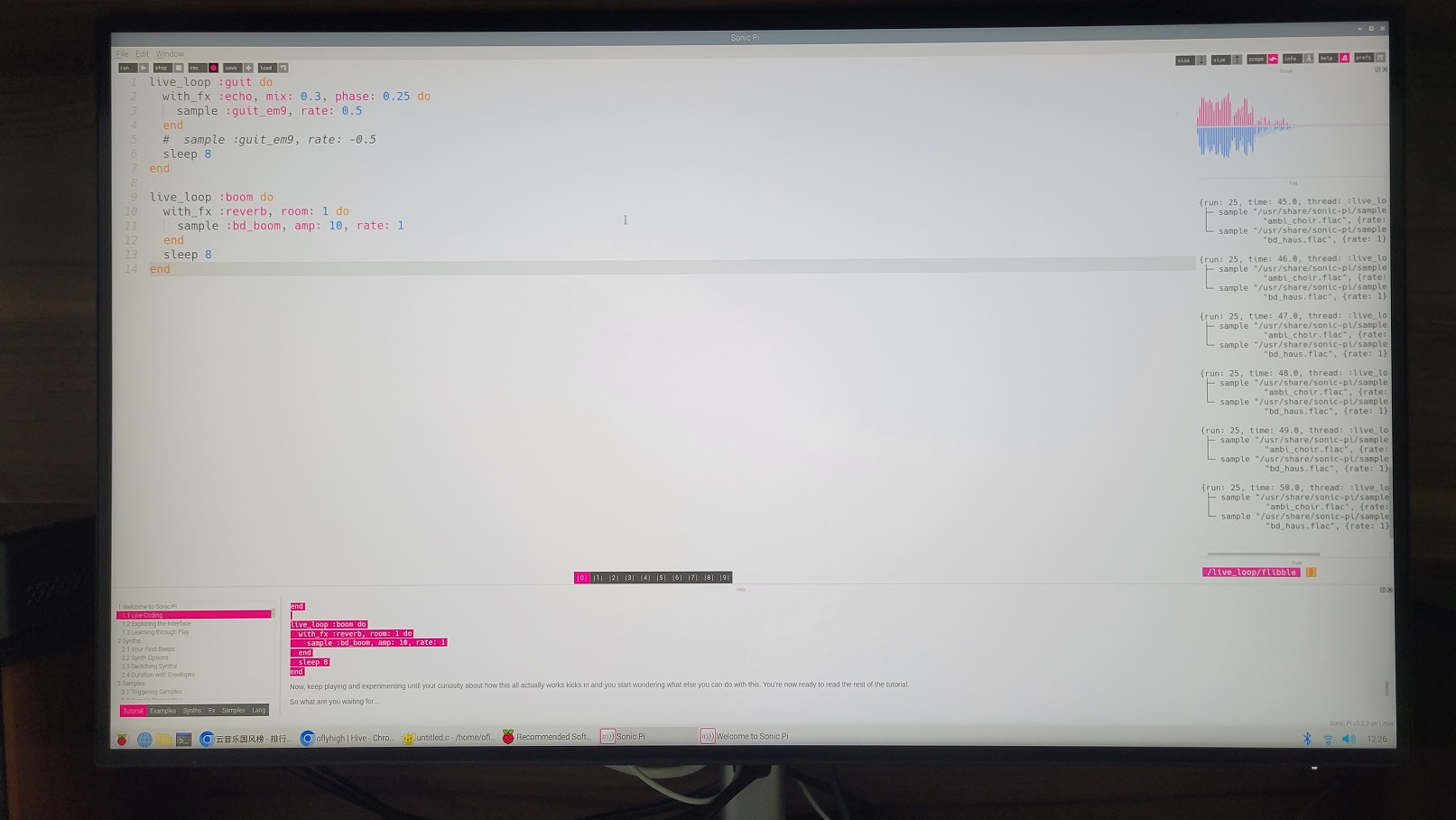
里边有向导和教程,对初学者非常友好:
>[IMAGE: https://images.hive.blog/DQmNeuotpHb1tgjB2kKZgM4RH6sLqbEwzhmCLgEabJsi9tq/20221127_122609.jpg]
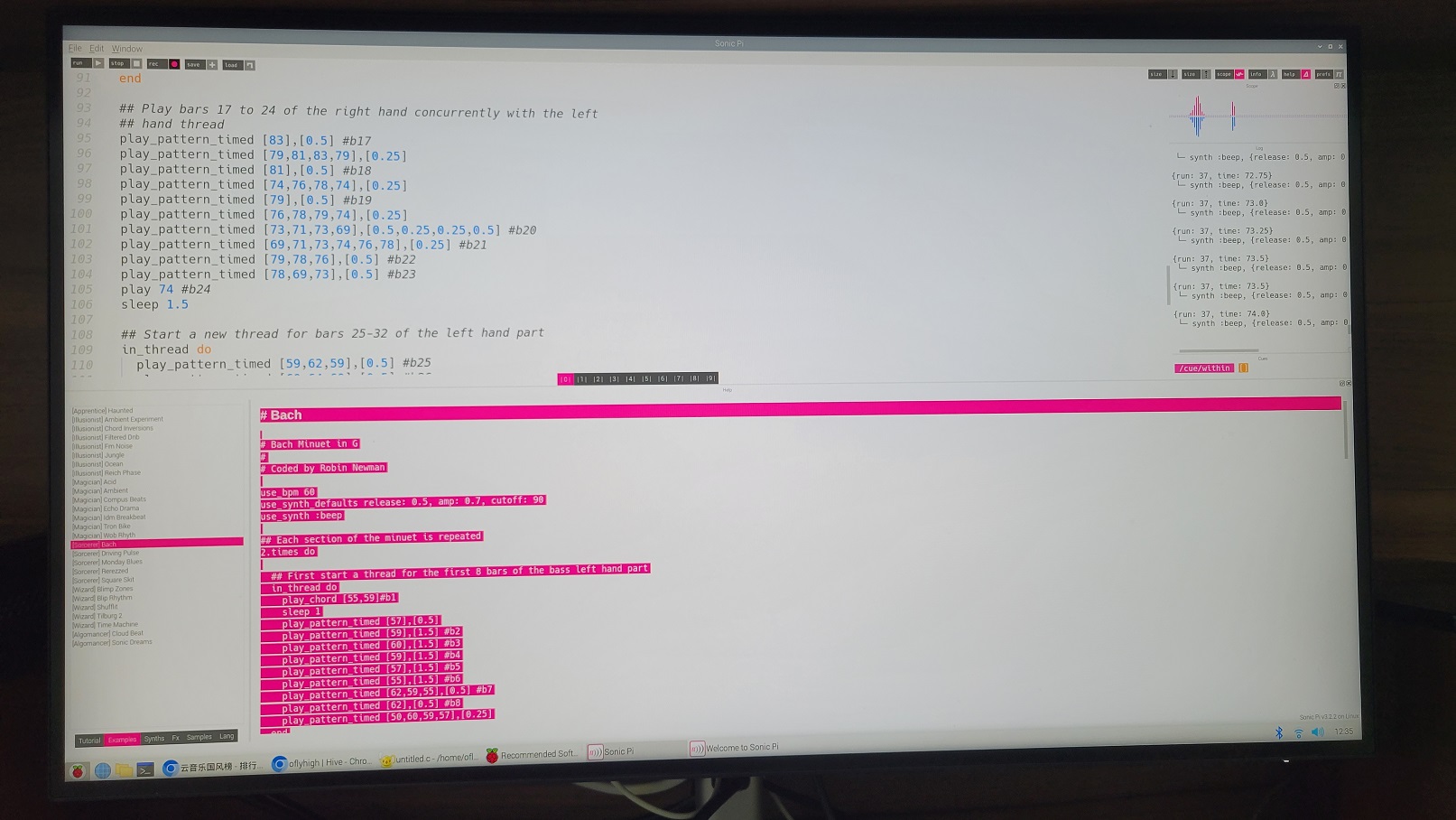
弄个示例听听
>[IMAGE: https://images.hive.blog/DQmcCrRYFocTGVc99TD9QriKC65siiY26k2B9uqNsSrZJ56/20221127_123506.jpg]
Scratch 3也超级好玩,额,好吧,我玩这个年龄有点超标。
>[IMAGE: https://images.hive.blog/DQmdmrTnj5D5wZMLifbrLSpQ9TjRUbi53D5nevB2gxGQn6X/20221127_135458.jpg]
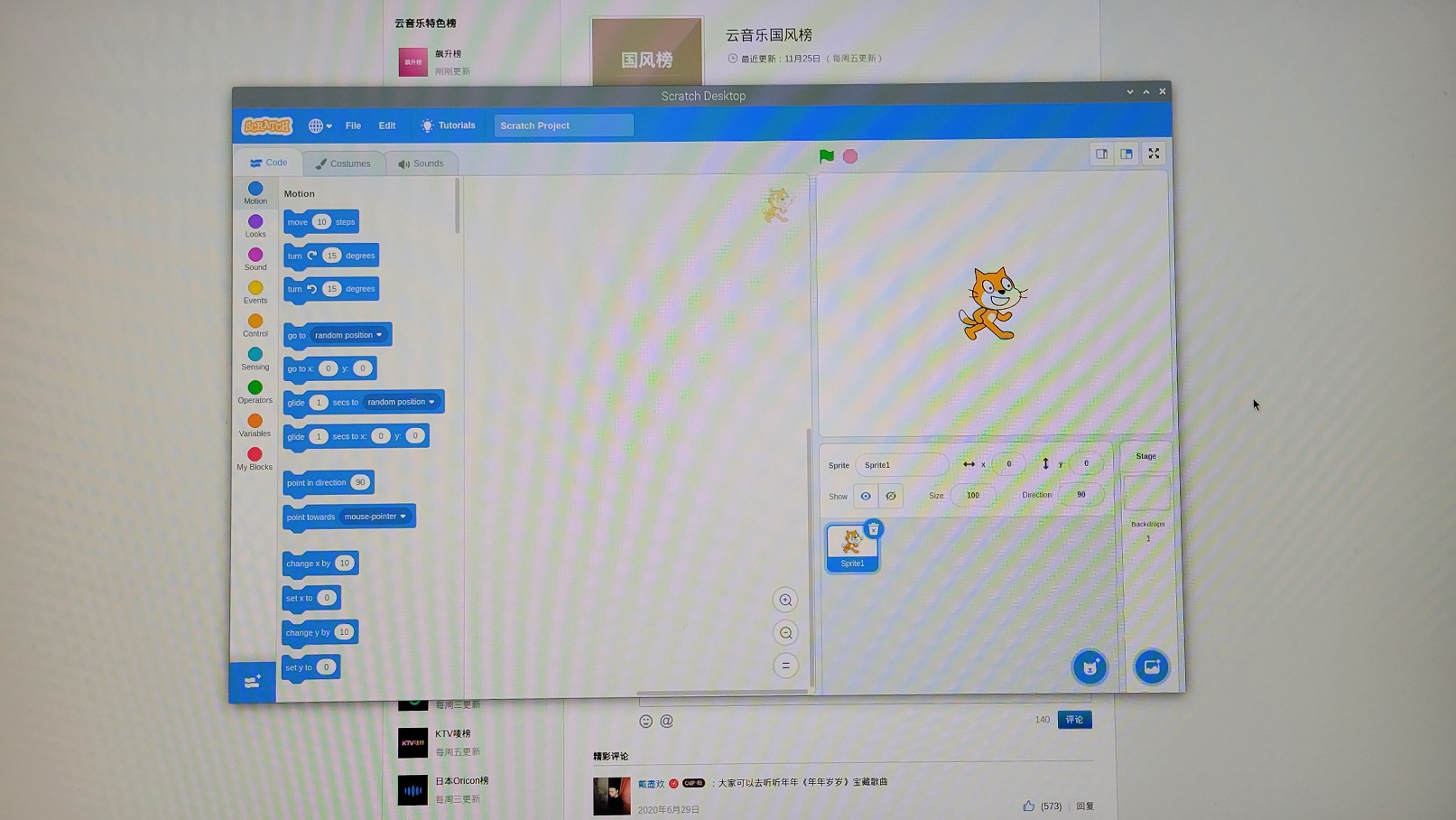
我正准备继续好好体验树莓派桌面版的强大功能呢,结果儿子发现了Scratch 3,告诉我他很擅长这个,他在学校信息课学过。
于是我的树莓派就被他霸占了,拿去玩Scratch了,我囧,我还没玩够呢,哭,呜呜呜呜呜。
相关链接
- https://www.raspberrypi.com/software/operating-systems/