METAMASK 메타마스크 설치 및 사용 방법
METAMASK메타마스크는 크롬브라우저 기반의 이더리움 지갑입니다.
반드시 크롬브라우저가 있어야 합니다.
EOS 이오스 등록을 위해 많이 궁금해 하는 메타마스크 설치방법을 초보자용으로 아주 자세하게 만들어보았습니다.
저도 처음에 참 어렵게 느껴졌던 기억을 되살려 최대한 쉽게 만들었습니다.
어렵게 생각하지 마시고 순서대로 천천히 따라하시면 됩니다. 아주 쉬워요.
METAMASK 메타마스크 설치방법 요약
1.크롬브라우저를 연다2.크롬웹스토어에서 metamask 검색3. 메타마스크를 크롬에 추가 4.추가 후 이더리움 주소와 프라이빗키(비밀번호)를 복사하여 안전한 곳에 저장
설치 완료 후 메타마스크의 이더리움 주소로 이오스를 보내면 됩니다. 이오스 등록방법은 별도자료로 설명해 드릴께요. 이더리움도 거래소보다는 메타마스크 개인지갑에 보관하시는 것이 안전하니 참고하세요.
자 그럼 METAMASK 메타마스크를 설치해 보겠습니다. 천천히 따라해 보세요.
-
크롬브라우저를 엽니다.
-
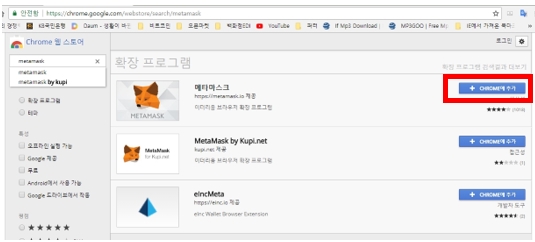
크롬웹스토어에서 metamsk를 검색한 결과입니다. 아래 링크를 클릭하면 됩니다.
https://chrome.google.com/webstore/search/metamask
-
클릭하면 다음 화면이 나옵니다. 빨갛게 표시한 [CHROME에 추가]를 클릭합니다.
[IMAGE: https://steemitimages.com/DQmbpUyCgdRNQG1eYwWqEXGL53Dn79bnr9fmnmQgvT6n3fn/1.jpg] -
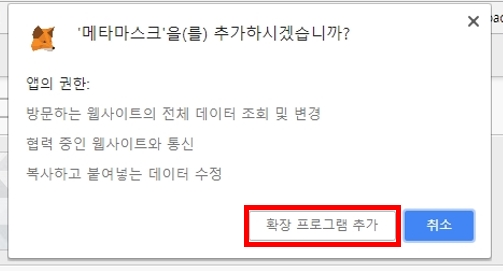
팝업창으로 뜬 [확장프로그램 추가]를 클릭하고 조금 기다리면 METAMASK 메타마스크가 크롬에 설치됩니다.
[IMAGE: https://steemitimages.com/DQmSkC1qrPzz3dCo651Gz5uYgL2acb88b4JisYxAZvoDAFk/2.jpg] -
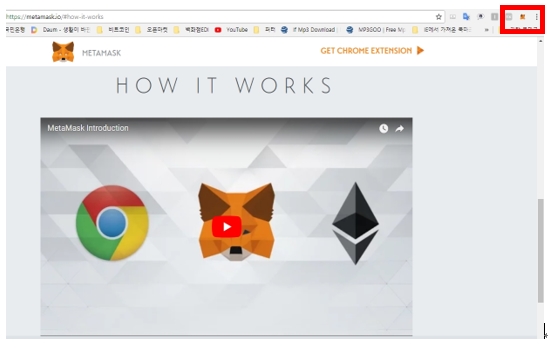
METAMASK 메타마스크가 크롬에 설치되면 아래와 같은 페이지로 이동하면서 브라우저 우측상단에 메카마스크 이미지가 나타납니다. 메타마스크 설치가 완료된 것입니다. 메타마스크에 사용자등록을 할 차례입니다. 우측상단의 메타마스크 이미지(주황색 여우)를 클릭하면 사용자등록 창이 뜹니다.
[IMAGE: https://steemitimages.com/DQmWGkrt3QgbdqNhUbUGQwurys5MK6RKsUTAqrdzhi3Zobk/3.jpg] -
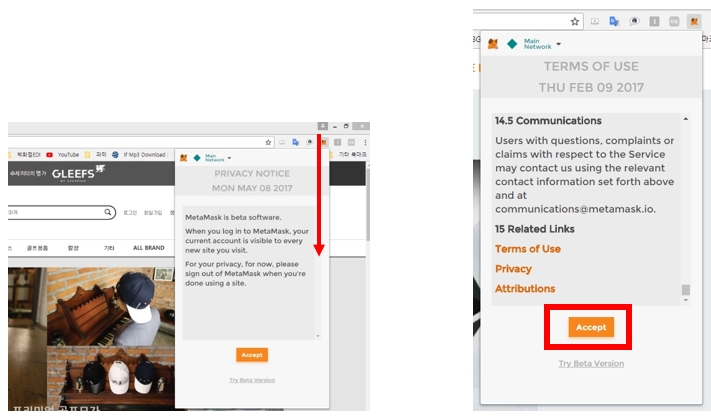
METAMASK 메타마스크에 사용자등록 방법입니다. 우측 스크롤바를 내리고 나서 [Accept]를 클릭합니다.
[IMAGE: https://steemitimages.com/DQmTEWwGLc3txDVc8bJ6QnBTt9chQseVDWV3yKgKK62xqTG/4.jpg] -
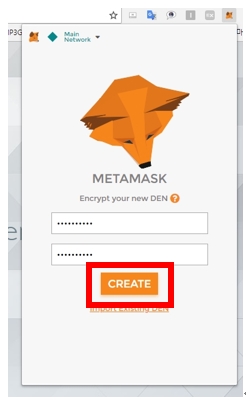
METAMASK 메타마스크 비밀번호를 8자리 이상 입력한 후 다시 한 번 같은 비번을 입력한 후 [CREATE]를 클릭합니다. 이 때 비밀번호는 다음에 메타마스크 접속 시에 필요하니 잘 기억해 두세요.
[IMAGE: https://steemitimages.com/DQmYJo2gessN6DzqDvRRhV1tSeBYqyV5vrPAAzuyQ9roqDi/5.jpg] -
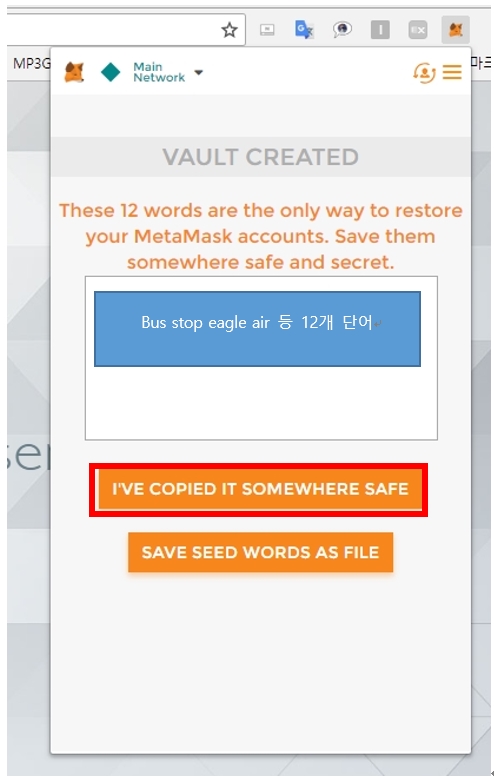
12개의 복구단어가 생성됩니다. 12개 복구단어 복사하여 저장하세요. 나중에 다른 컴퓨터에서 METAMASK 메타마스크를 다시 설치하여 실행할 때나 비밀번호를 잊어버렸을 때 기존 데이터를 복구할 때 필요합니다. 반드시 별도의 장소에에 복사해 놓고 유출되지 않도록 관리를 잘 해야 합니다.
[ I’VE COPIED IT SOMEWHERE SAFE ] 클릭하면 자동 복사되므로 메모장 등에 붙여넣고 잘 관리하시면 됩니다.
[IMAGE: https://steemitimages.com/DQmQU8uD9tRHGkhoPV9w7US1FyvWexpnizhtCRYJVTe5yPM/6.jpg] -
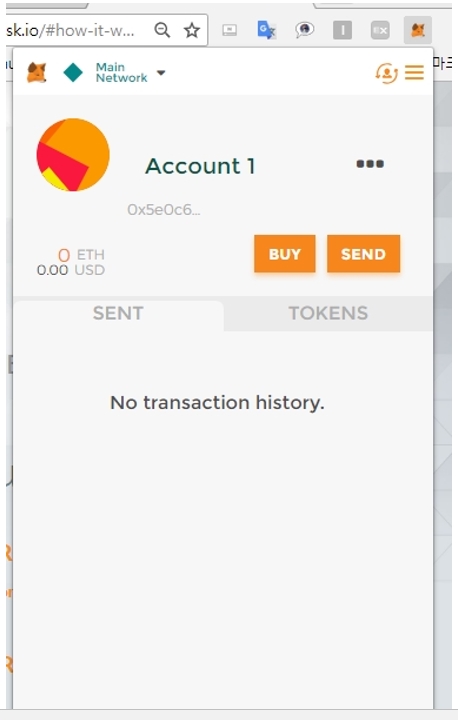
드이어 METAMASK 메타마스크가 설치가 완료되었습니다. 아래와 같은 화면이 나오면 설치가 완료된 것입니다. 잘 하셨습니다. 짝짝짝!
[IMAGE: https://steemitimages.com/DQmRh3iyoeJXfJhink1WCMHm6UPJmYF8R4A3p5ohCsPso3Q/7.jpg] -
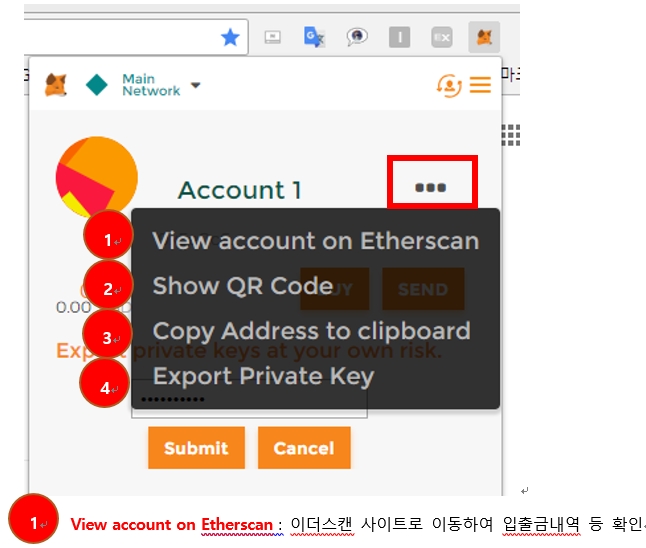
이제 METAMASK가 잘 설치되었으니 꼭 필요한 아래 기능을 알아보겠습니다. 빨간 표시 안의 점 3개를 클릭하면 다음과 같은 화면이 나옵니다.
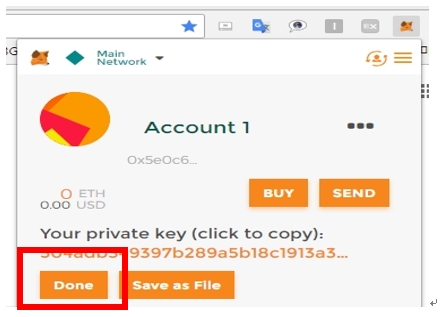
3번 이더리움 주소 확인, 4번 프라이빗키(비밀번호)를 확인하는 방법은 꼭 알아야 합니다.
[IMAGE: https://steemitimages.com/DQmS4sLFxu6JC42d2P4ykD9WyMKHoxEiWCDzh6psFjKF312/8.jpg]
[IMAGE: https://steemitimages.com/DQmfXTMmHd2B9ukPzT7t5u2osTwiYnaStpyjZd26Y7TPm6H/9.jpg]
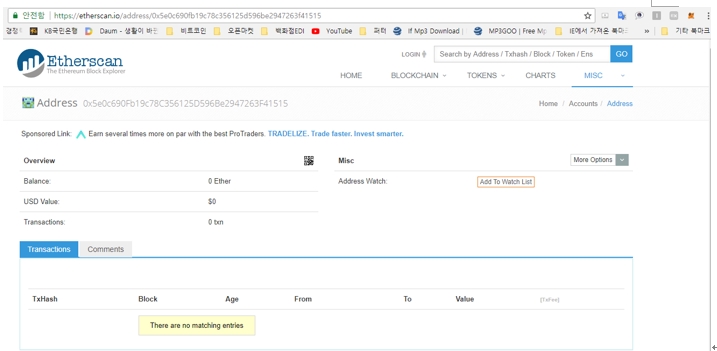
[IMAGE: https://steemitimages.com/DQmNQ4fwAoeYjZsf2ZrDzXDno3fQ9rDBDyd4GprK375vpDw/10.jpg]
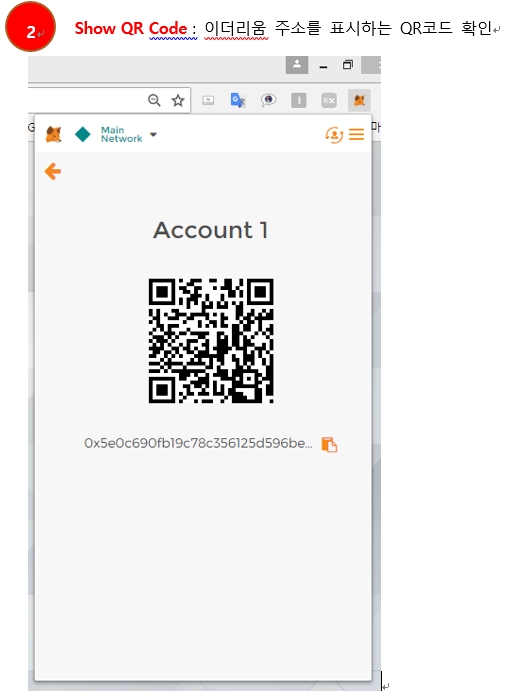
[IMAGE: https://steemitimages.com/DQmT9KTKqHRm8AzUgoHrTwbGHRK1K4EJD9owc8XrKvzGTsN/11.jpg]
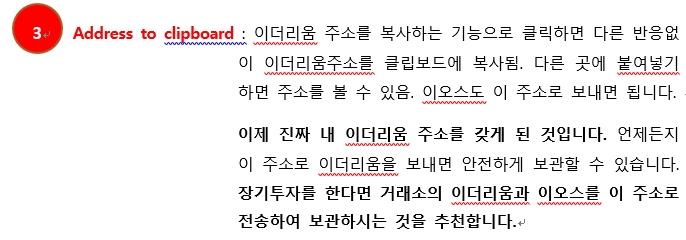
[IMAGE: https://steemitimages.com/DQmXcnNg6k6ZJDtj9DDHiwRRueLmJUqzNuv5SZh6cP5RA2o/12.jpg]
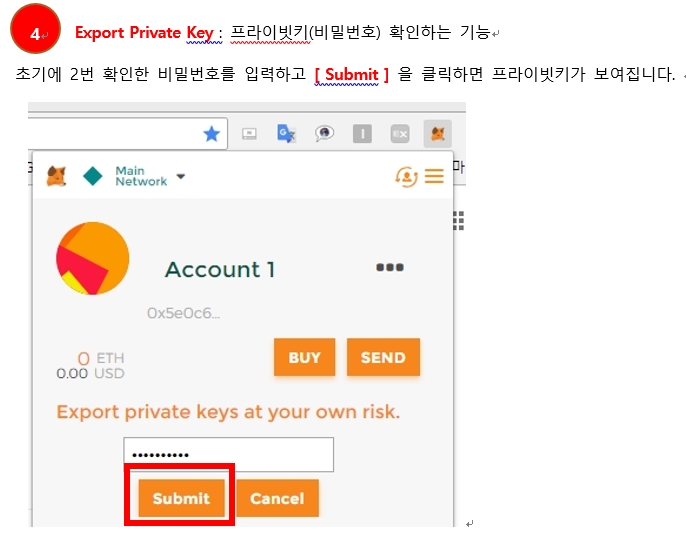
- 프라이빗키를 한번 클릭하면 키가 복사 됩니다. 12개의 복구단어와 같이 프라이빗키도 함께 보관합니다. 프라이빗키는 정말 정말 중요합니다. 잘 관리하세요. 12개의 복구단어와 프라이빗키를 별도보관하는 것도 좋습니다. 보안을 위해서요… 근데 잘 못 하면 파일이 많아져 관리가 어렵더라구요. 꼼꼼한 분이라면 분리해서 보관하시고 그렇지 않으면 같이 보관하셔도 괜찮을 거 같습니다.
[IMAGE: https://steemitimages.com/DQmTbbmty6ui2gdRSpg4CCxu3gW4mgYSyZE65wR52g7Coq9/13.jpg]
[IMAGE: https://steemitimages.com/DQmeRrCy6Qz5pmWakT2h9YpqxBqEkMWeRrqsfwL3WAX32XH/gslogo.gif]