อาจจะมีใครหลายคนที่ใช้ steemit และตั้งเป้าหมายอยากโพสต์ทุกวัน แต่บางวันอาจมีเวลาว่างมาก บางวันอาจมีเวลาว่างน้อยในการที่จะนั่งคิดนั่งเขียน ทำให้ความตั้งใจและเป้าหมายที่ตั้งเอาไว้ ไม่ประสบความสำเร็จ วันนี้ผมมีเครื่องมือมาช่วยให้เพื่อนๆ พี่ๆ น้องๆสามารถนำมาใช้ในการตั้งเวลาในการโพสต์ของเรา อยากให้โพสต์แสดงวันไหน เวลาไหน เราก็สามารถทำได้
อย่างที่บอกวันนี้ไอเดียบรรเจิดคิดได้หลายโพสต์เลย ถึงแม้จะจดไว้แต่ดันเจ้ากรรมกะว่าพรุ่งนี้จะโพสต์ซักหน่อย ดันมีงานอื่นเข้ามาแทรกเสียนิ ทำให้ไม่ได้โพสต์เลยวันนั้น และบางคนชอบโพสต์วันละหลายๆ โพสต์ ผมขอแนะนำว่าให้โพสต์วันละเรื่องก็พอ แต่ขอให้มีคุณภาพ และใครที่คิดได้เยอะก็นำมาตั้งเป็น Scheduled ไว้ให้ระบบ เพื่อให้โพสต์ในเวลาที่เราต้องการได้แบบอัตโนมัติ เราตามไปดูวิธีการกันเลยครับ ก่อนไปดู ขอรอยยิ้มเป็นกำลังใจให้คนเขียนซะหน่อย ยิ้ม เอาใหม่ เอาหวานๆ หน่อยครับ ขอค้อนด้วยนิดหนึง 555
[IMAGE: https://steemitimages.com/DQmfCcT5Sufcysbm8QP528zV8yga68vJUfCcGQJZ6D8LkmC/autopost.jpg]

Step ที่ 1
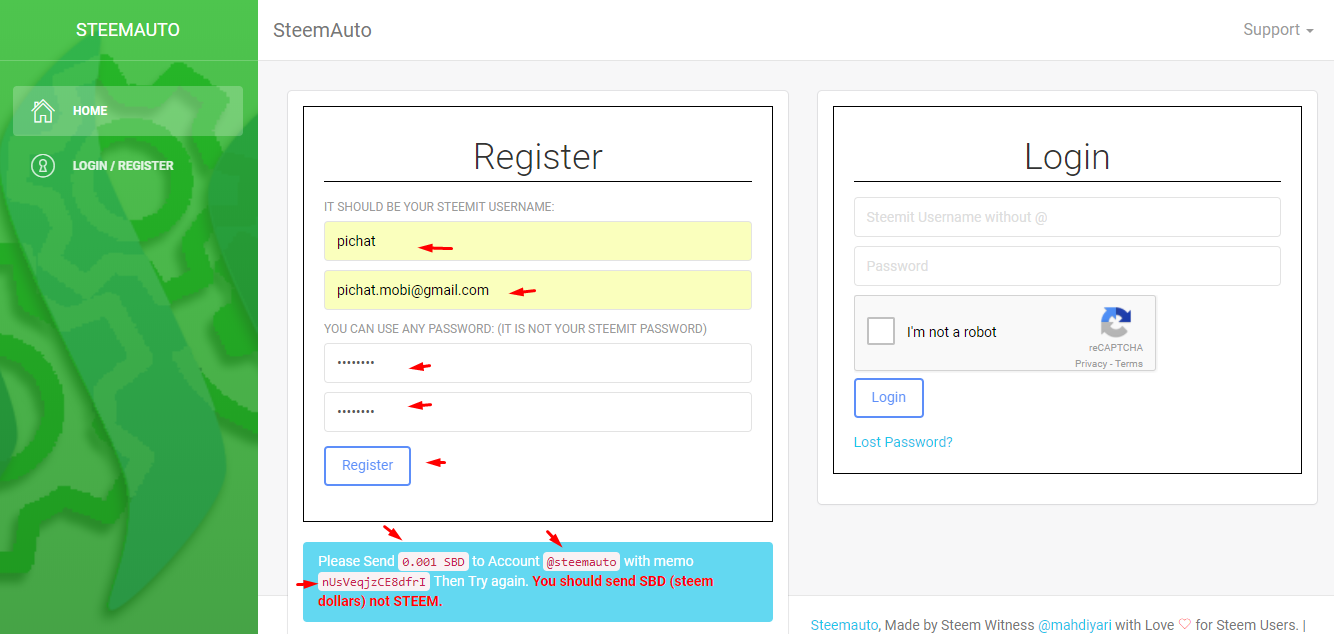
::: ไปที่เว็บไซต์ https://steemauto.com/ และทำการลงทะเบียน (Register) โดยใส่ชื่อบัญชีที่เราต้องการ และใส่อีเมล์ พร้อมตั้งรหัสผ่าน และยืนยันรหัสผ่านอีกครั้ง จากนั้นคลิ๊กปุ่ม Register เราจะได้ข้อมูลในแถบสีฟ้าด้านล่างมา เพื่อใช้ในการส่ง Steem dollar จำนวน 0.001SBD ไปที่ Account @steemauto และ Copy Memo ไปใช้ในการส่ง steem dollar ในการขอใช้งานเว็บไซต์ steemauto.com
[IMAGE: https://steemitimages.com/DQmfC4LhkAEUwh4mnmmGeVxMqgWSETGKZqoJ9PqAznKiJLy/steemauto-registry.png]
Step ที่ 2
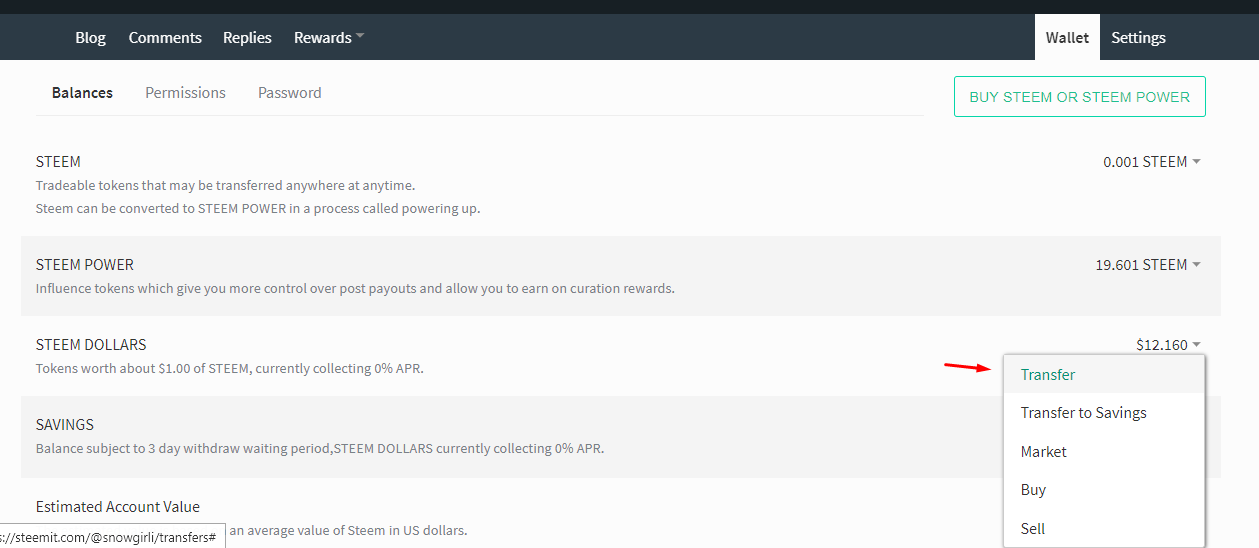
::: ไปที่ wallet ของเราแล้วทำการโอนด้วยการคลิ๊กปุ่มหลังตัวเลขจำนวน Steem dollar และคลิ๊ก Transfer เพื่อที่จะทำการส่ง SBD ไปให้ตามแถบสีฟ้าใน Step ที่ 1
[IMAGE: https://steemitimages.com/DQmb2cvZrufR56E3EWf8TJb4n1borR6yHDxa8cp9rrw4L5b/steemauto-tranfer.png]
Step ที่ 3
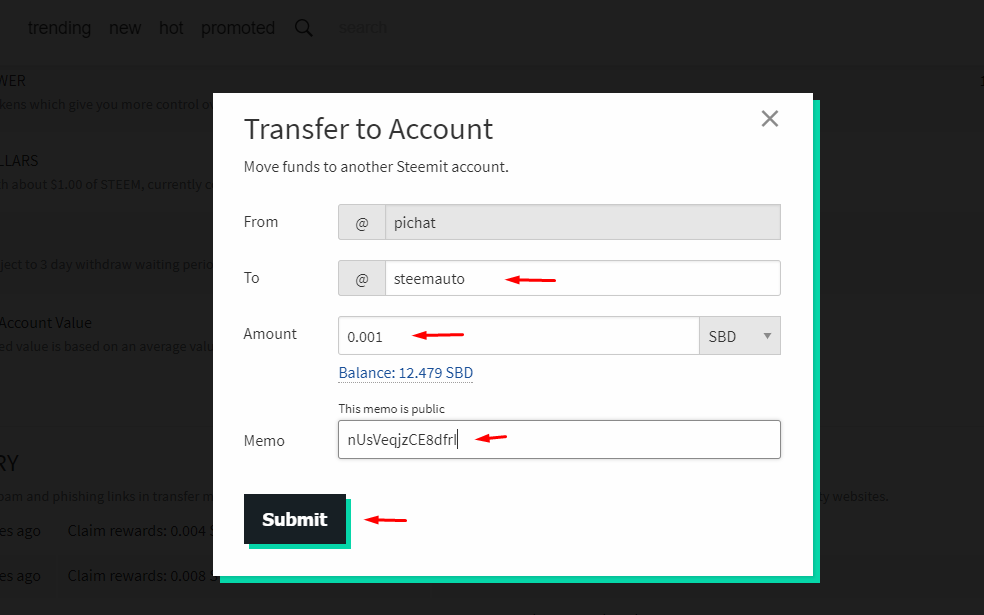
::: ขั้นตอนการโอน SBD จากข้อมูลแถบสีฟ้า โดยการใส่จำนวนเงิน 0.001 SBD และส่งให้ steemauto และป้อน memo code ที่ได้มา และทำการตรวจสอบให้ถูกต้อง
[IMAGE: https://steemitimages.com/DQmPvWhz1cejgY5MG293hLozEFFQVxMvwnJFghdoYVV8rrL/steemauto-tranfer1.png]
Step ที่ 4
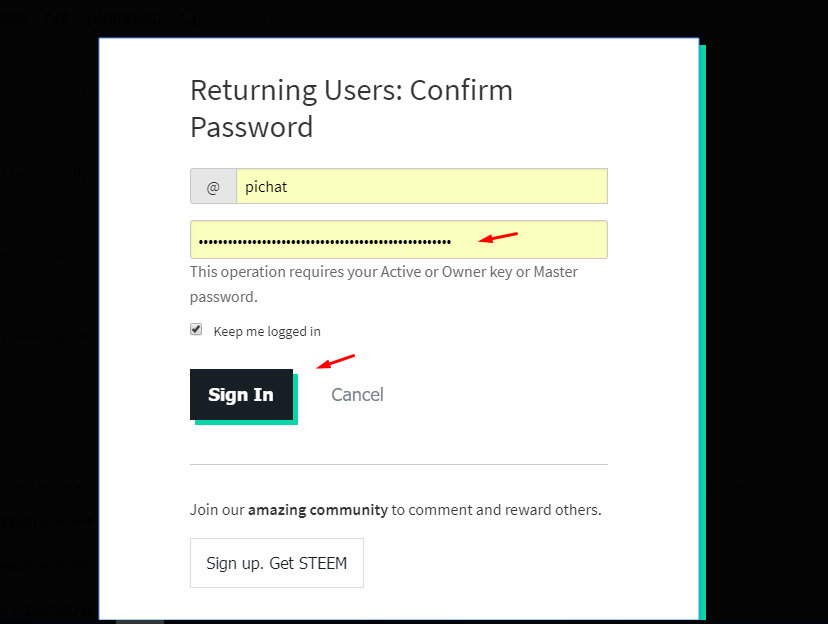
::: ใส่รหัส password บัญชี steemit ของเราเพื่อ confirm อีกครั้ง
[IMAGE: https://steemitimages.com/DQmSV5kYQzYZpZw8H8tBdcooXeFEsGtZLdiHjunceqn97BB/steemauto-tranfer2.png]
Step ที่ 5
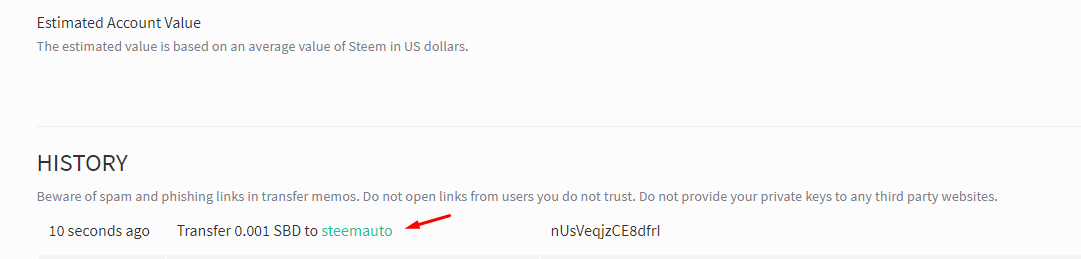
::: ไปที่ wallet ของเราเพื่อดูว่ามีการโอนเงินจำนวน 0.001 SBD ส่งให้ @steemauto ถูกต้องหรือไม่ หากมีแสดงว่าเราทำทุกขั้นตอนถูกต้องเรียบร้อย
[IMAGE: https://steemitimages.com/DQmdfw1WPwcWXmgrSjaxgPHwgxKoVrDUkrN39CwjAhP6MLN/steemauto-tranfer3.png]
Step ที่ 6
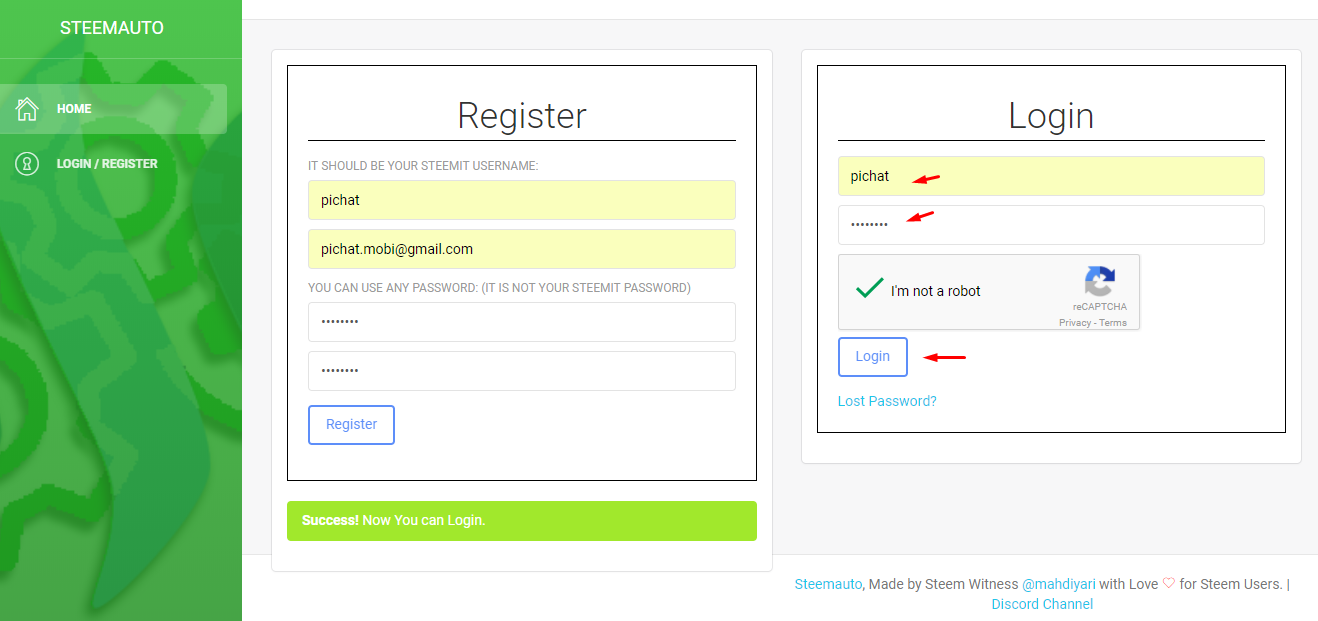
::: กลับไปที่เว็บ https://steemauto.com/ และทำการ Login ซึ่งอยู่ทางด้านขวามือของเราโดยทำการใส่ชื่อที่เราสมัครไว้และรหัสผ่าน และคลิ๊กปุ่มเพื่อยืนยันว่าเราไม่ใช่ robot ซึ่งอาจมีรูปภาพมาให้เราทำแบบทดสอบจากนั้นทำการคลิ๊กปุ่ม Login
[IMAGE: https://steemitimages.com/DQmXcmuFeVspXJ2rLrkh2Ae9kfnNUG92Q2eLKdw6dKrZivT/steemauto-login.png]
Step ที่ 7
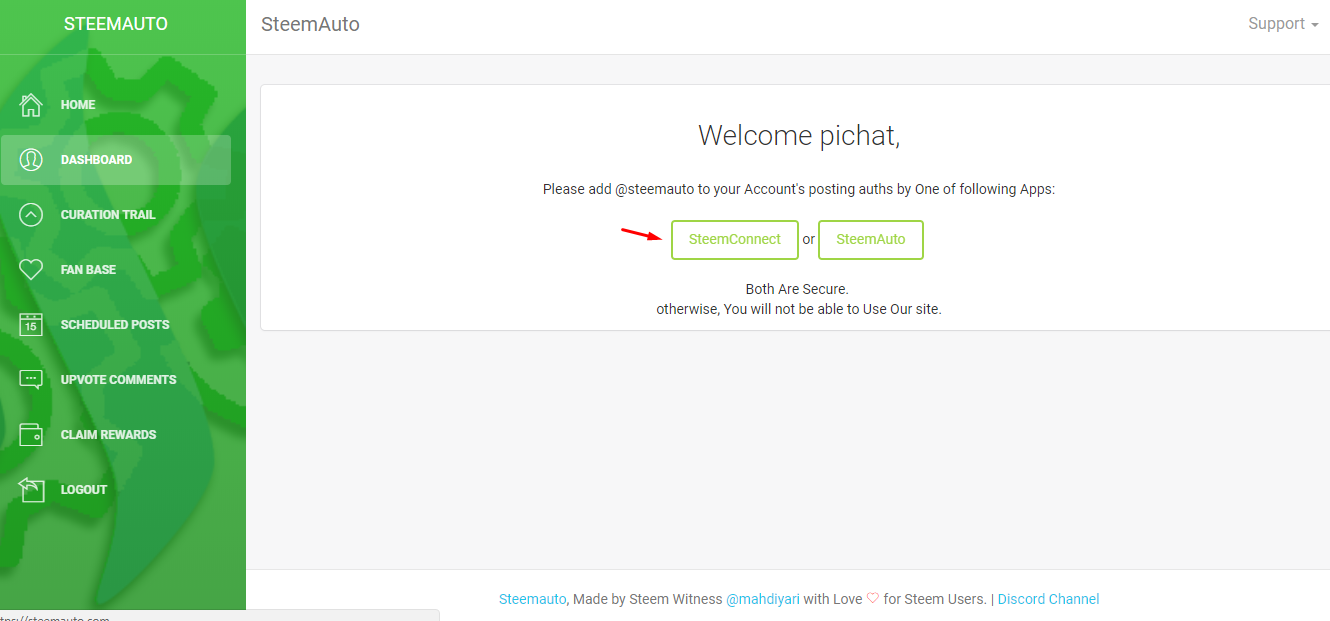
::: จากนั้นระบบจะพาเรามาที่หน้า Dashboard ของเราให้ทำการคลิ๊กปุ่ม SteemConnect เพื่่อเชื่อมต่อกับบัญชี steemit ของเรา
[IMAGE: https://steemitimages.com/DQmVbEzTYf27sAzFh9PozYDD1VtpCtD8qUwdbZnWvX54AxM/steemauto-login1.png]
Step ที่ 8
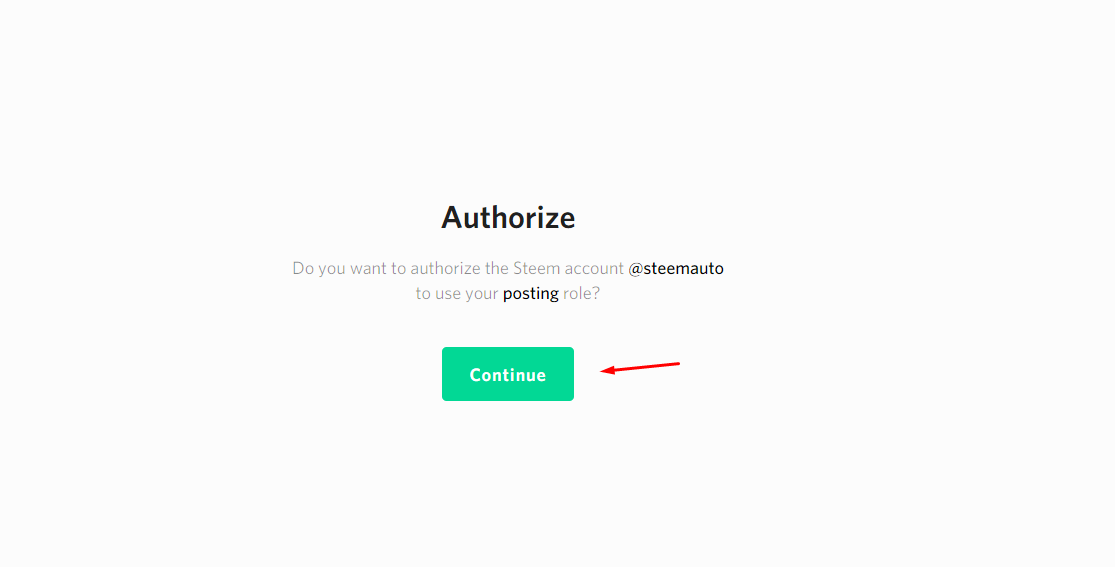
::: คลิ๊กปุ่ม Continue
[IMAGE: https://steemitimages.com/DQmSTH7GGixhpxVR7UBWDJ7r5PZYzkuiTVu5a7AHoubB2Tj/steemauto-login2.png]
Step ที่ 9
::: ใส่ชื่อบัญชี steemit และรหัสผ่านของเราเพื่อยืนยันอีกครั้ง
[IMAGE: https://steemitimages.com/DQmQ2GnccXTjZ99fEWnFbyBBcFL5gk4tkxQGqLAEGV69CLP/steemauto-login3.png]
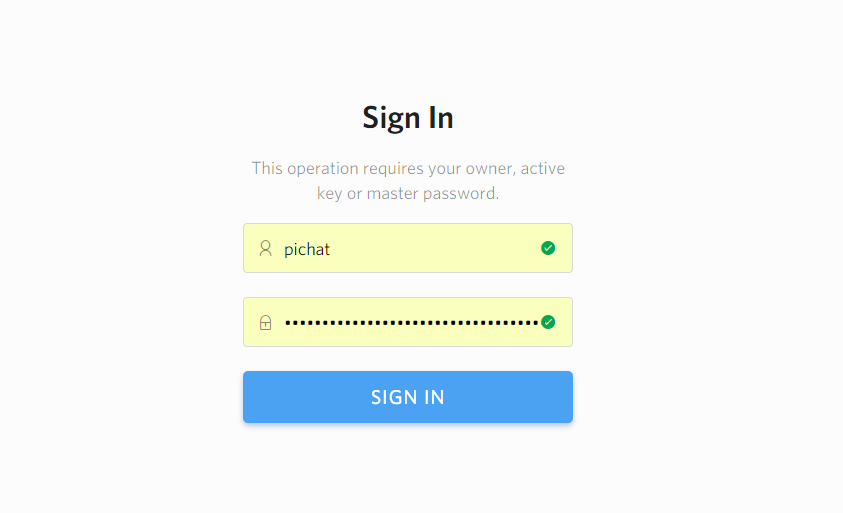
Step ที่ 10
::: ถือเป็นการเสร็จสมบูรณ์ในการเชื่อมต่อระหว่างเว็บ steemauto และ บัญชี steemit ของเรา ทำการคลิ๊ก CLICK HERE
[IMAGE: https://steemitimages.com/DQmPd6PzRoG9A3VEyhxCZY2s1Gv8SMtUCqjG1rDE9m421DA/steemauto-login4.png]
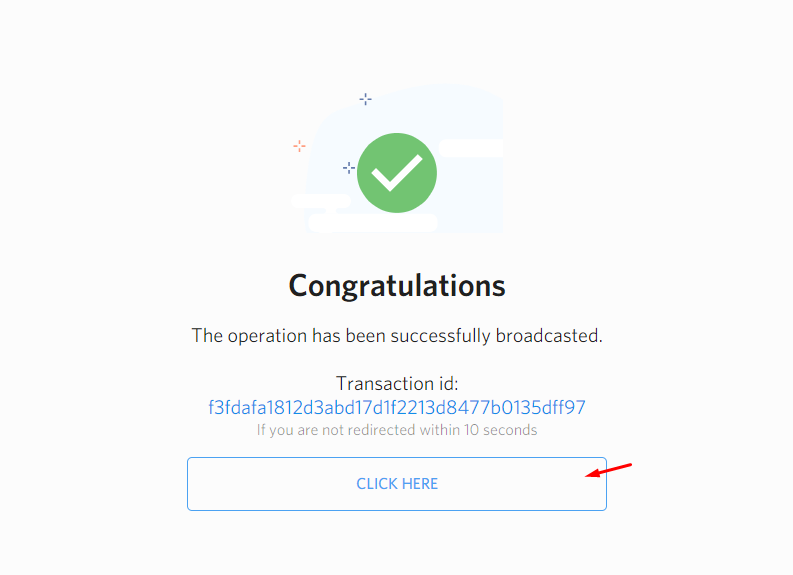
Step ที่ 11
::: ระบบจะพามาที่หน้าจอ Dashboard ของเราอีกครั้ง
[IMAGE: https://steemitimages.com/DQmdWe1Nvf8scr5egJB7yPDMMyFSUeAcLNYnw6tMdnAoSjz/steemauto-login5.png]
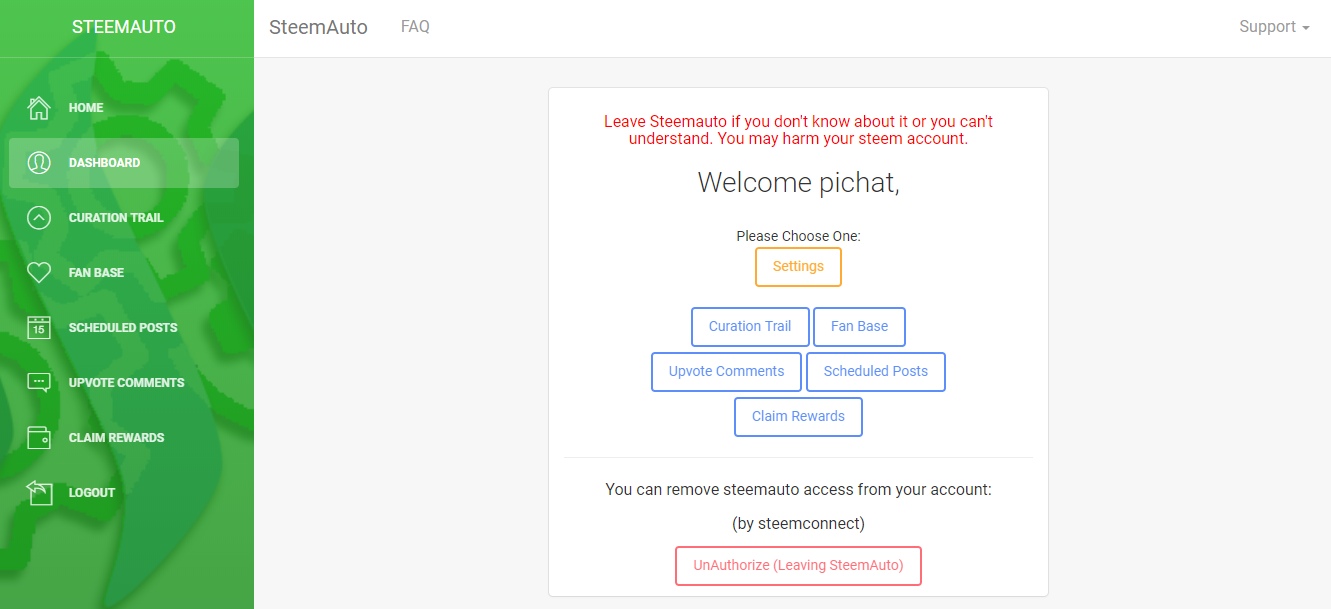
Step ที่ 12
::: จากนั้นให้เราไปทำการโพสต์บทความที่เราต้องการตามปกติที่บัญชีของเรา แต่ไม่ต้องทำการ Post
[IMAGE: https://steemitimages.com/DQmaaNjZLTiVNuAQRtWdFTfUVNiNM3ZrsSaUxeFgc5gNTpg/steemauto-post1.png]
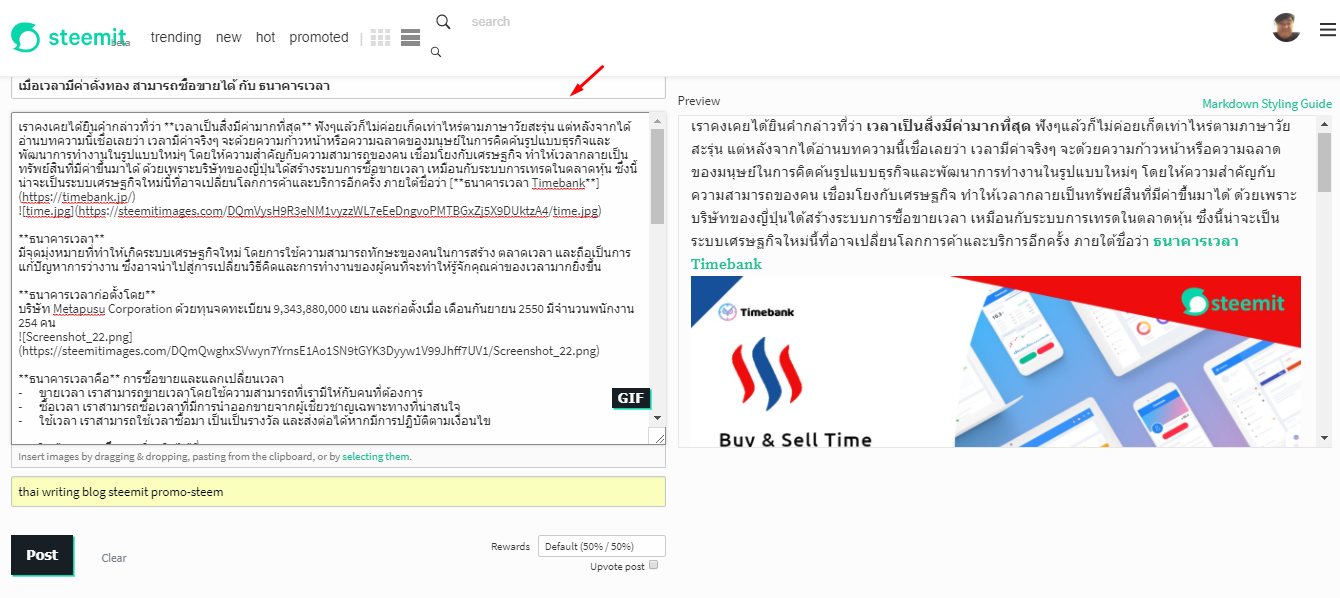
Step ที่ 13
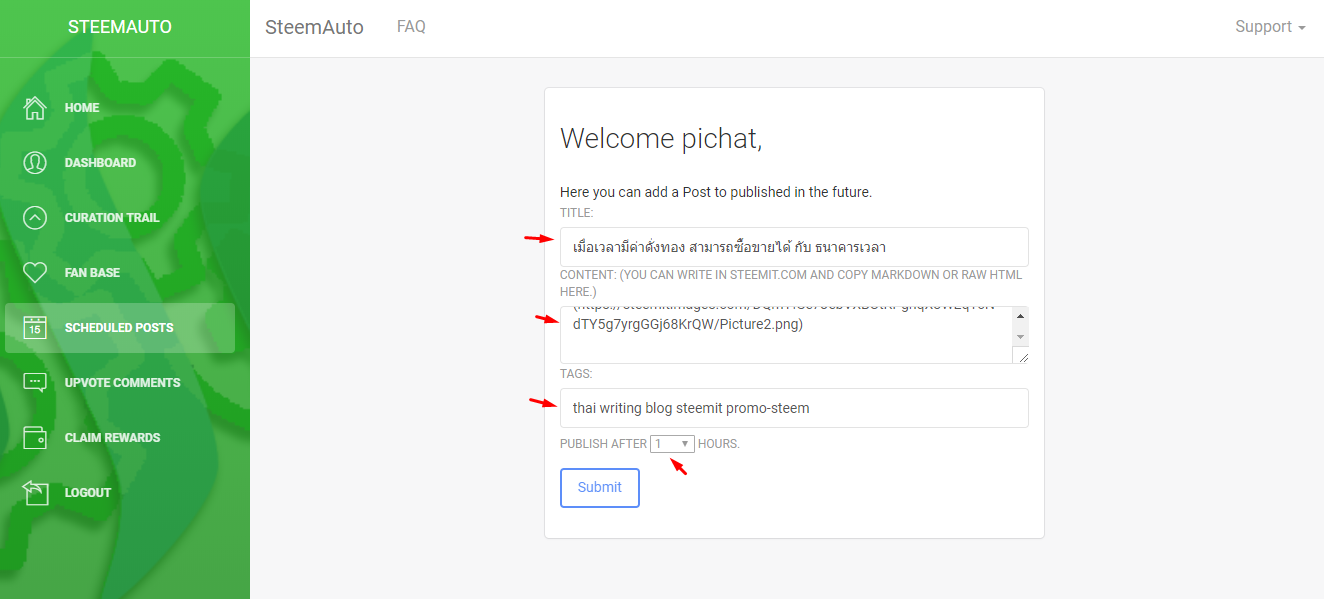
::: ให้เราไปที่ steemauto และไปที่เมนูด้านซ้ายมือ SCHEDULED POSTS และทำการ
1. Copy Title จาก steemit.com มาใส่ Title ที่ steemauto.com
2. Copy Contents จาก steemit.com มาใส่ Contents ที่ steemauto.com
3. Copy Tag จาก steemit.com มาใส่ Tag ที่ steemauto.com
>ทำการเลือกเวลาที่ต้องการให้โพสต์ของเราแสดง PUBLISH AFTER โดยเราสามารถตั้งค่าโพสต์ได้ประมาณ 5 วัน หรือ 5 โพสต์หากเราต้องการเพียงวันละ 1 โพสต์ เพราะมีช่วงเวลาทั้งหมด 100 ชั่วโมงให้เราใช้ และทำการกด summit
[IMAGE: https://steemitimages.com/DQmckyKBDzKJ1f7Wdeovjq2wsYo6Ebrxhsy5Jou8gStzCqo/steemauto-post2.png]
Step ที่ 14
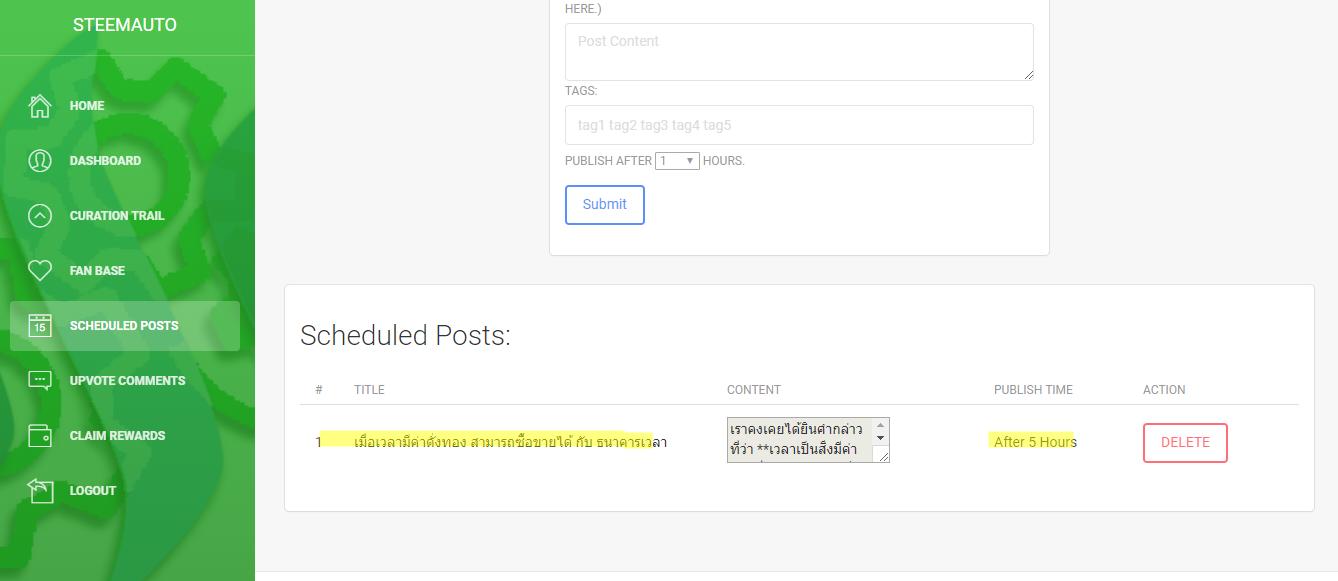
::: ถือเป็นการเสร็จสมบูรณ์ในการตั้งโพสต์ auto ทั้งนี้ก็ขึ้นอยู่กับเราแล้วว่าจะมีไอเดียมากพอที่จะตั้ง auto ได้กี่วัน ซึ่งโพสต์ที่เราตั้งการโพสต์ auto จะแสดงอยู่ในรายการ Scheduled Pots
[IMAGE: https://steemitimages.com/DQmb8zUuz3pc3bK2iEy6sKhM23hDqoqjPW9DganGWEwAdaC/steemauto-post3.png]
ทีนี้เราก็มีเวลาโดยไม่ต้องกังวลแล้วว่าจะโพสต์อะไรในแต่ละวัน เพราะบางวันเราอาจจะอยากโพสต์หลายเรื่องก็ทำการตั้งค่าโพสต์ auto ไว้ให้มีโพสต์ทุกวัน เพราะเราไม่จำเป็นต้องโพสต์ถี่ๆ เอาแบบโพสต์เดียวเนื้อๆ แน่นด้วยคุณภาพจะดีกว่าและเป็นผลดีต่อภาพลักษณ์ของชุมชนไทยใน steemit ด้วยนะครับ
หวังว่าเครื่องมือนี้จะเป็นประโยชน์กับพี่น้อง steemit ชาวไทย
ขอบคุณทุกกำลังใจและการติดตามกันนะครับ
[IMAGE: https://steemitimages.com/DQmTfSe7JebVXBUtKPgnqX3WEqYcNdTY5g7yrgGGj68KrQW/Picture2.png]
[IMAGE: https://steemitimages.com/DQmb5VeAxAx1Pawb2v4gYzsbREDfyi7xrq6HSu1m1qUSwda/twitter%20(1).png] [IMAGE: https://steemitimages.com/DQmYQvTvygM2xdo3bpuQRmNgY7XXYvQuWkjgiwN8yPu4Yxu/steem.png] [IMAGE: https://steemitimages.com/DQmVGJa7XGhmqUnHnzUx9x5MQnyrQiQNkUksDNnCViTMww1/facebook%20(1).png] [IMAGE: https://steemitimages.com/DQmavrHq9QnHE2niAGtoJgUixWbnEPzXsyp21gSC4qwrDxT/sola1.png] [IMAGE: https://steemitimages.com/DQmSvFTm2TcB7ihHcjt2NLvgUAq6pUj6RSkgPHiPLxU8z8C/002-social-media.png] [IMAGE: https://steemitimages.com/DQmRRqEuj9wmxpStmj6ZzuQrhzbRnTiZdjd5nMHSqd9keru/browser%20(2).png] [IMAGE: https://steemitimages.com/DQmS57sGEXEpx6MBhs1Cy5YFGNp3uLKYkvFW9HWbj9auwWF/004-youtube.png]

.png)

.png)


.png)

[IMAGE: https://steemitimages.com/DQmd77Zj489Ff4egJvXKBSG3iMPKrypk6DW9oAUgt48bqzd/giphy.gif]

[IMAGE: https://steemitimages.com/DQmTfSe7JebVXBUtKPgnqX3WEqYcNdTY5g7yrgGGj68KrQW/Picture2.png]