스티밋을 보면 여행 관련해서 포스팅을 주로 하시는 분들이 많더라구요.
여행을 다니다 보면 아무래도 사진을 많이 찍게 되죠. 특히 멋진 배경이 나오는 셀카!!
하지만 여행 명소에서 삼각대나 셀카봉으로 자리를 잡고 사진을 찍을라 치면 사람들이 많다보니 부득이하게 다른 사람들이 사진에 함께 나오는 경우가 많죠?
그렇다면 이 방법으로 나만의 여행 사진을 남겨보세요!!
(다만, 이 방법은 포토샵이 있어야 합니다...ㅎㅎ)
https://youtu.be/S66gMWcUCgE
#인생샷 만드는 법
[IMAGE: https://cdn.steemitimages.com/DQmP7sQyCtPSe2dZbg7DRTjpUBmwDDsKKBgUHAFsSoCmjRZ/1-1.jpg]
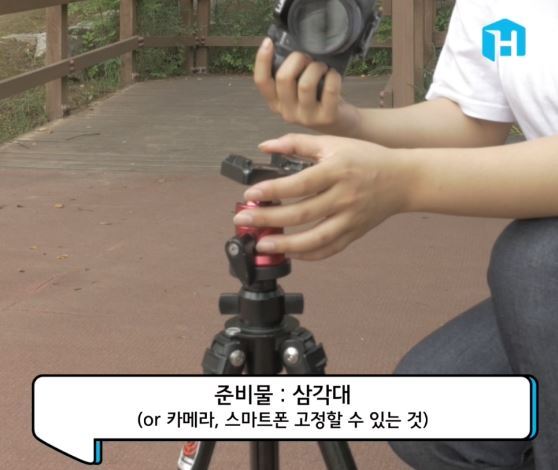
[IMAGE: https://cdn.steemitimages.com/DQmcpwejMMgSLJJKSDPvUnmguv8xjUjsSgVbtukGVApmQot/1-2.jpg]
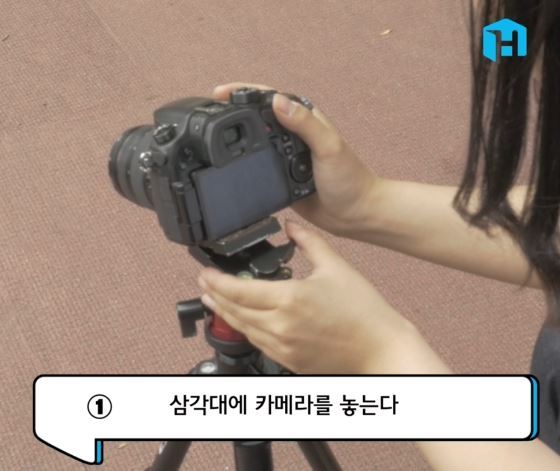
(1) 삼각대나 거치대에 촬영기기(카메라 혹은 스마트폰)를 놓습니다
[IMAGE: https://cdn.steemitimages.com/DQmSg6fEJZeQSHyf7h9PaZGrb4ryjTbvc8GubLY2sgH49xN/2-1.jpg]
[IMAGE: https://cdn.steemitimages.com/DQmWuFgrJ8qYWPaQLNFFBZ1KRzmB44RQqnxDxuDhvyWh8MZ/2-2.jpg]
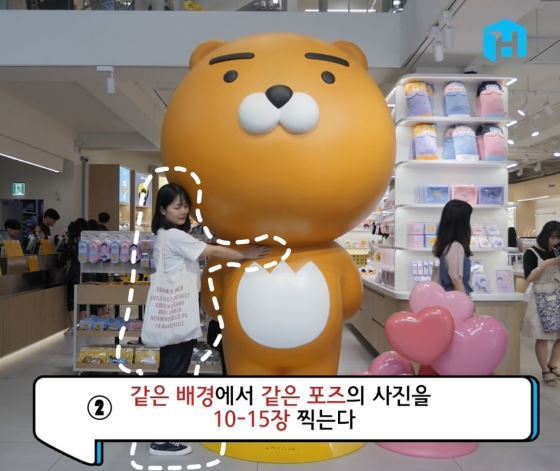
(2) 같은 배경에서 같은 포즈의 사진을 10-15장 찍습니다
Tip! 10장의 사진들은 (찍고 싶은 배경, 인물 제외) 차이가 나도록 찍어야 해요!
[IMAGE: https://cdn.steemitimages.com/DQmWuFgrJ8qYWPaQLNFFBZ1KRzmB44RQqnxDxuDhvyWh8MZ/3-1.jpg]
[IMAGE: https://cdn.steemitimages.com/DQmNutTZ8TV7fuxsqiahN3MCAtc6JzVCqNe99zDUYoG6Wyo/3-2.jpg]
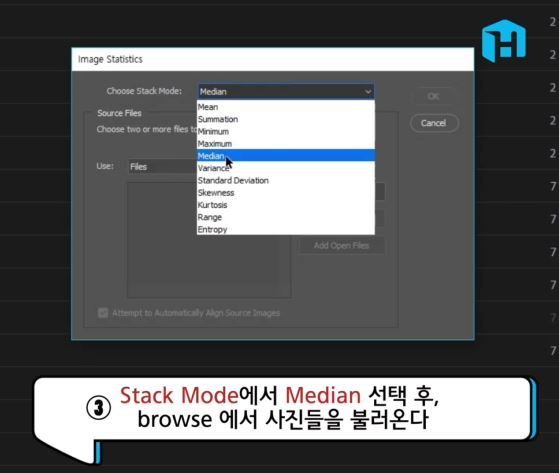
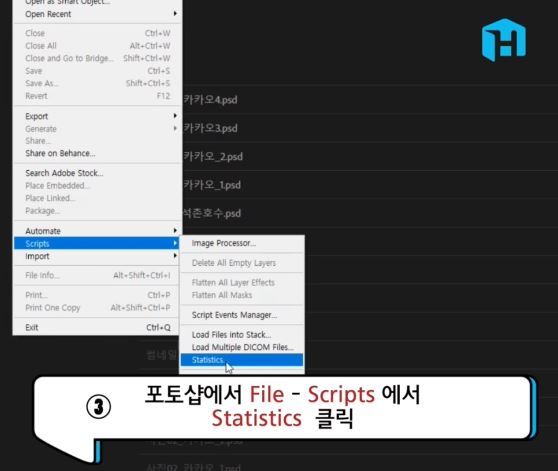
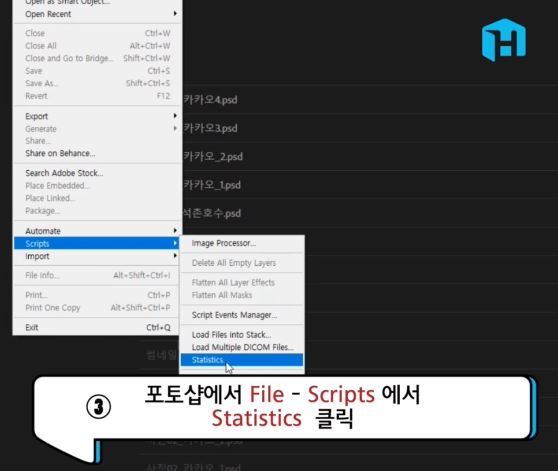
(3) 사진을 찍은 다음, 포토샵을 열고 File-Scripts에서 Statistics를 클릭합니다
그 다음 Stack Mode에서 Median 선택 후, brwose에서 사진들을 불러옵니다
[IMAGE: https://cdn.steemitimages.com/DQmeVensrGw5W6KkkQN91Aq8bGeAxrwvp1dsGgtEKGcFFSr/4-1.jpg]
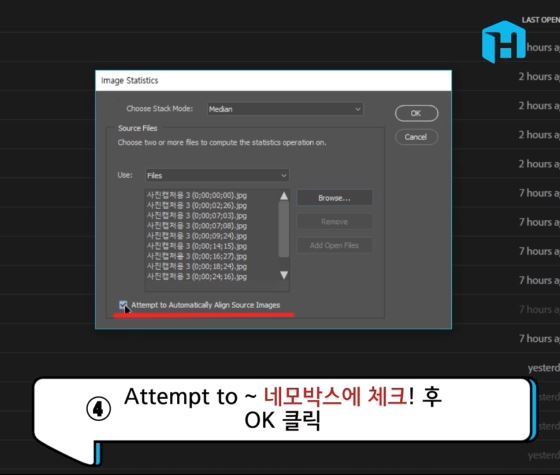
(4) 'Attempt to Automatically Align Source Images' 네모박스에 체크 후
OK 버튼을 클릭합니다
[IMAGE: https://cdn.steemitimages.com/DQmSx57cNmaEXg5Foq8NCmNaVoNur6XMmxeQ9DHmCurH6nS/5-1.jpg]

그러면 포토샵이 알아서 고정되어 있는 인물과 배경만 남기고 다 지워줍니다!!!
인생사진 만들기 엄청 쉽죠???
TIP!
[IMAGE: https://cdn.steemitimages.com/DQmcPVTXQ4nhXRpJgXm7U7BKD6LRwGDA8qw7fbCB9Us6bsD/6-1.jpg]
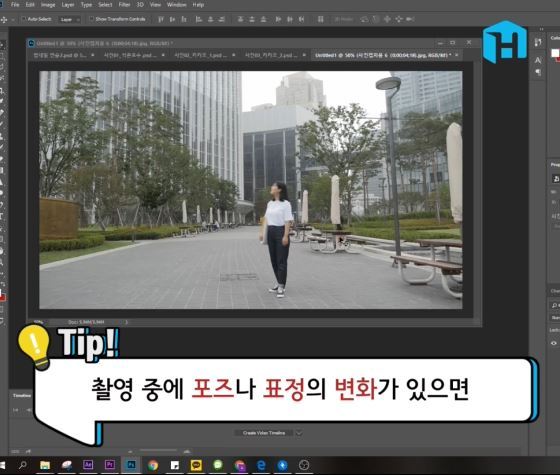
혹시 촬영 중에 포즈나 표정의 변화가 있으면
[IMAGE: https://cdn.steemitimages.com/DQma2pMiS3YSXdGfLYPHqeo8FfidRm8RAASTpLsHHUXD5K7/7-1.jpg]
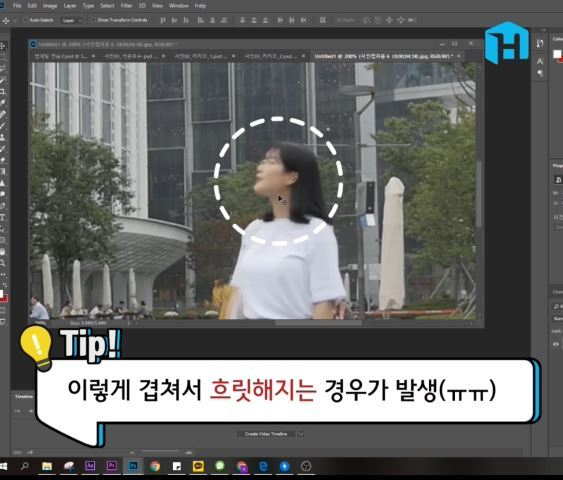
이렇게 겹쳐서 흐릿해지는 경우가 발생하는데요ㅠㅠ
그래도 걱정할 필요 없습니다!
[IMAGE: https://cdn.steemitimages.com/DQmdv3M2xkECryPrhHno8Ww1gjgdA4WBVHhHpYrutCXKZ3z/8-1.jpg]
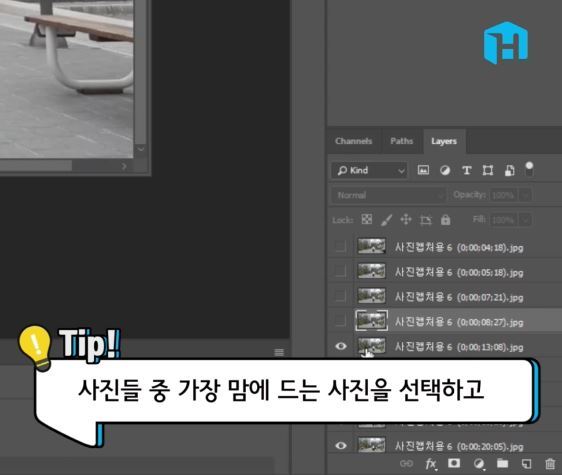
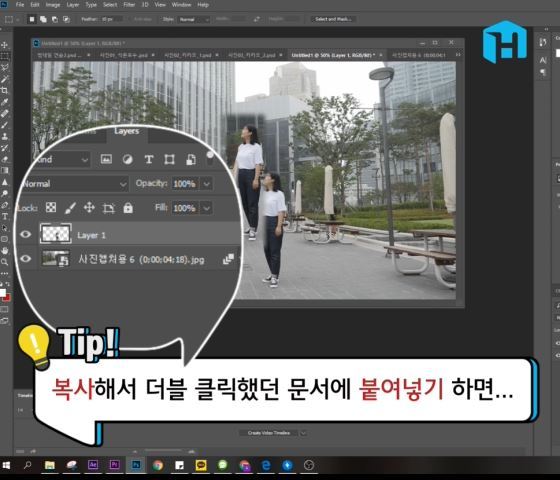
이럴 땐, 레이어를 더블 클릭해서 펼쳐진 사진들 중 가장 마음에 드는 사진을 선택하고
[IMAGE: https://cdn.steemitimages.com/DQmb8oMtcLJ6hpjgzpr9TqjwbNFB8TyLqfWoU3gFvS6F3nX/9-1.jpg]
[IMAGE: https://cdn.steemitimages.com/DQmNmAwDXLv1uPiauhoJgARtEh8yuzGm56NxNbuz65DFhLE/9-2.jpg]
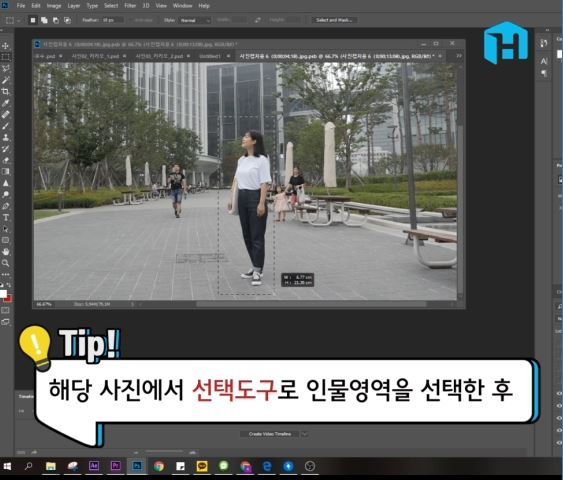
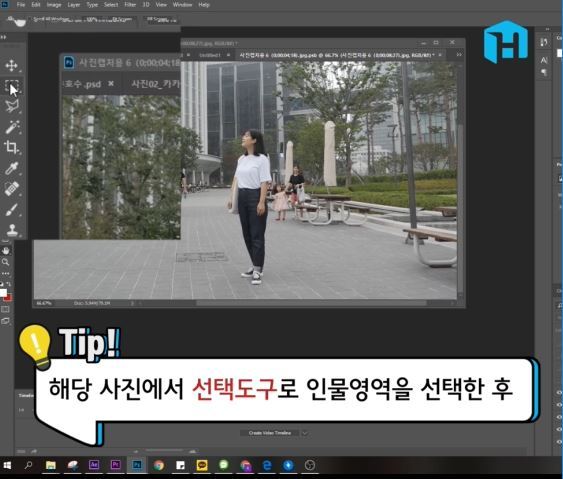
해당 사진에서 선택도구로 인물영역을 선택한 후
[IMAGE: https://cdn.steemitimages.com/DQmcad3Ayh2KeiLvkWto3VttkgUhyE9ZdS1KxvbqnRA8Ssp/11.jpg]
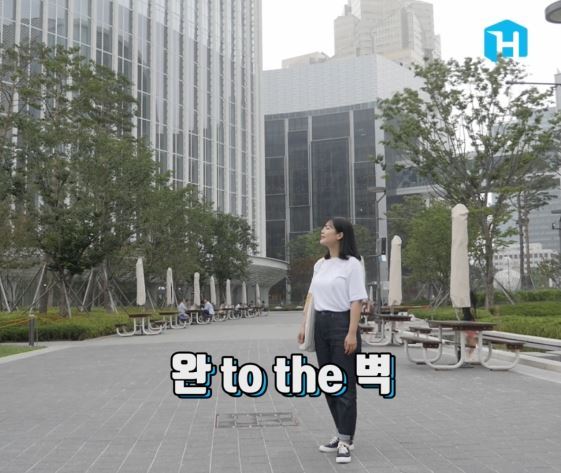
복사해서 더블 클릭했던 분서에 붙여넣기 하면...!
[IMAGE: https://cdn.steemitimages.com/DQmf5gyYrCxkQvjPSq6FWdPdBFKz6AAgLNRu1V4XoDn2TLn/10-1.jpg]
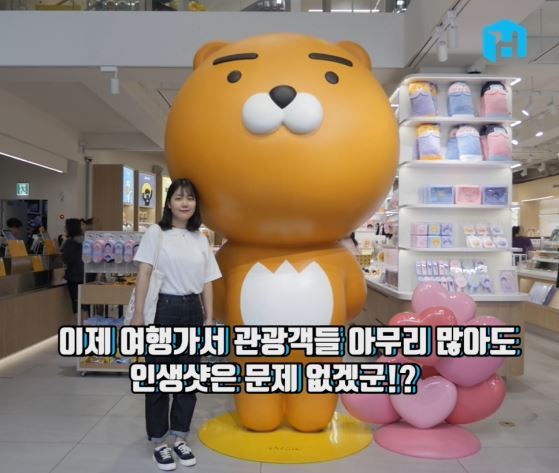
흐릿했던 부분이 선명한 사진으로 완벽하게 변신!
[IMAGE: https://cdn.steemitimages.com/DQmf2ezCa6Aphwbn6csNHCJUAmhPfg4mgwL47Yw1GpfjXNn/12.jpg]
> 당신의 일상을 바꿔줄 세상의 노하우를 알려드립니다!
> 도움이 되셨다면 @sharehows, @howsmate를 팔로우 해주세요!