저는 회사 생활 하면서, 생각외로 메모장을 많이 사용합니다.
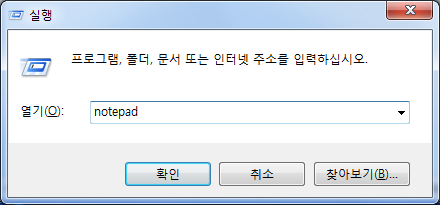
메모장을 열 때도, 시작 버튼에 들어가서 찾기 보다는, 아래와 같이 접근을 합니다.
[IMAGE: https://steemitimages.com/DQmYtAGgnzz6Ggq3gRb4FAeFT9BYir2aygHgsdv1HRMLF4x/image.png]
실행 창에서 notepad라고 쓰고, 확인을 누르면 바로 메모장이 실행됨.
자!! 메모장을 열었다면, 숨은 기능이 뭐가 있을 까요? 한번 볼까요.
1) .LOG 를 이용한, 자동 날짜 기입 기능
[IMAGE: https://steemitimages.com/DQmPkJQ9wVPT1oyjuRHYEyTB4adJPUJxvM721YdQDFLpEti/image.png]
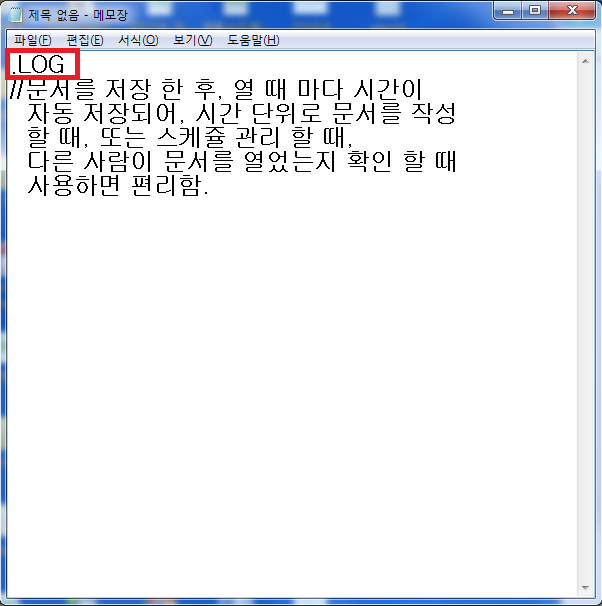
그림에서 처럼, 제일 상단에 .LOG 를 기입하고, 문서를 저장 한다.
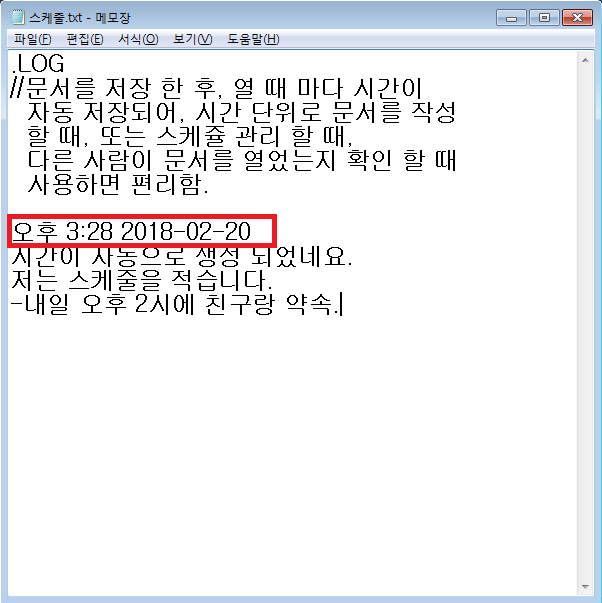
저장된 문서를 다시 열면. 다음과 같이 자동으로 메모장을 연 날짜와 시간이 자동으로 등록된다.
[IMAGE: https://steemitimages.com/DQmYyyi5K8XSTz9tUHNh84EkAkXK1jDBYVpdcnW9p2awNum/image.png]
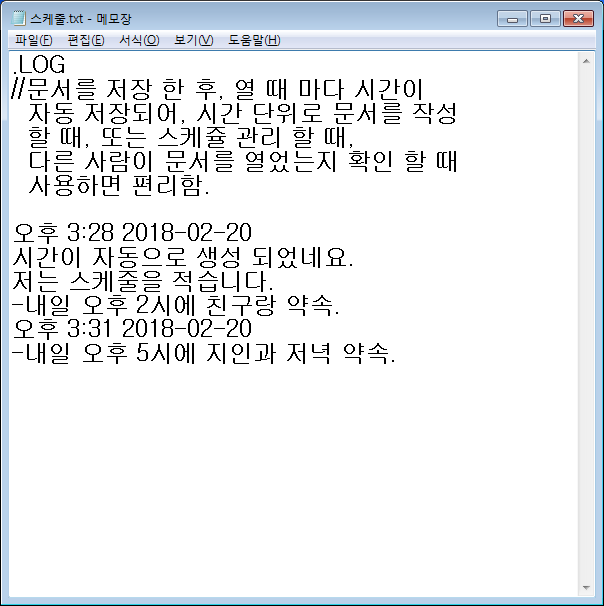
작성을 다했다면, 문서를 저장 하고 닫습니다. 스케줄이 생기면, 다시 문서 오픈.
[IMAGE: https://steemitimages.com/DQmWRQZQCnU4juUWxNTgnmECTqxjSiaBg3WQwwDA2z8L4FP/image.png]
이렇게 여러가지로, 활용이 가능 할 수 있습니다.
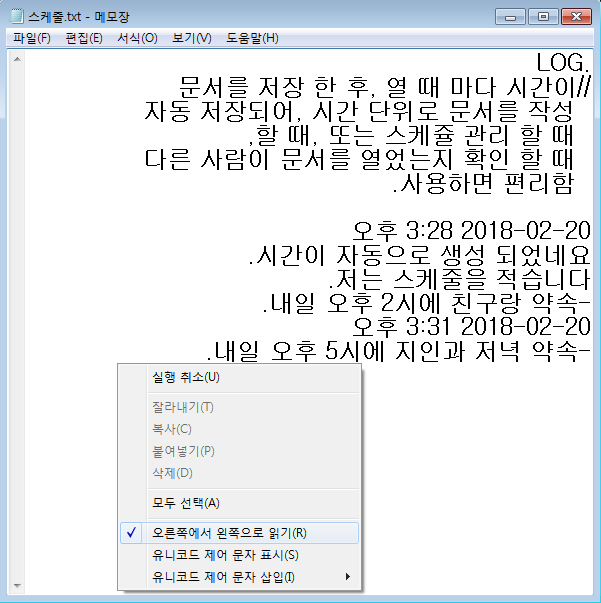
2) 오른쪽에서 왼쪽으로 읽기 기능.
마우스 오른쪽 버튼을 누르면 다음과 같은 옵션이 나타 납니다. 오른쪽에서 왼쪽으로 읽기를 누르면 다음 그림과 같이 글자 위치가 변경됨. 효용성은 적지만, 기능은 있습니다.
[IMAGE: https://steemitimages.com/DQmdUWMbHBmU2zdDQD3YuKLFbW4Qo1RsgbWdTxPBgjo2CGu/image.png]
3) 메모장 인쇄 할 때, 설정 기능.
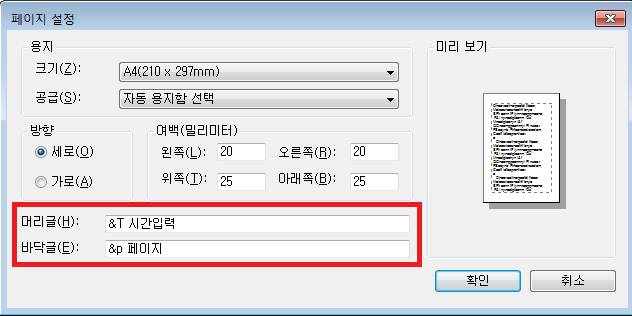
[파일]-[페이지 설정] 을 클릭하면, 다음과 같이 창이 뜹니다.
[IMAGE: https://steemitimages.com/DQmbcJiwYgFgudo1oXZbPaXg6MbYbHf7dK3o7ibFm2weKz7/image.png]
머리글 또는 바닥글 상자에 사용할 머리글과 바닥글 텍스트를 입력합니다.
다음 표의 문자 조합을 사용하여 세련된 머리글과 바닥글을 만들 수도 있습니다.
[IMAGE: https://steemitimages.com/DQmdqEKvWNE3AGxfoh2TaRm4S38u8KNyr97zzjtr1vHsdpH/image.png]
팁(Tip)
머리글이나 바닥글 상자에서 여러 문자 조합을 사용할 수 있습니다. 각 조합 사이에 공백을 한두 개 넣으면 머리글이나 바닥글을 더 쉽게 읽을 수 있습니다.
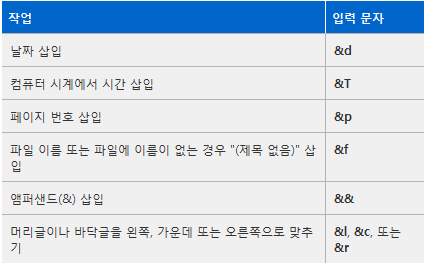
 텍스트를 왼쪽, 가운데 또는 오른쪽으로 맞추려면 먼저 머리글이나 바닥글 상자에 &l, &c 또는 &r을 입력하고 그 다음에 사용할 다른 문자 조합을 입력해야 합니다.

  사용자 자신의 텍스트와 문자 조합을 결합할 수도 있습니다. 예를 들어 페이지 &p는 페이지 1, 페이지 2 등으로 인쇄됩니다.
** 아시는 분들도 있겠지만, 모르시는 분들을 위한 Tip이니, 너그럽게 봐 주시길 바랍니다.
다들, 행복한 하루 되세요~~~~