안녕하세요. sungsil입니다.
저번에 비트렉스 가입과 3가지인증에 관해 포스팅을 하였는데요.
오늘은 그 3가지 인증보다 더더 중요한 OTP 설정방법을 설명드리려고 합니다.
폴로닉스와 그다지 다른점이 없으니 쉽게 하실수있습니다!
[IMAGE: https://steemitimages.com/DQmT3fwQ8wZsRZGwjYmpZ31A1xF19j9gLQQT6xWhsFzexVg/QWEQWE.jpg]

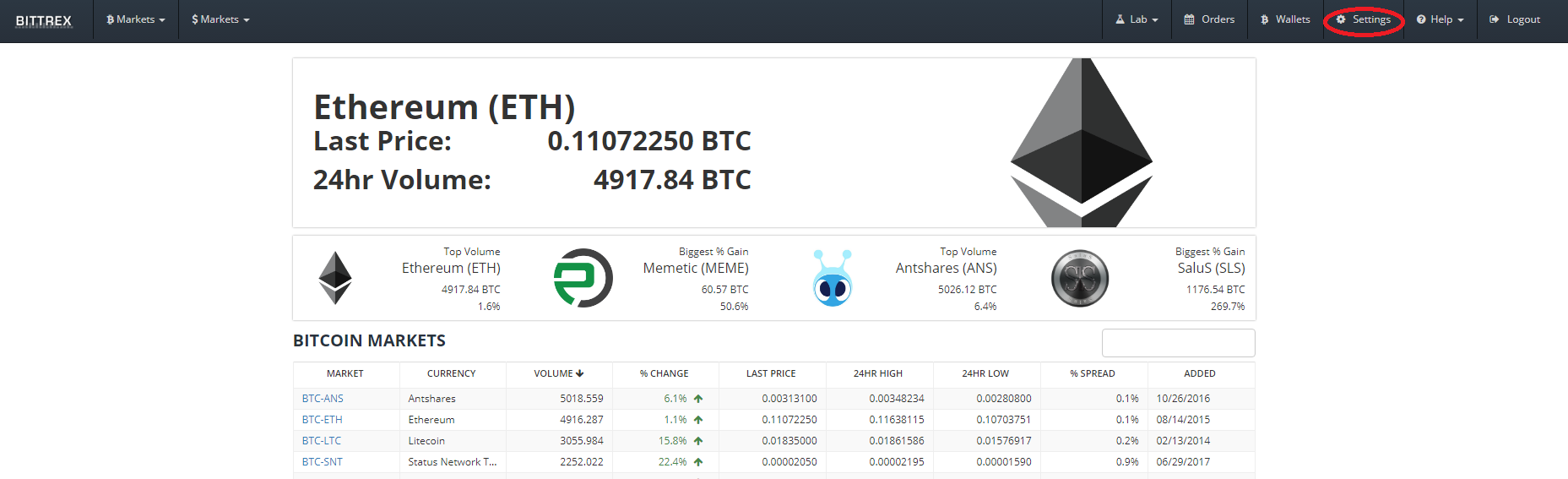
먼저 비트렉스 접속후 로그인 하신뒤에 오른쪽상단의 SETTING버튼을 누릅니다.
[IMAGE: https://steemitimages.com/DQmdeC3YSCKj7ptHCDKj67ajYPr3XtmoybznxJe4f8q4qrM/1.png]
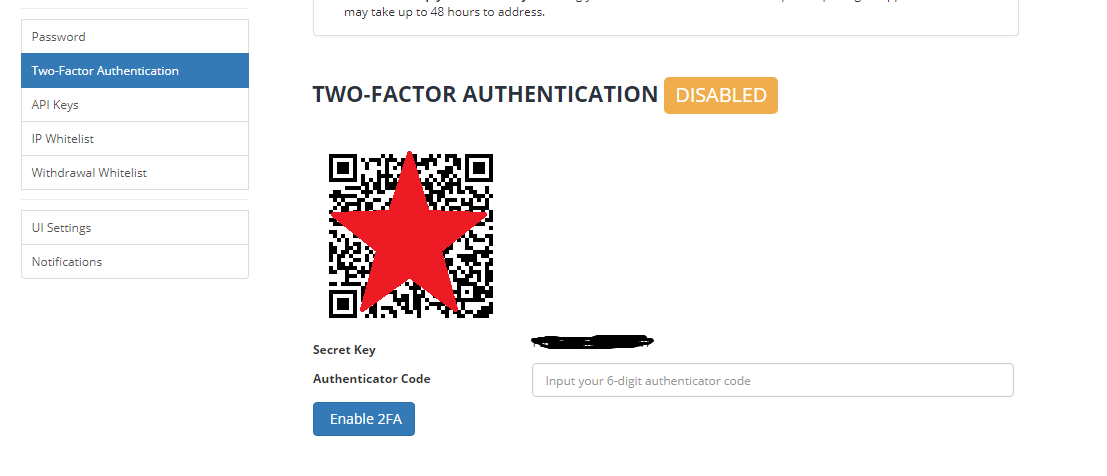
그다음 Two - Factor Authertication을 들어가면 아래와같이 16자리 시크릿코드와 QR코드 하나가 뜹니다. (16자리코드와 QR코드는 핸드폰분실시를 대비해 꼭 보관해놓으셔야합니다!)
이때 폴로닉스 인증과 똑같이 구글 OTP 앱에서 QR코드를 스캔하신후에 앱에서 나오는 6자리 코드를 빈칸에 입력합니다.
입력하셨으면 Enable 2FA를 클릭합니다.
[IMAGE: https://steemitimages.com/DQmYs54VKzdRYeaVVjWtRfTr1uHWcHMckMDznaH8DnrPmmF/2.png]
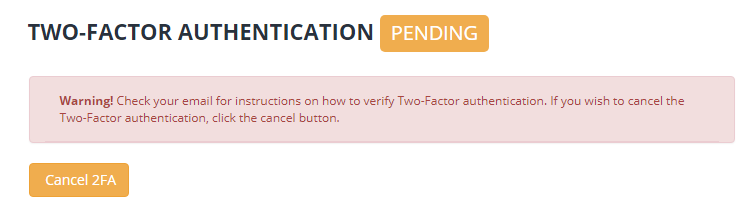
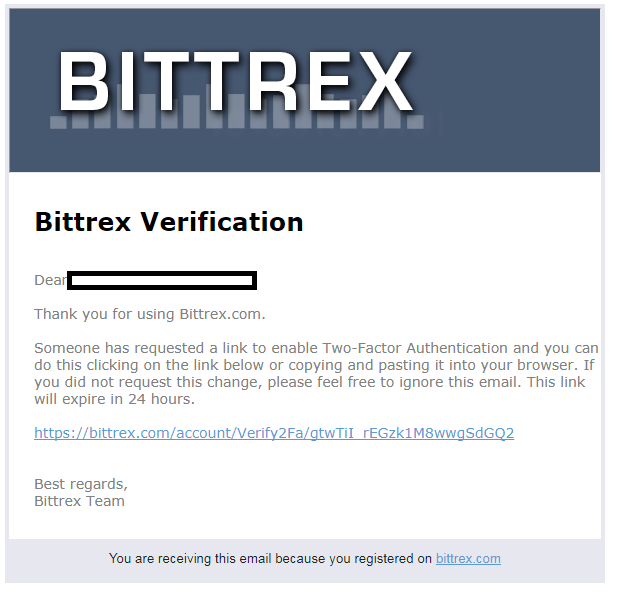
클릭하시면 아래와 같이 뜨는데 가입하실때 입력하셨던 이메일을 확인하시면 메일 하나가 와있습니다.
[IMAGE: https://steemitimages.com/DQmRLzJ7f1RFxv13YQe7ysH9jmjXbAk3JMDuY7HqUG8n9Y9/3.png]
이렇게 말이죠. 링크를 클릭합니다.
[IMAGE: https://steemitimages.com/DQmSnZGRnRRjBN14452yEWPcsR2C48sy8128c9eN9VYi7e2/4.png]
들어가시면 이러한 창이 뜨는데 다시한번 OTP 6자리를 입력하시면 됩니다.
[IMAGE: https://steemitimages.com/DQmYN8mYjRBTDsfTLMPvnFLmg7WveJS8JMNPp4Jii7jeJiL/5.png]
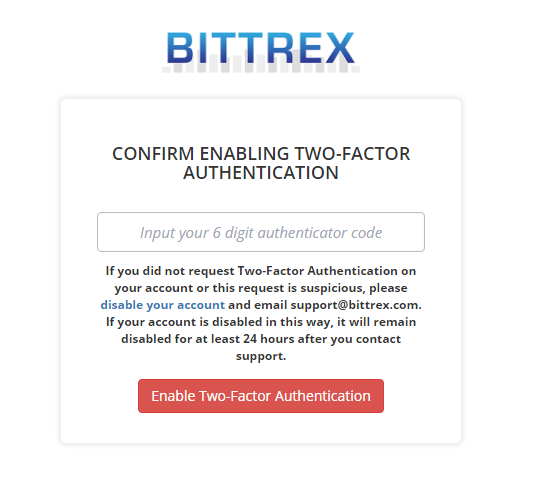
입력하시고 나면 정상적으로 OTP 설정이 완료됩니다.
[IMAGE: https://steemitimages.com/DQmcNYCbuRFXLa33Fr2vG3Xav3BzZfub9QwiSmSXmNNFU2t/5.png]
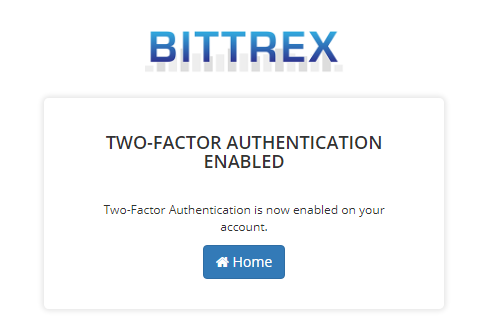
인증완료!!
[IMAGE: https://steemitimages.com/DQmZjyyhXgcPwNpcdLpCNM7ggs2r8hfxsriwXYgKvJxXXaB/6.png]
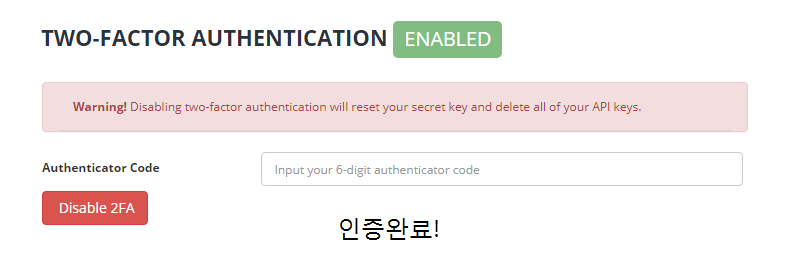
오늘은 비트렉스 OTP설정방법에 대하여 알아보았습니다.
안전한 거래와 코인들의 보관을 위해서는 아주 필수적인 부분이죠.
거래소를 사용중이신 분이시라면 무조건 설정하시기를 추천드립니다.
첫 평일인 월요일 힘차게 마무리 하시고 태풍 조심하세요~
이상 sungsil이였습니다. :-)