____  ___    _  _     _   _ _____     _______
 / ___|/ _ \  | || |   | | | |_ _\ \   / / ____|
| |  _| | | | | || |_  | |_| || | \ \ / /|  _|
| |_| | |_| | |__   _| |  _  || |  \ V / | |___
 \____|\___/     |_|   |_| |_|___|  \_/  |_____|

 --- A GOPHER-LIKE INTERFACE FOR HIVE BLOCKCHAIN ---

접속했던 Wifi/와이파이 암호를 알아보자!

BY: @taehee5440 | CREATED: Jan. 20, 2018, 2:05 p.m. | VOTES: 3 | PAYOUT: $0.58 | [ VOTE ]

[IMAGE: https://steemitimages.com/DQmcCdWChEHbbkHday4Qf9VJimFwsxjKKD1NvRK5V3pxEJE/naver_com_20180120_230216.jpg]

한 번이라도 접속한 적이 있는
Wifi/와이파이 암호(비밀번호)를
알아보자!

와이파이 비밀번호를 잊어버렸을 때..
와이파이 비밀번호를 다른 사람에게
알려 주고 싶을 때..
하지만 비밀번호가 생각나지 않을 때..

이럴 때 유용한 팁을 소개한다.

우리의 컴퓨터는 단 한 번이라도
접속했던 모든 와이파이의
비밀번호를 기억하고 있다.

이것을 알아보도록 하자!

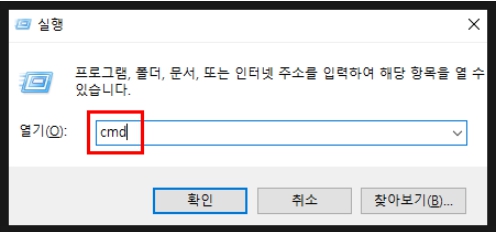
1) 윈도우 키 + R키로 실행 창을 연다.
[IMAGE: https://steemitimages.com/DQmV2BQdWity5TVgT1Fsw3Ro2nf9Ru6Bn1zrXQpqqTpnTtB/naver_com_20180120_230225.jpg]

2) 실행 창에 cmd를 입력하여
명령 프롬프트 창을 연다.

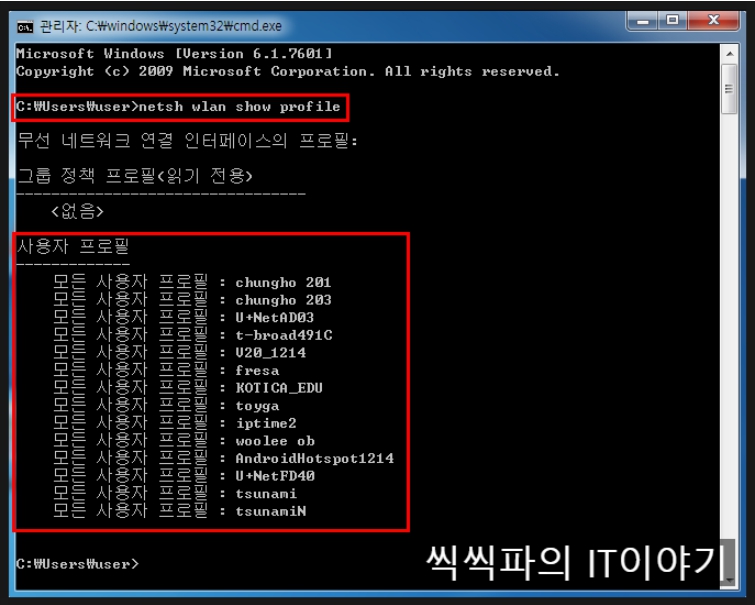
3) netsh wlan show profile 을 입력하면
[IMAGE: https://steemitimages.com/DQmSZhJScf22CYpsKLsakaQUTe9XmrjuPaeY4zdRTVhYdjG/naver_com_20180120_230230.jpg]

지금까지 접속하였던 Wifi 명들이 나온다.

알아보고자 하는 Wifi 명을 찾은 뒤
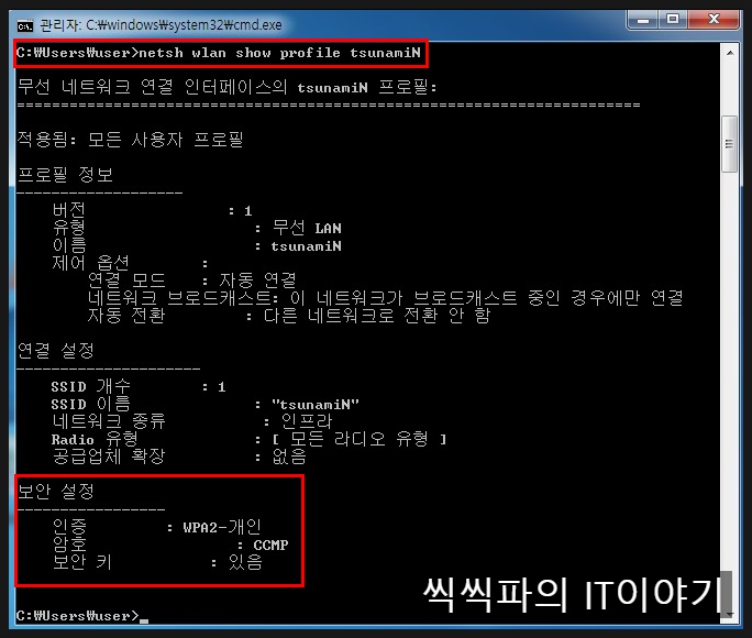
4) netsh wlan show profile [Wifi 명]을
입력하게 되면 해당 wifi의 상세정보가 나온다.
[IMAGE: https://steemitimages.com/DQmP9BHwkb5UoE7xv5Kjt6UWMn8HNhmSt1yXRhvEdxJtn1U/naver_com_20180120_230234.jpg]

보안 설정에서 보안 키가 '있음'으로
되어 있으면 암호가 걸려 있는 Wifi이다.

그럼 비밀번호는 어디에 있냐고?

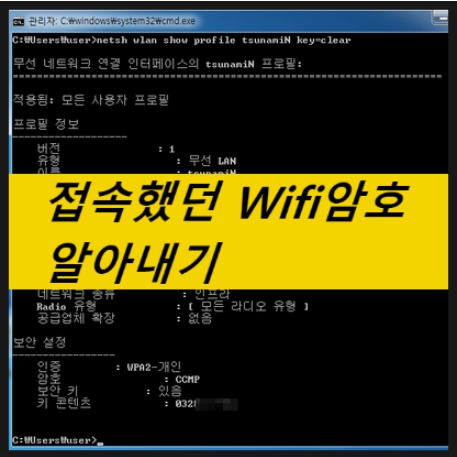
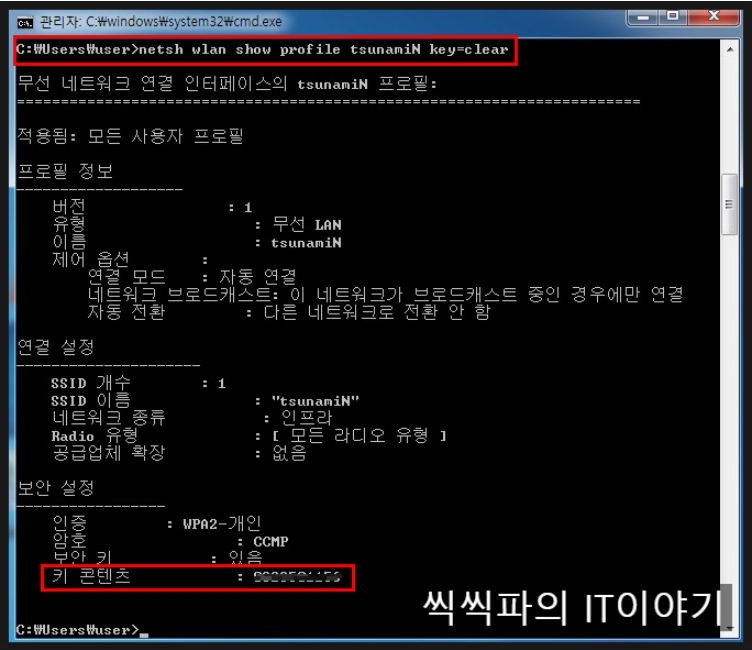
5) netsh wlan show profile [Wifi 명] key=clear을
입력하게 되면 키 콘텐츠에 암호가
나타나게 된다.
[IMAGE: https://steemitimages.com/DQmYiUggiCTZJwuqywdVk9WaCSg4ijQkTBesY1TDRETTp58/naver_com_20180120_230239.jpg]

이렇게 접속한 적이 있는
모든 와이파이의 비밀번호를
알아 낼 수가 있다.

정리하면...
1) 접속했던 Wifi 명 List 확인.
netsh wlan show profile
2) 해당 Wifi의 상세정보 확인.
netsh wlan show profile [Wifi 명]
3) 해당 Wifi의 암호를 확인.
netsh wlan show profile [Wifi 명] key=clear

Wifi암호를 잊어버렸거나
남에게 알려 줄 때 활용하도록 하자!

TAGS: [ #wifi ] [ #password ] [ #ap ]

Replies

NO REPLIES FOUND.

[ BACK TO TRENDING ] [ BACK TO MENU ]
CMD>