[IMAGE: https://steemitimages.com/DQmZoi9t6niwckgcCPkv48m15nrRJtz8mJtSGdwnZTgAAb5/Untitled%20Design%20(11).png]
안녕하세요 벌써 스팀잇을 시작한지 일주일이 딱 되었네요!!
오늘은 처음으로 쓴 글의 보상이 들어오는 날입니다. 많은 분들이 스팀잇을 처음 시작하실 때 이런 생각을 해보셨을 겁니다.
이게 진짜 돈인가?
다른 분들의 현금화 포스팅을 보면서 당연히 현금화 할 수 있다고 생각은 하고 있었지만, 이게 또~~~막상 진짜로 현금이 되어야 뭔가 실감이 나지 않겠습니까???
그래서 첫 포스팅 보상은 바로 현금화를 하려고 마음먹었습니다. (이후로는 스팀파워를 올려서 스팀잇 계정 키우려구요 ㅎㅎ)
일단 첫 보상액은 6.345 SBD, 지금 업비트에서 1스팀달러에 13,000원이니까 82,485원입니다. (우왕...굳...!!!)
다른분의 포스팅을 참고하면서 한번 해봤는데, 업비트를 통한 현금화는 자료가 많이 없는 것 같더라구요 ㅠ 그래서 제가 직접 해보고 정리했습니다!
업비트 사용자를 위한 스팀달러 현금화 가이드
우측 상단의 프로필사진 누르시구요, "지갑" 메뉴로 들어갑니다. 그러면 다음과 같은 화면이 나오게 됩니다.
[IMAGE: https://steemitimages.com/DQmQvvU8Ax93WngyoSsdgqYUjQz4f9aKsEdgiZ3oxB46vns/%E1%84%89%E1%85%B3%E1%84%8F%E1%85%B3%E1%84%85%E1%85%B5%E1%86%AB%E1%84%89%E1%85%A3%E1%86%BA%202018-01-05%20%E1%84%8B%E1%85%A9%E1%84%92%E1%85%AE%204.41.38.png]
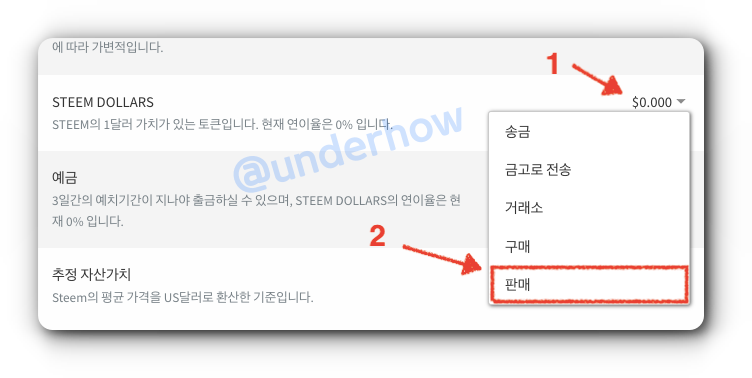
위의 사진처럼 1번에 보상받으신 스팀달러가 표시가 됩니다. (저는 이미 송금하고 나서 캡쳐한 모습이라 스팀달러가 0입니다 ㅎㅎㅎ)
1번의 스팀달러 금액부분을 클릭하면 메뉴가 열리게 되는데 여기에서 "판매"부분을 선택합니다.
BlockTrades 입장
[IMAGE: https://steemitimages.com/DQmaw9nssoKnYF78vxnyNPA37PaKsir9yFP7Pym8GBEEyB1/%E1%84%89%E1%85%B3%E1%84%8F%E1%85%B3%E1%84%85%E1%85%B5%E1%86%AB%E1%84%89%E1%85%A3%E1%86%BA%202018-01-05%20%E1%84%8B%E1%85%A9%E1%84%92%E1%85%AE%204.41.59.png]
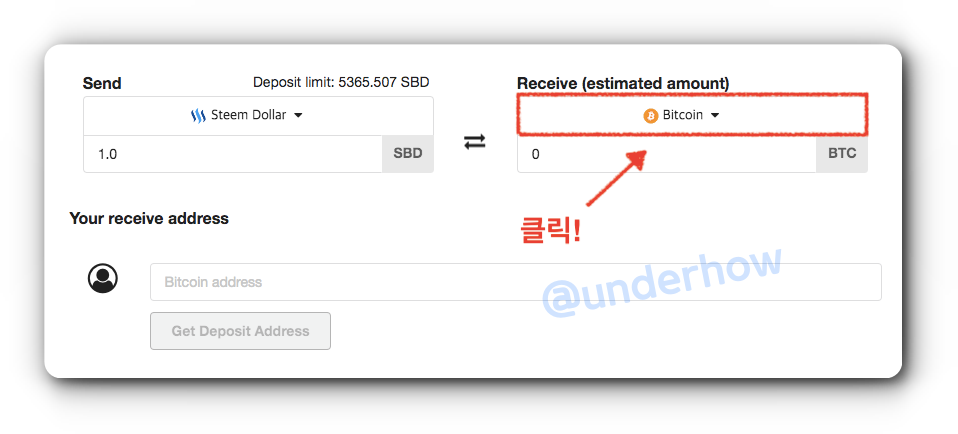
판매로 들어가면 위와 같은 화면이 나오게 됩니다. BlockTrades 화면인데요, 일단 기본값으로 왼쪽은 스팀달러 오른쪽은 비트코인이 세팅되어 있습니다.
비트코인 시세가 좋지 못하다고 하여 저는 라이트코인으로 바꾸겠습니다. 위의 사진처럼 비트코인 부분을 클릭합니다.
[IMAGE: https://steemitimages.com/DQmVud8fCRwE66YvNB9qaYaZtMPk7sdR1robk2vtHCwxWg3/%E1%84%89%E1%85%B3%E1%84%8F%E1%85%B3%E1%84%85%E1%85%B5%E1%86%AB%E1%84%89%E1%85%A3%E1%86%BA%202018-01-05%20%E1%84%8B%E1%85%A9%E1%84%92%E1%85%AE%204.42.16.png]
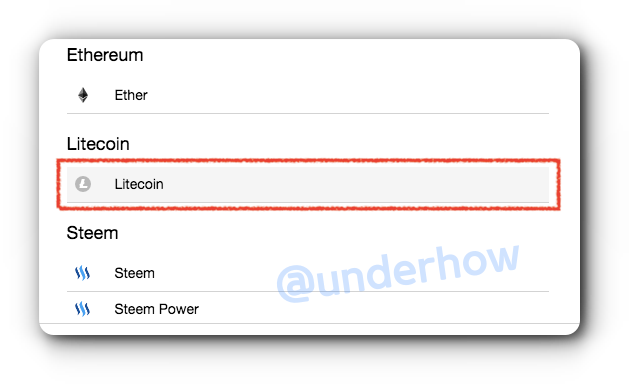
여러가지 중에서 라이트코인을 선택합니다.
[IMAGE: https://steemitimages.com/DQmcCKw1orqDPoJEoFdoT4Q11dwHm9wjmfQwFRLLeSTqB9Y/%E1%84%89%E1%85%B3%E1%84%8F%E1%85%B3%E1%84%85%E1%85%B5%E1%86%AB%E1%84%89%E1%85%A3%E1%86%BA%202018-01-05%20%E1%84%8B%E1%85%A9%E1%84%92%E1%85%AE%204.43.08.png]
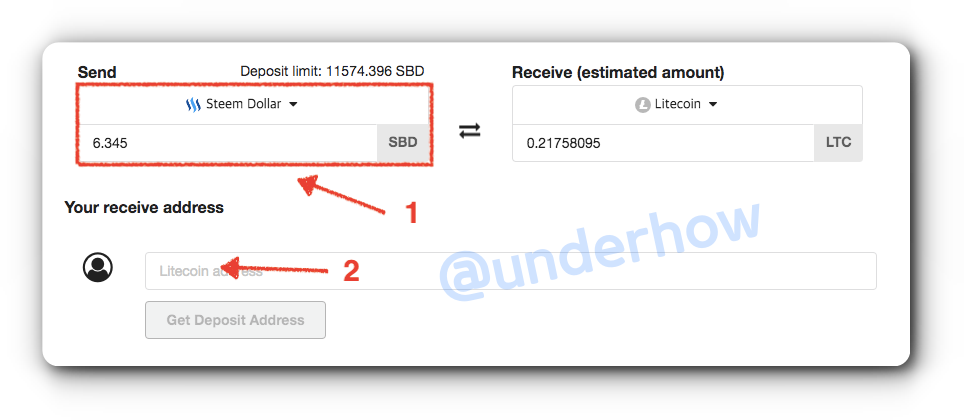
이제 환전하고자 하는 스팀달러를 1번 영역에 입력해주고 2번 부분에는 입금받을 라이트코인 전용계좌를 입력해야 합니다.
저는 주로 업비트를 사용하기 때문에 업비트를 기준으로 설명드리겠습니다. 업비트 라이트코인 입금계좌를 확인하려면 업비트로 가야겠죠~~?? 고고씽!!
(참고로 지금 열려있는 화면으로 다시 돌아와야 하기 때문에 화면을 끄지 마시고 새창으로 업비트에 접속합니다.)
업비트 입장
[IMAGE: https://steemitimages.com/DQmXQJ6C8Gr9wCRfV7X8MFhV2RKFLMt2stpm84R1h3QsyYp/%E1%84%89%E1%85%B3%E1%84%8F%E1%85%B3%E1%84%85%E1%85%B5%E1%86%AB%E1%84%89%E1%85%A3%E1%86%BA%202018-01-05%20%E1%84%8B%E1%85%A9%E1%84%92%E1%85%AE%204.43.51.png]
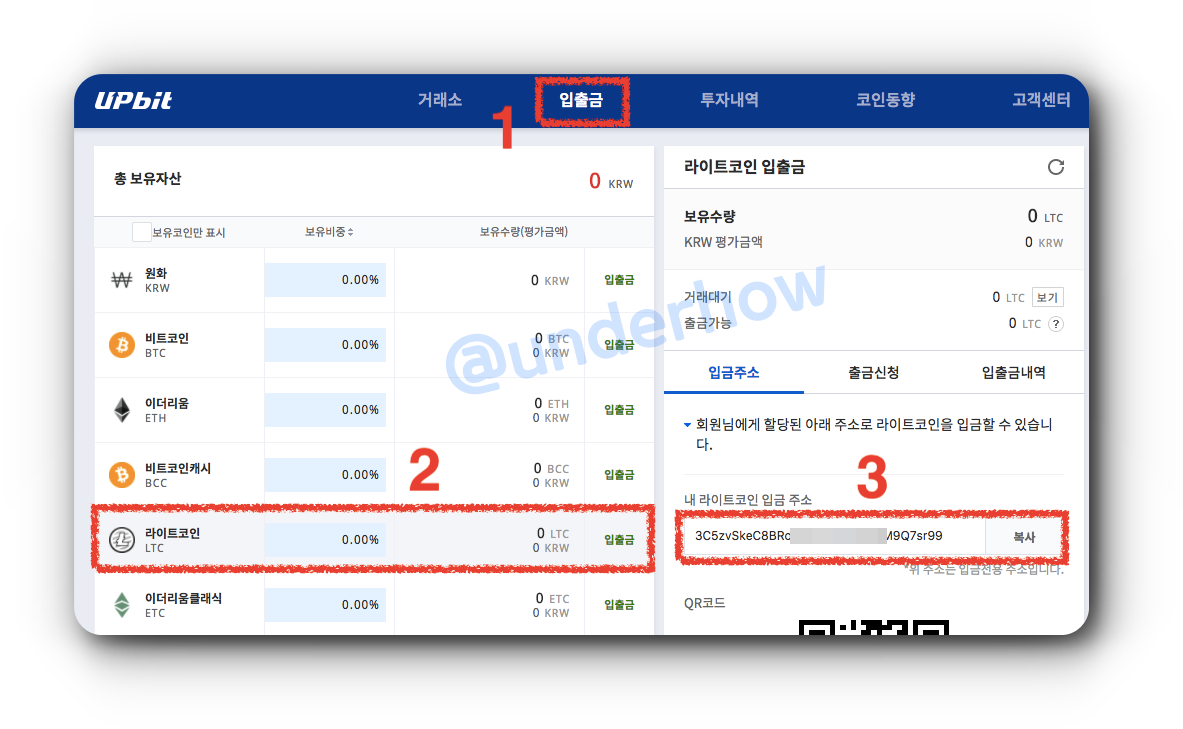
업비트에 로그인하고 [입출금 > 라이트코인 > 입금주소] 이렇게 확인해줍니다. 3번 부분에서 입금주소를 클릭 한번으로 개설할 수 있으며 입금주소가 생성되면 주소를 복사합니다.
다시 Blocktrades 돌아옵니다.
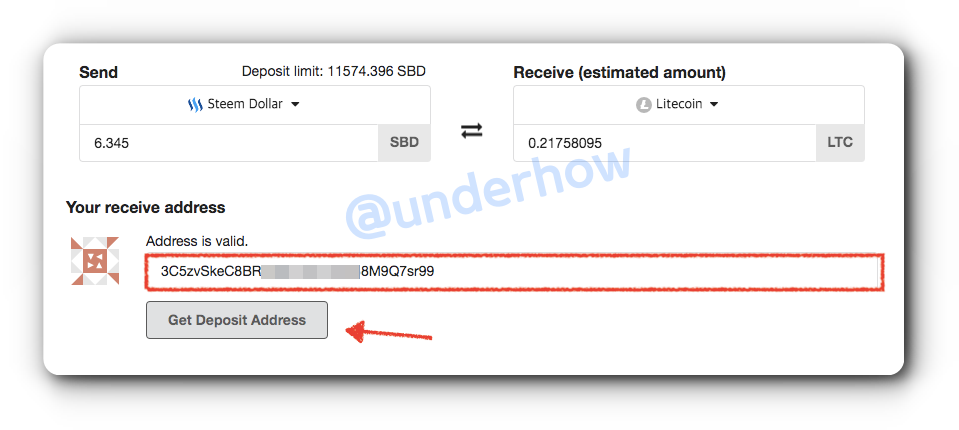
업비트에서 복사한 "내 라이트코인 입금 주소"를 가지고 아래의 사진처럼 붙여넣기 합니다.
[IMAGE: https://steemitimages.com/DQmfZ9dKU7aEkdFzvGkTwh7FMSuKqz7xy8oQFcseGsdBPL2/%E1%84%89%E1%85%B3%E1%84%8F%E1%85%B3%E1%84%85%E1%85%B5%E1%86%AB%E1%84%89%E1%85%A3%E1%86%BA%202018-01-05%20%E1%84%8B%E1%85%A9%E1%84%92%E1%85%AE%204.44.37.png]
빨간 박스 부분에 입금할 주소가 채워지고 "Address is valid" 라는 문구가 뜨면 "Get Deposit Address"버튼을 클릭합니다.
[IMAGE: https://steemitimages.com/DQmWZYRS9CWgwJFw5ouGPmziVrVPtQx5nn3L2WSZZLstTRX/%E1%84%89%E1%85%B3%E1%84%8F%E1%85%B3%E1%84%85%E1%85%B5%E1%86%AB%E1%84%89%E1%85%A3%E1%86%BA%202018-01-05%20%E1%84%8B%E1%85%A9%E1%84%92%E1%85%AE%204.44.58.png]
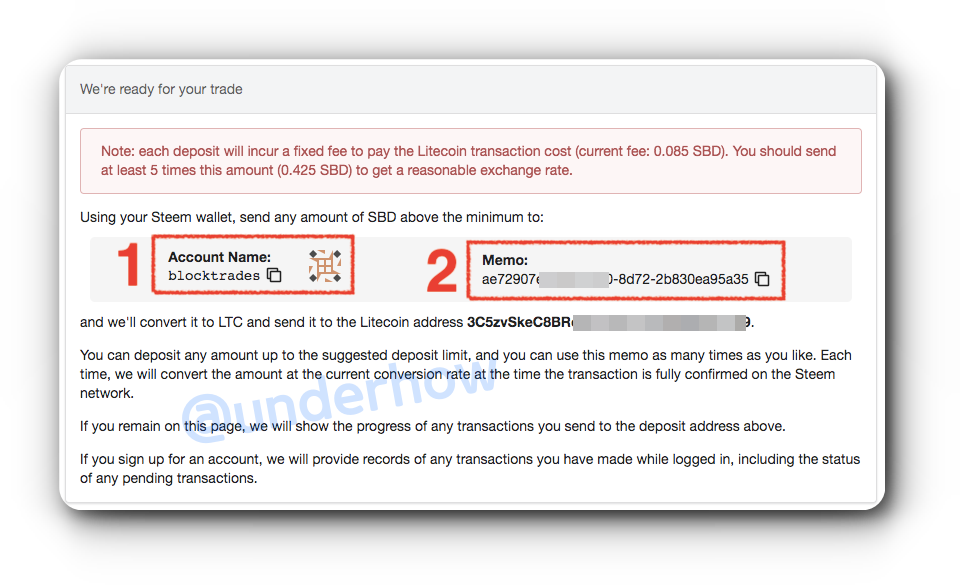
그러면 위와 같은 안내가 나오는데요, 1번과 2번을 송금할때 입력할 예정입니다. (이 화면은 그대로 두고 새창으로 나의 지갑에 들어갑니다.)
나의 지갑으로 이동 (새창)
[IMAGE: https://steemitimages.com/DQmfRjvdpe8fBDv6JT2i1w8d4ANB3fyYApPNwZt4PKbFgu2/%E1%84%89%E1%85%B3%E1%84%8F%E1%85%B3%E1%84%85%E1%85%B5%E1%86%AB%E1%84%89%E1%85%A3%E1%86%BA%202018-01-05%20%E1%84%8B%E1%85%A9%E1%84%92%E1%85%AE%204.45.15.png]
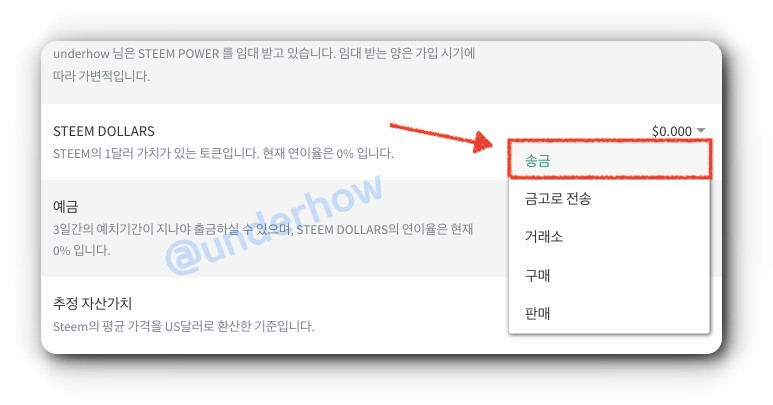
새창으로 나의 지갑에 들어왔다면 맨 처음과 같이 스팀달러 금액 부분을 클릭하여 이번에는 "송금" 메뉴로 진입합니다.
[IMAGE: https://steemitimages.com/DQmUugW5uHZwfjVCEfQQ3W8YixQb5QeHTUynh6W45vRKNcU/%E1%84%89%E1%85%B3%E1%84%8F%E1%85%B3%E1%84%85%E1%85%B5%E1%86%AB%E1%84%89%E1%85%A3%E1%86%BA%202018-01-05%20%E1%84%8B%E1%85%A9%E1%84%92%E1%85%AE%204.45.27.png]
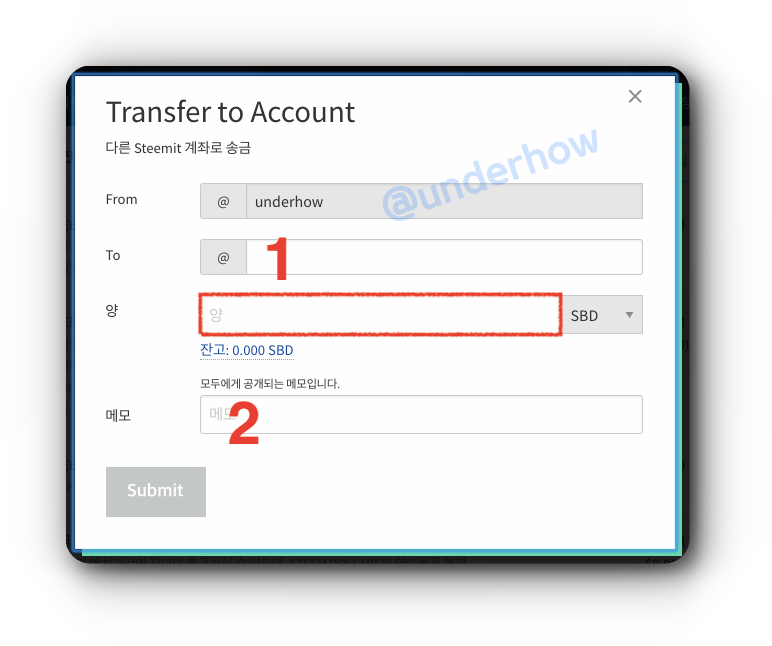
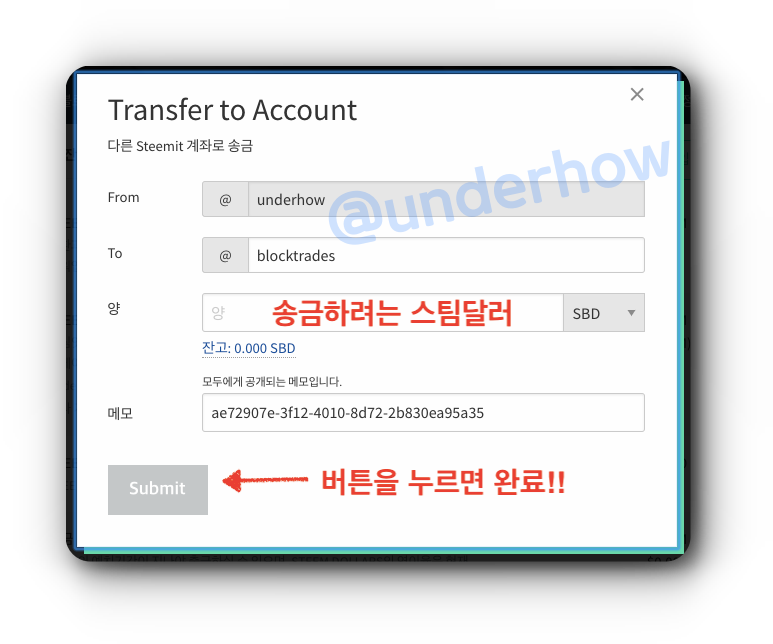
그러면 위와 같은 이미지가 나오는데요, 1번에는 방금 전에 있던 화면에서 나온 "blocktrades"를 입력하시고 2번에도 마찬가지로 메모부분을 복사 붙여넣기 합니다.
[IMAGE: https://steemitimages.com/DQmf1kpkumgWK6kYFwMsSH1gLgRRhmm2V3t1d8NL4Ap1gCZ/%E1%84%89%E1%85%B3%E1%84%8F%E1%85%B3%E1%84%85%E1%85%B5%E1%86%AB%E1%84%89%E1%85%A3%E1%86%BA%202018-01-05%20%E1%84%8B%E1%85%A9%E1%84%92%E1%85%AE%204.45.55.png]
양 부분에는 송금하고자 하는 스팀달러를 입력합니다. (저는 6.345 SBD를 송금했습니다 ㅎㅎ) 이제 마지막에 버튼을 누르면 송금완료입니다.
그러면 이제 업비트에 나의 코인이 정상적으로 들어왔나 확인해봐야겠죠~?
업비트에서 확인해보자!
[IMAGE: https://steemitimages.com/DQmPcrhLPBiRYrH4ASotE2U48BUoSebdUGKRnxYTV6UXQoU/%E1%84%89%E1%85%B3%E1%84%8F%E1%85%B3%E1%84%85%E1%85%B5%E1%86%AB%E1%84%89%E1%85%A3%E1%86%BA%202018-01-05%20%E1%84%8B%E1%85%A9%E1%84%92%E1%85%AE%204.46.09.png]
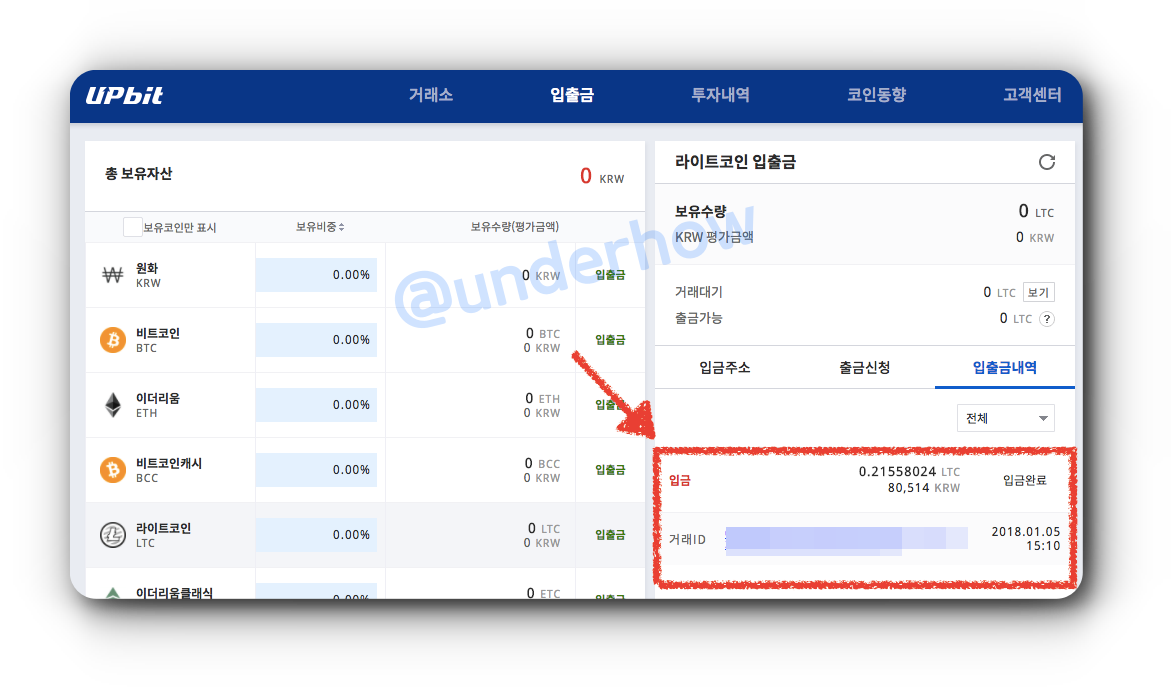
업비트에 들어와서 라이트코인이 정상적으로 입금되었는지 확인합니다. 제 기준으로 5분(?)정도 걸린것 같습니다!
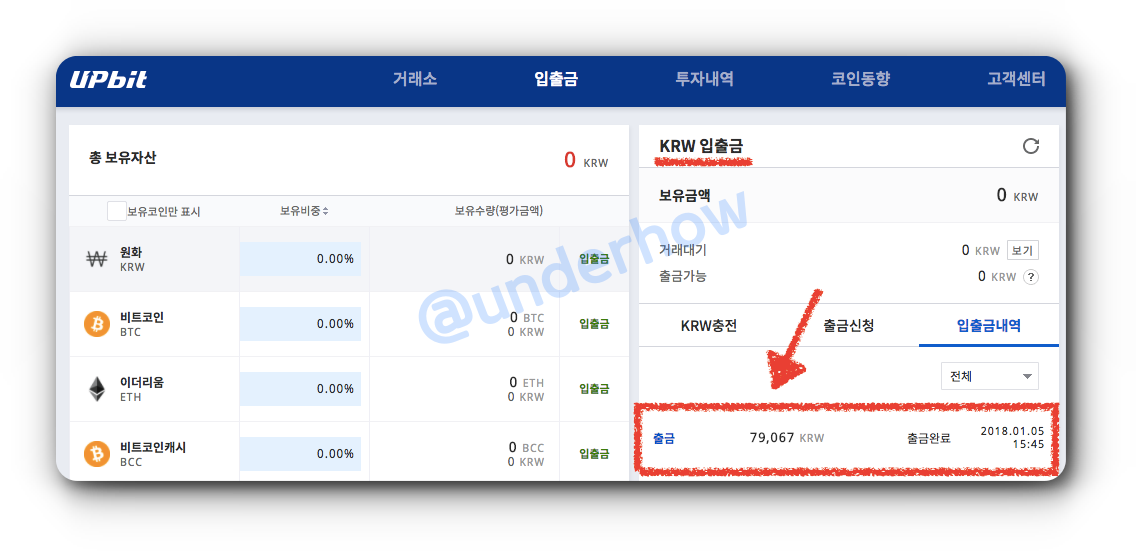
업비트는 라이트코인 원화거래가 안되니 비트코인으로 매도하고 다시 비트코인을 원화로 매도해서 현금인출을 하겠습니다.
[IMAGE: https://steemitimages.com/DQmf1W2G1dNJBcNGCdGH15UpqpdUPdPBnHRaGVQGnw9spon/%E1%84%89%E1%85%B3%E1%84%8F%E1%85%B3%E1%84%85%E1%85%B5%E1%86%AB%E1%84%89%E1%85%A3%E1%86%BA%202018-01-05%20%E1%84%8B%E1%85%A9%E1%84%92%E1%85%AE%204.47.33.png]
[IMAGE: https://steemitimages.com/DQmdfiK4bZR9gbByYQvR2ZwbKPonuwVPyjd543NZUvR8Gc6/KakaoTalk_Photo_2018-01-05-16-48-31.jpeg]
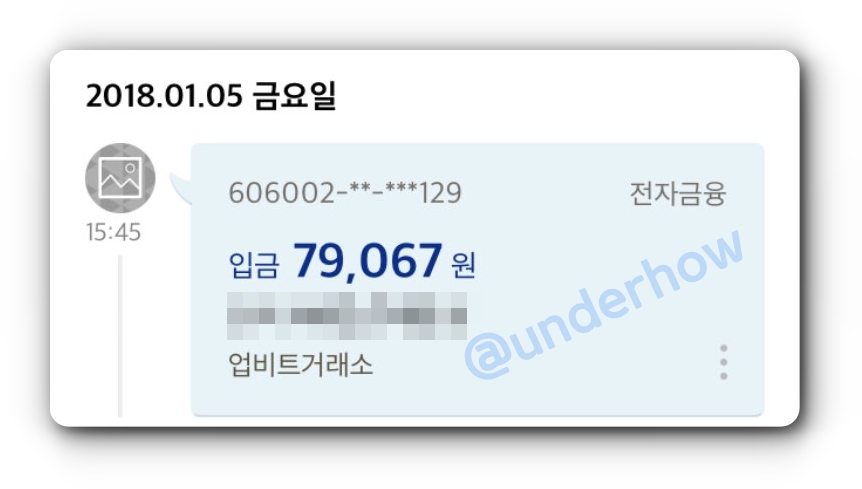
자, 이렇게 업비트 거래소를 통해서 저의 첫 포스팅에 대한 수익이 입금되었습니다!!
막상 실제로 돈을 받으니 갑자기 더 설레이고 좋네요~~ 모두 행복하세요!!! 주말 잘 보내시구요!!!
> 아래의 포스팅을 아직 안보셨다면 추천드립니다!
>
> 데이터로 분석한 스팀잇의 전망과 현상황 공유드립니다.
>
> [디지털노마드] 미국 Amazon 판매인증, 한국에서 미국계좌 만드는 방법!
매일매일 유용한 정보를 공유하고 있습니다. @underhow 팔로업 하시고 자주 소통해요 ^_^
.png)