[IMAGE: https://steemitimages.com/DQmcR1JGZrrX19HXS7pQrSQj8z6yb98BwzeohZxEx5etgBr/metamask.png]
METAMASK 설치방법
eos 펀딩에 참여하기 위해서 metamask를 설치해야 합니다.
mist, myetherwallet 등으로 참여할 수 있겠지만,
eos 펀딩시 metamask를 권장하기에
설치하는 방법을 알아보도록 하겠습니다.
중간에 약관에 대한 내용 등이 나오지만, 내용은 다 무시하고
설치방법을 최대한 쉽게 알려드리겠습니다.
1-. 구글 크롬을 띄웁니다.
> metamask는 구글 크롬 확장기능이라 크롬에서 설치합니다.
2-. https://metamask.io 이 사이트로 접속하고 아래 그림의 화살표를 클릭합니다.
[IMAGE: https://steemitimages.com/DQmRyxv1jUGiisDfxiAVJH5C5JKXzt9NgLLhbBapCFapi9M/meta-1.png]
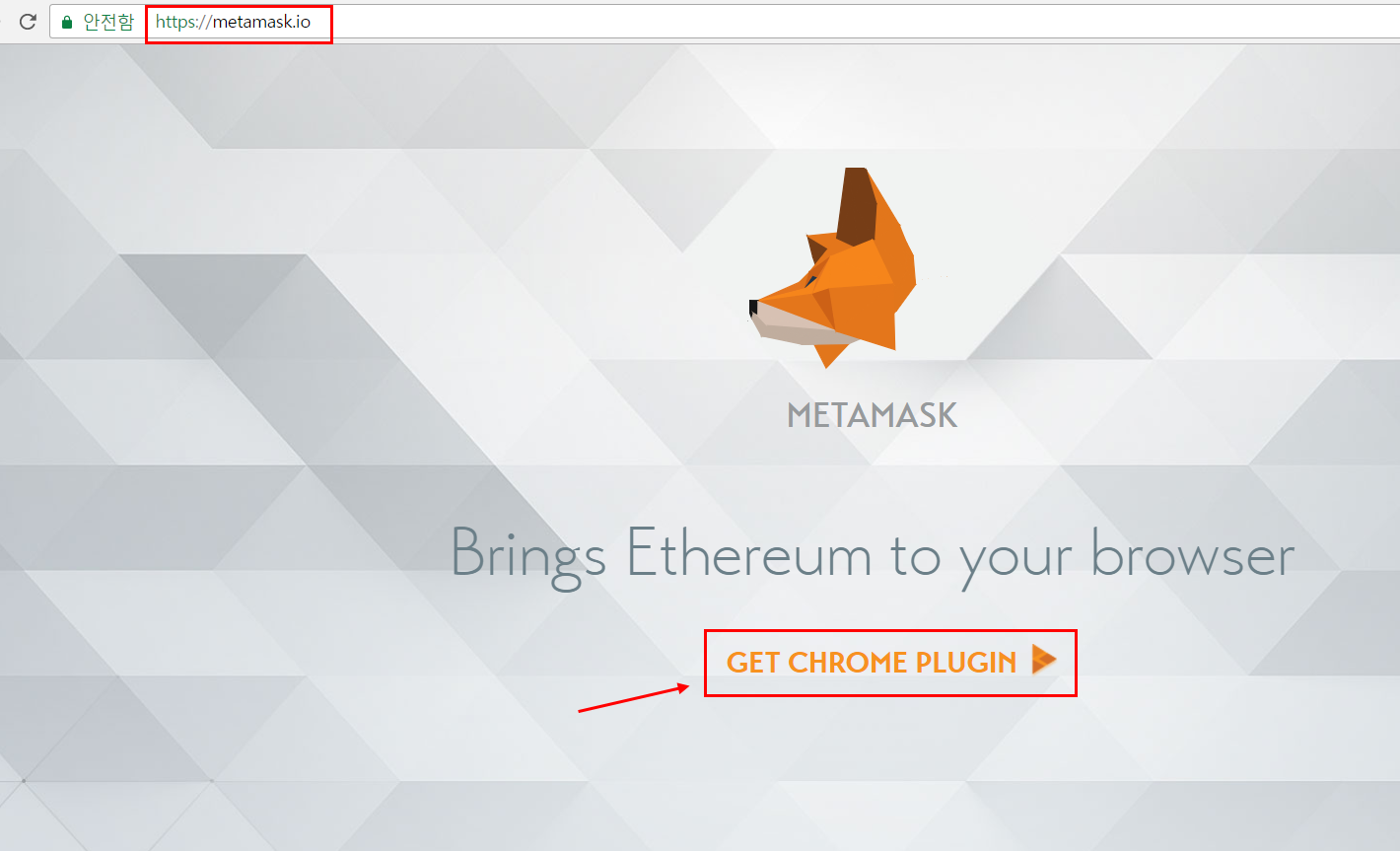
3-. 그러면 아래의 그림이 뜨는데, 화살표의 을 클릭합니다.
[IMAGE: https://steemitimages.com/DQmNLjgBLBUaaco5d9hyzpjzTjfwkNo2DV73fUJBmqLAHGQ/meta-2.png]

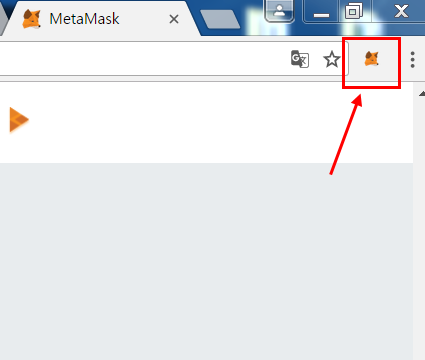
4-. 그런 다음에 크롬에 추가되면 아래의 그림처럼 우측에 matamask가 표시됩니다. 화살표를 클릭합니다.
[IMAGE: https://steemitimages.com/DQmbh6SWS1HmY3ymqJxehzLN7auDV966NFAt3UJL2MWKCee/meta-2-1.png]
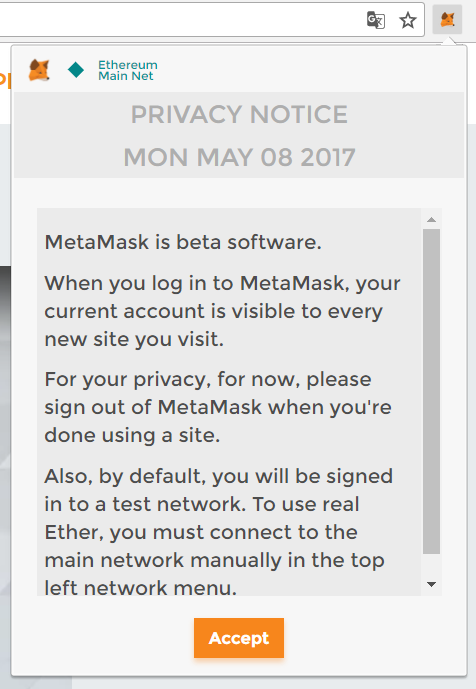
5-. 약관등 관련 내용이 나오는데 그냥 무시하고 accept 을 눌러줘서 승인합니다.
[IMAGE: https://steemitimages.com/DQmddw4DtrC5i73QhwetKvNPbsxNsTywR1znoVbQE4MZpZm/meta-3.png]
6-. 아래 그림이 나오면 아래로 스크롤해서 accept을 클릭합니다.
[IMAGE: https://steemitimages.com/DQmPsFTfNP4qUYYzMd3sDgdWzZ5kYsrYQVZvr847rXSyjgv/meta-4.png]

7-. 비밀번호를 설정후 create를 클릭합니다.
[IMAGE: https://steemitimages.com/DQmQ1cUBUTXr5ZHQcMjqgbhw9CKod3fBiGpzRxUwhhEhHrC/meta-5.png]

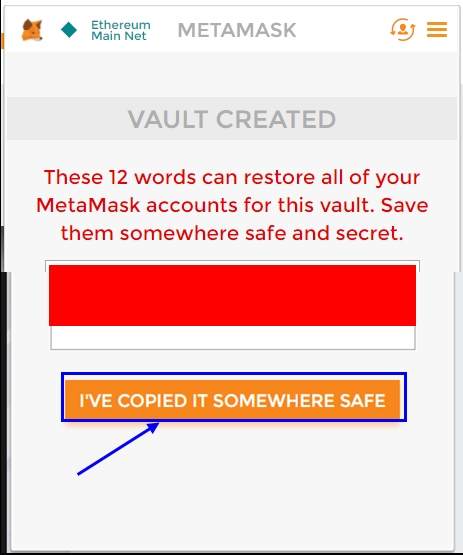
8-. 아래그림처럼 12문자가 나오는데, 잘 캡처해두던지 메모를 해둡니다.
복원키입니다. 그리고 아래의 화살표를 클릭합니다.
[IMAGE: https://steemitimages.com/DQmYTb2HYQapW1Dri3GewG7mdeHL4NbxYkxqL6QyL5GJaKR/meta6.png]
9-. 이제 마지막 단계입니다.
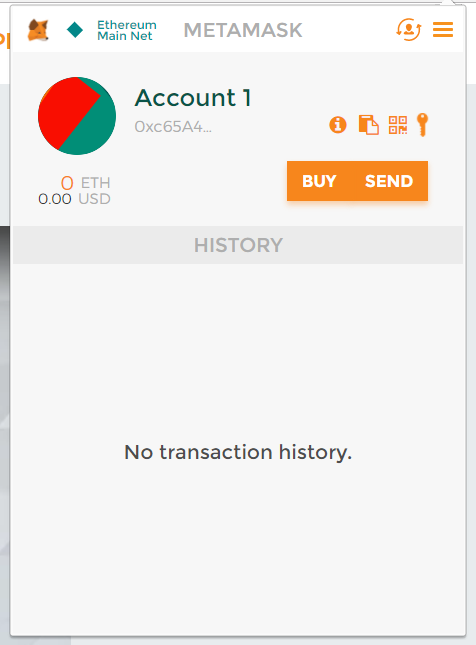
아래의 그림처럼 나오면 성공적으로 설치가 완료된겁니다.
축하합니다^^
> 각각의 메뉴는 쉽게 알 수 있을겁니다. ㅎ
[IMAGE: https://steemitimages.com/DQmTczEY3iFvi6qR6yYAwzpY2sV3rg4ZYFuqybEpGCger3i/meta-7.png]
최근에 진행되고 있는 이더리움 기반 ico에 참여할 때도 metamask를 통해서 참여를 할 수 있습니다.
eos 참여를 생각하고 있는 분들은 미리 metamask를 설치하고
26일 밤 10시(월)부터 5일동안 전략을 잘 세워보시기 바랍니다~