안녕하세요 이번에는 #2에서 선택한 코인을 구매하고, 마스터 노드 설정을 위한 로컬PC설정 방법에 대해 알아보도록 하겠습니다.
Step1 코인 구매하기
BRO코인은 크립토피아 와 트레이드 사토시에서 구매가 가능한데, 트레이드 사토시의 경우 거래량이 적습니다.
개인적으로 빠른 구매를 위해 크립토피아를 이용하시길 추천 드립니다
https://www.cryptopia.co.nz/ 또는 https://www.cryptopia.co.nz/Register?referrer=WS_Jang (추천인 포함)
크립토피아 가입후 Exchange → Market으로 접속
[IMAGE: https://steemitimages.com/DQmWHohMFYZMEFfuZiXKwsFSzpLgrgWkzYfa2GcyKXQWqpB/image.png]
코인 종류에 'BRO' 라고 쳐 넣고, 해당 코인 선택 → 적정 가격에 구매진행
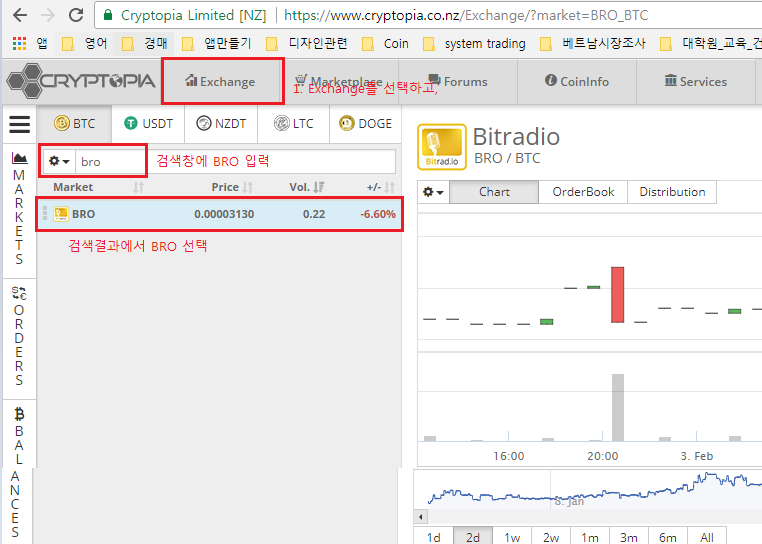
실제 BTC, LTC, DOGE모두로 BRO를 구매 가능하나, 거래량이 많지 않아 BTC로 구매하시는 것을 추천 합니다.
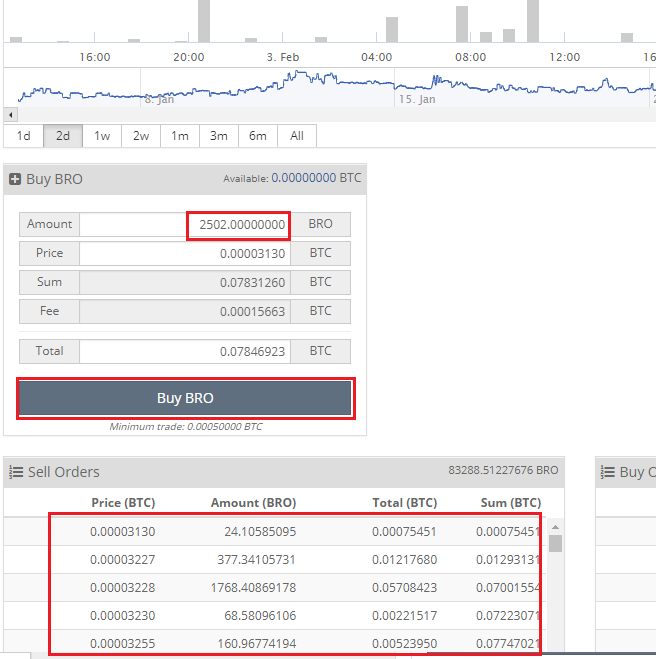
단, LTC, DOGE등으로 구매하는 경우 일부 수량은 좀 더 저렴한 가격에 살 수 있을 가능성이 있습니다.
[IMAGE: https://steemitimages.com/DQmeHTqoyBWMjNNB5CsX2iqbHLWZRSPm2HvjXHGqoBh7U2Q/image.png]
중요한 것은 수량을 2500개 보다 1~2개 많이 구매해야 합니다. 이는 나중에 전송 수수료부분 때문 입니다.
Setp2 로컬컴퓨터 세팅하기
로컬 컴퓨터에서 해 줘해 할 일은 지갑설치와 설치된 지갑에서 마스트노드 설정을 해 줘야 합니다.
우선 지갑을 다운로드 받도록 하겠습니다.
https://www.bitrad.io 에 접속하여 공식 지갑을 받아서 압축을 풀고 설치해 줍니다
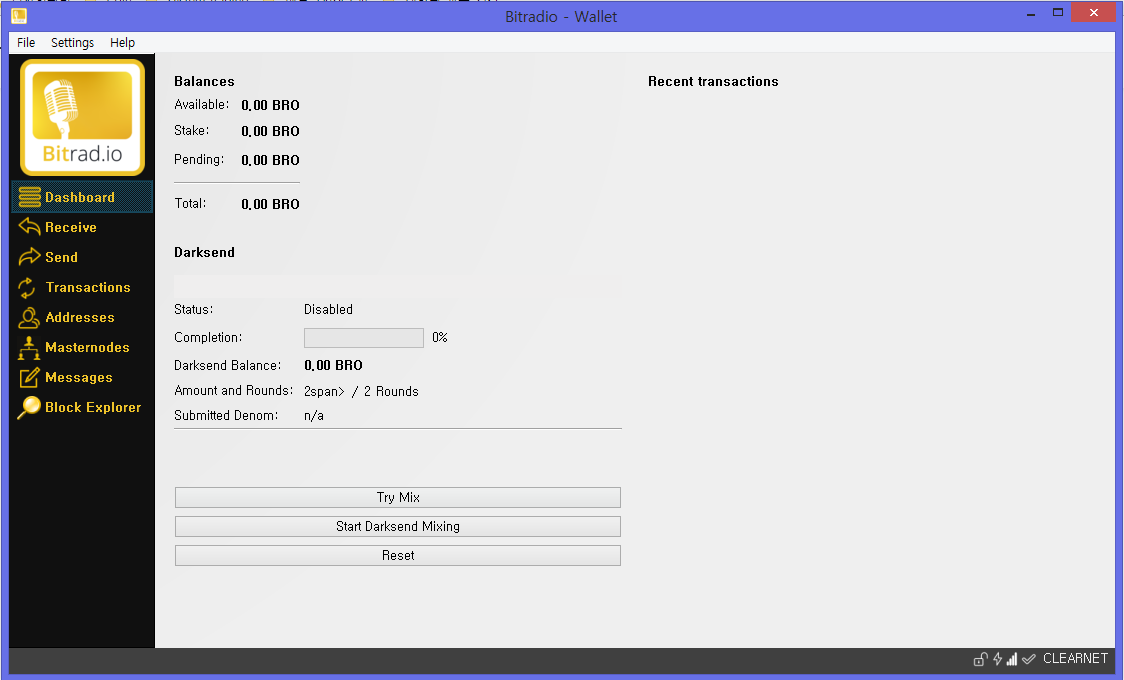
압축을 풀고 지갑설치후 실행을 하면 동기화 과정을 거칩는데, 빨간 글씨로 (out of sync)라고 되어있으면, 아직 지갑 싱크가 안된경우입니다.
[IMAGE: https://steemitimages.com/DQmQa3spa75MsnKP7gzjmWuo649BfAoZDFQn2jeAoaAPYoh/image.png]
대략 싱크가 되지않으면 마스터노드는 작동하지 않습니다, 위 그림은 지갑실행 후 이틀정도 지난 상태 입니다.
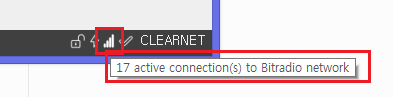
만약 지갑 오른쪽아래에 안테나 모양에 마우스를 올렸을때 시간이 지나도 '0 active connections'면 싱크가 되고있지 않은 것입니다.
[IMAGE: https://steemitimages.com/DQmRjJwfXLiDr9RGUySKDfGA4yX1Ab7kShzFci5XsFLWgc9/image.png]
이런 식으로 나와야 합니다.
참고
이 경우에는 다음과 같이 하면 도움이 될 수 있다고 합니다.
Help 메뉴 ->Debug Window -> Console에 들어갑니다.
아래 내용을 입력한 후 지갑을종료하고 다시 실행시킵니다.
addnode node1.bitrad.io add 입력하고 엔터
addnode node2.bitrad.io add 입력하고 엔터
addnode node3.bitrad.io add 입력하고 엔터
Step3 코인 전송하기
이제는 Step1에서 구매한 코인을 내 컴퓨터로 전송할 차례 입니다.
[IMAGE: https://steemitimages.com/DQmXNvGvyqJMfkDEwtJiPXZz5skSv9GRrEsW9qJH1BGew9A/image.png]
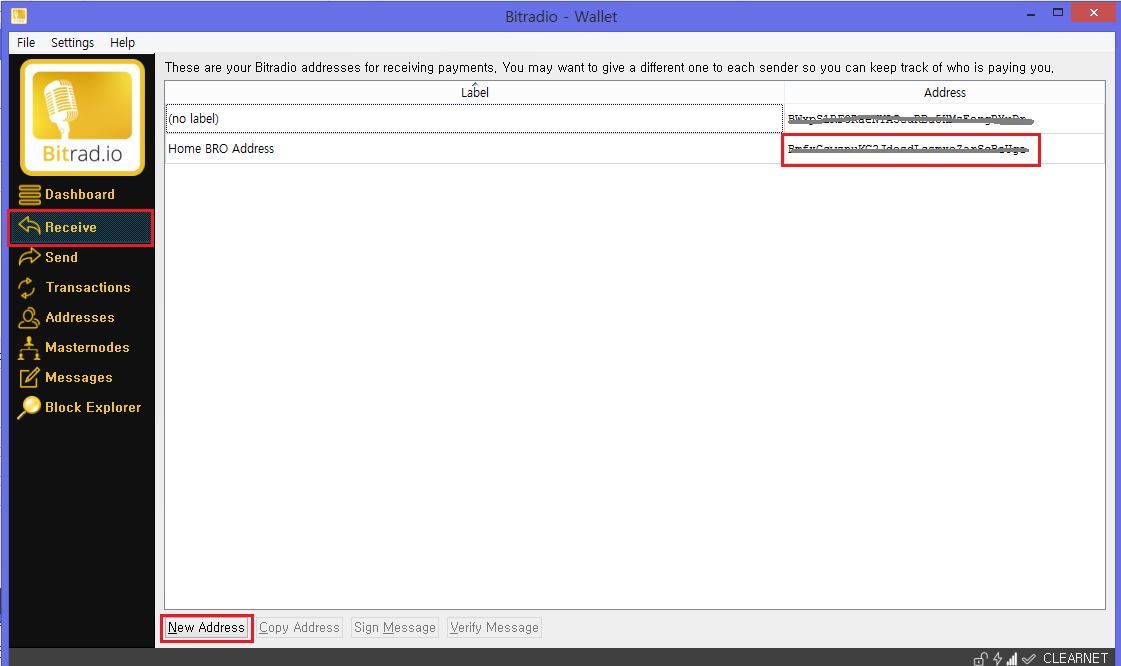
- Wallet에서 받을 주소 생성 : Receive → New Address
새로 생성한 주소를 복사해 놓고, 크립토피아에서 해당 주소로 보내줍니다.
※ 통상 받을때 마다 다른 주소를 생성하기를 권장합니다. 이는 블록체인의 익명성 부분을 강화하는 행위 입니다.
- 크립토피아 접속하여 해당 주소로 BRO코인 전송 (2501개 이상)
※ 2500개 보다 많은 양을 전송해야 합니다!, 수수료가 있어요
[IMAGE: https://steemitimages.com/DQmepNgasweFremJhp78qUVDqUXTUk9kCYxuk1bcSzcKeYq/image.png]
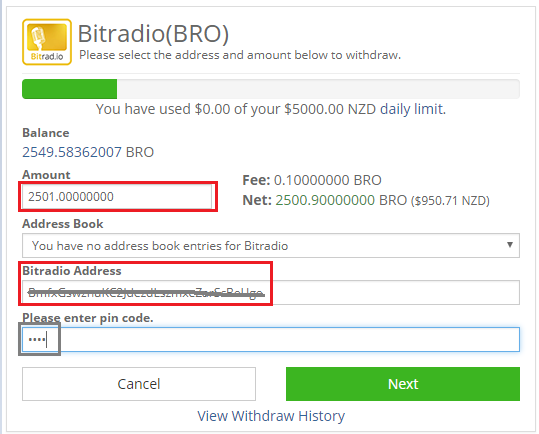
Balances에서 Withdrawal BRO를 선택해서 복사한 주소를 입력해 줍니다.

[IMAGE: https://steemitimages.com/DQmTruLVj2YCTZMcdHDCVckhfvqjHAusYgqyRd7GRNoqr1N/image.png]
전송수량 2501개, 받을 주소 (2번 확인!!), pin번호(가입시 넣은것)
[IMAGE: https://steemitimages.com/DQmfNPEErTGwnFmgihvjtwrAqE8WPLyKaccDoNZhmLoNPBg/image.png]
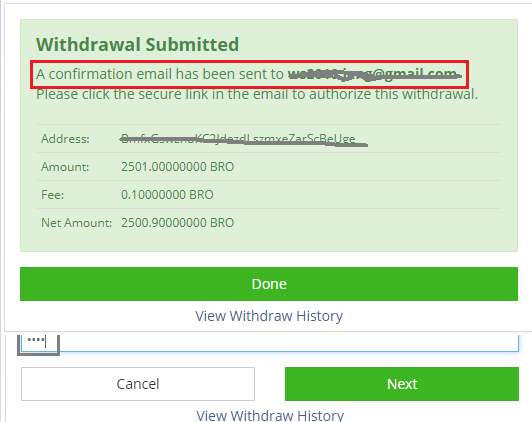
전송 수량이랑 주소를 한번더 물어보고, 등록했던 메일로 확인 링크가 갔다고 알려 줍니다.
[IMAGE: https://steemitimages.com/DQmXLZ1smLYNbuhsKANajuur7LVNKas9Epqm4Npg9oFbFy2/image.png]
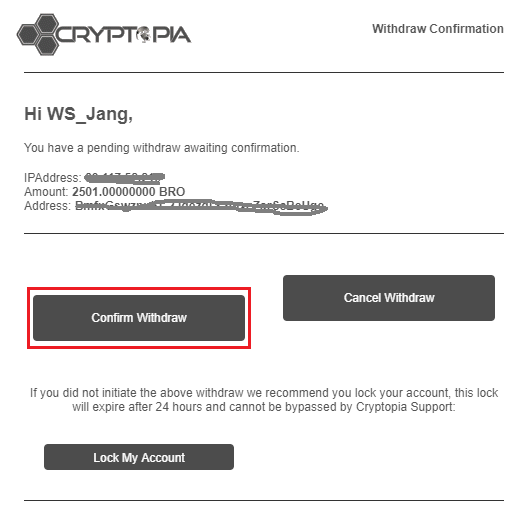
메일함을 확인하고, 본인이 요청한 내역이 맞으면, confirm Withdrawal 을 눌러 줍니다.
[IMAGE: https://steemitimages.com/DQmNSm7DD4sfgfWGnkH4s53eHg3dWwZYzsVK1uqJcppqVpB/image.png]
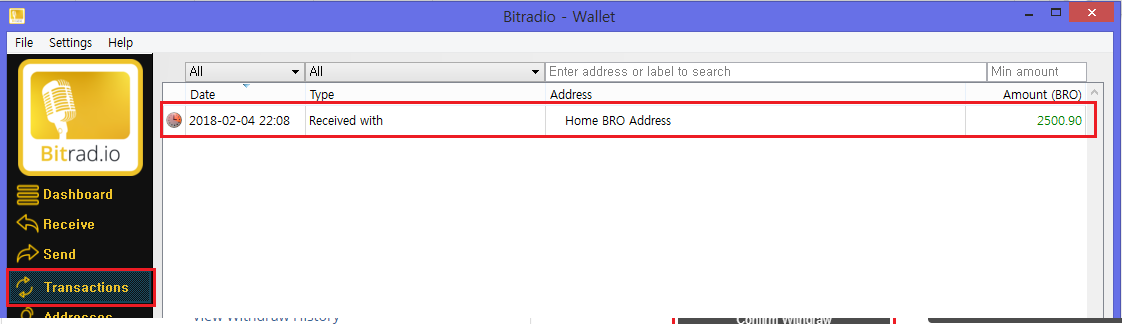
바로 지갑에서 receive를 보면 전송현황에 대해 확인이 가능합니다.
Step4 마스터노드 설정
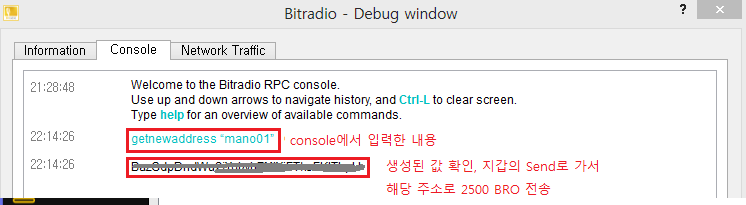
지갑위쪽 메뉴에서 'Help - Debug Window - Console' 을 선택하여 아래와 같이 입력 합니다.
getnewaddress “mano01”
[IMAGE: https://steemitimages.com/DQmPKcmQrAz7dnfbSyjYHRD4vKDygkjtC7zFqA5dqE79LaX/image.png]
생성된 주소값을 복사합니다.
[IMAGE: https://steemitimages.com/DQmNbAQ23ebn2msvqizVKT4pMDXfoRKFsMy29vef2uNAF49/image.png]
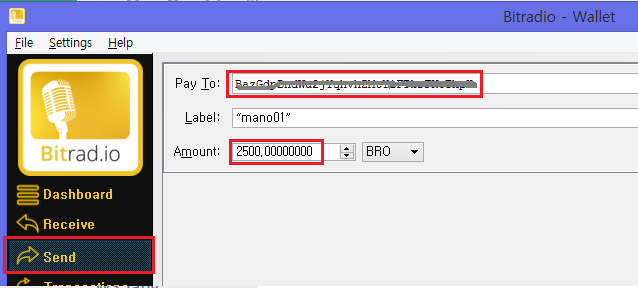
Send로 가서 생성된 주소로 2500 BRO를 전송 합니다.
[IMAGE: https://steemitimages.com/DQmQCp4Kd5TnysfrS3PKeWwJuvct4MDBcEtFhjYsUkfUqRR/image.png]
약 30분 정도가 소요되는데, address에 n/a가 나와서 당황 했습니다만 성공적으로 완료된것 같습니다.

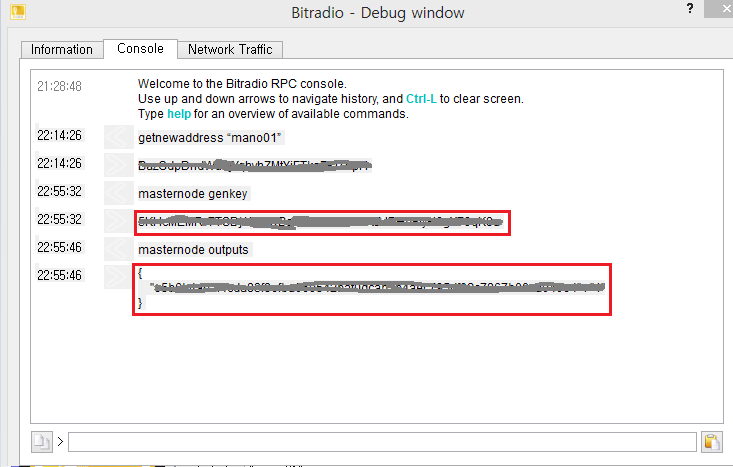
다시 메뉴에서 'Help - Debug Window - Console'을 선택하고,
[IMAGE: https://steemitimages.com/DQmfHpC9bmXXVaAP9vAgxAhCR5PGEwSdDeFWxH3LtWkC4nD/image.png]
masternode genkey 입력후 엔터,
masternode outputs 입력후 엔터를 처 주고 결과값을 잘 적어 놓습니다.
이제 로컬 설정은 모두 마무리 되었습니다.
다음은 VPS서버 설정과, 마스터노드 운영에 대한 글을 올리도록 하겠습니다.
감사합니다.